Eksempel-PDF – download gratis test-PDF
Har du brug for en gratis PDF at eksperimentere med? Download vores test-PDF på én side, og prøv Smallpdfs funktioner uden at risikere en rigtig kontrakt, faktura eller formular.
Hent et test-PDF-dokument, du kan stole på. Hent vores eksempel på én side, og prøv redigering, konvertering og underskrifter uden at røre ved rigtige filer.
Gratis download af test-PDF-dokument
Hvis du skal til at komprimere en kundefil, konvertere en kontrakt til Word eller teste et workflow til underskrifter, er det en god idé at have en PDF til test først. Det er hele pointen med denne side.
Kom i gang med det samme med vores optimerede test-PDF. Vi har komprimeret filen for at sikre, at den er så nem som muligt for dig at indlæse og gemme.
Download af test-PDF-dokument (PDF på én side)
Du vil også kunne se, hvor hurtigt uploads føles, hvordan konverteringer håndterer skrifttyper, og hvordan redigerede PDF-filer ser ud på forskellige enheder.
Hvad indeholder eksempel-PDF'en?
Dette eksempel er lavet til hurtige tjek, ikke til læsning.
Layout på én side, så testene går hurtigt.
Optimeret filstørrelse på ca. 50 KB til øjeblikkelige downloads.
Ingen adgangskode, ingen begrænsninger, ingen låste lag.
Fungerer i almindelige PDF-læsere og moderne browsere.
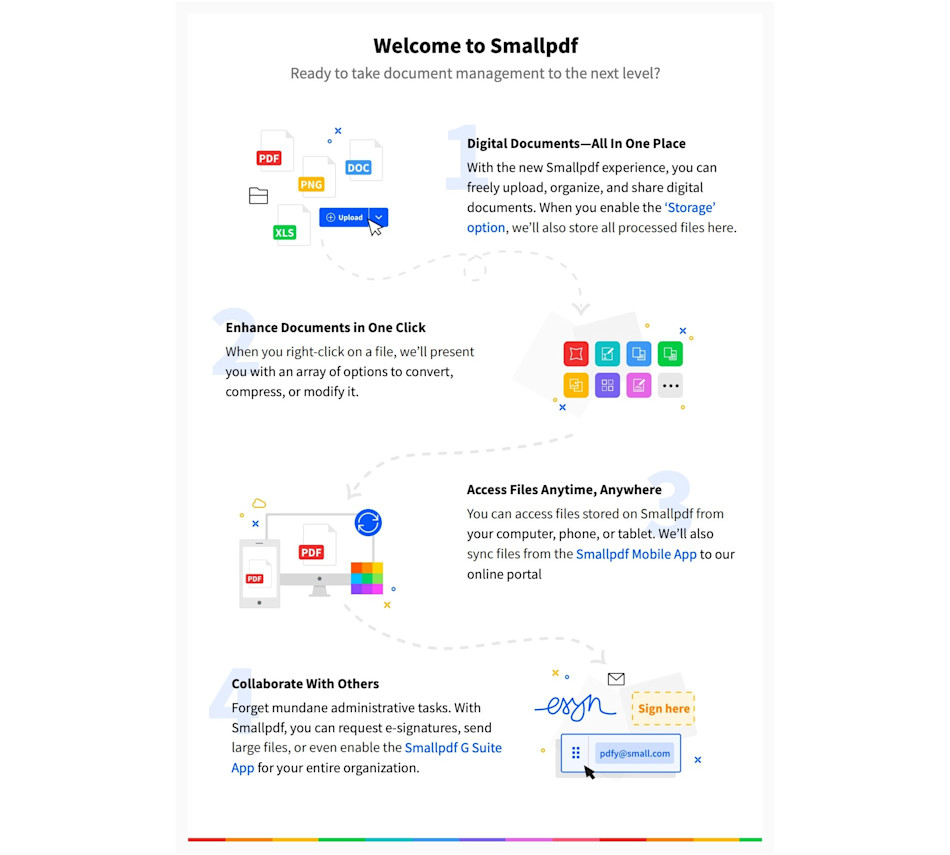
Et enkelt Smallpdf-workflow, du kan teste med denne fil
For at holde det praktisk anbefaler vi ét enkelt workflow, som du kan gentage når som helst:
Download eksemplet.
Kør én opgave.
Download og tjek resultatet.
Gentag med en ny funktion.
På den måde kan du se ændringer i layout, filstørrelse og tekstkvalitet uden at gætte på, hvad der forårsagede forskellen.
Sådan tester du en PDF med Smallpdf: trin for trin
Trin 1: Download eksempel-PDF'en
Hent Download af test-PDF-dokument. Gem den på din enhed, så du kan uploade den igen når som helst.
Hvis du foretrækker cloudlagring, kan du gemme den i Google Drive, Dropbox eller OneDrive og hente den derfra, når du tester.
Trin 2: Test komprimering med Smallpdf Komprimer PDF
Åbn Komprimer PDF, og upload derefter eksemplet fra din enhed eller cloudlagring. Vælg komprimeringsniveau, og klik derefter på "Komprimer".
Download resultatet, og sammenlign størrelsen og skarpheden på siderne. På en så lille fil som denne kan forskellen være lille, og det er helt normalt.
Trin 3: Test konvertering med Smallpdf PDF til Word
Åbn derefter PDF til Word og upload den samme eksempel-PDF. Konverter den, og download derefter DOCX-filen.
Åbn Word-filen, og tjek afstand, gengivelse af skrifttyper og linjeskift. Det er den hurtigste måde at se, hvordan en konvertering opfører sig, før du prøver den på en kontrakt eller rapport.
Trin 4: Test redigeringer med Smallpdf Rediger PDF
Åbn Rediger PDF, upload eksemplet, og tilføj derefter en eller to redigeringer. Prøv at tilføje et tekstfelt, fremhæve en linje, eller indsætte et lille billede.
Når du downloader den opdaterede PDF, skal du også åbne den i et andet program, f.eks. i din browser og i en PDF-læser på computeren. Så opdager du visningsforskelle tidligt.
Trin 5: Test underskrift med Smallpdf Underskriv PDF
Åbn Underskriv PDF, upload eksemplet, og tilføj derefter en underskrift og dato. Placer den nederst på siden, så du kan vurdere justering og afstand.
Download den underskrevne fil, og zoom ind for at bekræfte, at den ser skarp og professionel ud.
Trin 6: Del resultatet, som du normalt ville gøre
Hvis dit workflow omfatter deling, skal du oprette et delingslink eller sende filen til en kollega. Åbn den på en telefon og en bærbar computer for at bekræfte, at PDF-filen stadig ser rigtig ud.
Dette trin er især vigtigt for filer, der skal gennemgås på mobil.
Denne metode er bedst, fordi den er hurtig, pålidelig og ikke kræver tekniske færdigheder. Derudover er processen sikker, hvilket er vigtigt, når du arbejder med følsomme økonomiske oplysninger.
Almindelige anvendelser af test-PDF-filer
Test-PDF’er er ikke kun til nysgerrighed. De hjælper dig med at validere et workflow, før du bringer rigtige data ind i det.
Software- og webteams bruger en lille PDF som denne til at bekræfte uploadhåndtering, behandlingshastighed og downloadadfærd. Den er også praktisk til at tjekke, hvordan forskellige browsere håndterer den samme fil.
Trænings- og uddannelsesteams bruger test-PDF-filer til live-demoer, da der ikke er følsomt indhold på skærmen. Det holder workshops velfungerende, især når du underviser i konvertering eller underskrivelse.
QA- og IT-teams bruger eksempel-PDF-filer til at bekræfte ensartethed på tværs af enheder, PDF-læsere og interne systemer. Hvis en konverteret fil ødelægger et layout, hjælper en test-PDF dig med at isolere problemet hurtigere.
Driftsteams bruger en eksempelfil til at bekræfte standardtrin, som f.eks. at komprimere en PDF under en uploadgrænse og derefter dele den til godkendelse. Det er en enkel måde at dokumentere en proces på.
Mini-casestudie: Et gentageligt preflight-tjek til vigtige PDF-filer
Her er et eksempel på et workflow, du kan kopiere, når du skal behandle et vigtigt dokument.
En HR-koordinator skal sende et tilbudsbrev som underskrevet PDF. Før vedkommende rører det rigtige brev, kører vedkommende eksempel-PDF’en gennem de samme trin. Vedkommende komprimerer den for at tjekke filstørrelsen, konverterer den til Word for at sikre, at formateringen forbliver stabil, og underskriver den for at bekræfte, at placeringen ser rigtig ud.
Når eksemplet er godkendt, gentager de præcis den samme rækkefølge på det rigtige tilbudsbrev. Målet er ikke perfektion. Det er forudsigelighed.
Hvorfor starte med en test-PDF først
En testfil giver dig to store fordele.
For det første fjerner den risiko. Du kan prøve konverteringer, redigeringer og underskrifter uden at bekymre dig om at overskrive noget vigtigt.
For det andet gør den problemer tydelige. Hvis tekstaffstanden ændrer sig efter konvertering, eller en underskrift ser sløret ud efter eksport, vil du se det med det samme på en sikker fil og kunne justere dine trin.
Det er også en smart måde at tjekke detaljer fra den virkelige verden på, som filstørrelsesgrænser i en portal, hvordan en PDF udskrives, eller hvordan den ser ud i en bestemt PDF-læser.
Sådan opretter du selv et test-PDF-dokument til download
Nogle gange har du brug for en testfil, der matcher præcis dit layout eller din opsætning af skrifttyper. Her er pålidelige måder at lave en på.
Trin 1: Gem en webside som PDF
Åbn den side, du vil bruge, og tryk derefter på Ctrl + P i Windows eller Command + P på Mac. Skift destinationen til »Gem som PDF«, og gem den.
Det er godt til layouttest, da websider ofte indeholder blandet tekst og billeder.
Trin 2: Eksportér en PDF fra Microsoft Word
Opret et kort dokument med en titel, et afsnit og et lille billede. Gå derefter til »File« > »Export« og vælg »Create PDF/XPS«, hvis du ser det.
Denne metode hjælper dig med at teste, hvordan Word-formatering klarer sig gennem PDF-eksporten.
Trin 3: Download en PDF fra Google Docs
Åbn Google Docs, tilføj et par linjer tekst, og gå derefter til »File« > »Download« > »PDF Document (.pdf)«.
Det er nyttigt, når du vil have en hurtig og ren PDF uden desktopsoftware.
Trin 4: Lav en layouttest med pladsholdertekst
Opret en kort side med overskrifter, korte afsnit og en tabel. Eksportér den som PDF, og brug den derefter til at teste konverteringer og redigeringer på struktureret indhold.
Det matcher bedst fakturaer, formularer og interne rapporter.
Flere eksempel-PDF-filer, du kan prøve
Hvis du tester noget specifikt, er en fil på én side måske ikke nok. Forskellige PDF-filer presser forskellige funktioner.
A eksempel med flere sider er bedst til tjek af opdeling og fletning, sideminiaturer og performance-test. Det er også det rigtige valg, når du vil se tydelige ændringer i komprimeringen.
A eksempel i formularstil hjælper dig med at øve dig i at udfylde felter og tjekke, hvordan formularelementer opfører sig efter eksport eller deling. Hvis du ofte arbejder med onboarding-papirer, er dette den mest realistiske test.
A eksempel med tungt layout, som f.eks. et fakturaformat, hjælper dig med at teste tabeller, afstand og justering. Det er den hurtigste måde at se, om en konvertering bevarer strukturen intakt.
Bemærkninger om filstørrelse og optimering
Vores primære eksempel holdes lille, så du kan downloade det med det samme og begynde at teste med det samme.
Hvis målet er at teste komprimering, skal du vælge en større PDF. Komprimeringsresultater er nemmere at måle, når en fil har flere sider, billeder i høj opløsning eller mange indlejrede skrifttyper.
Som tommelfingerregel skal du bruge eksemplet på én side til at teste workflow og UI-adfærd. Brug eksempler med flere sider til at teste reduktion af filstørrelse og performance.
Sikkerhed og privatliv, når du bruger Smallpdf
Selv hvis du tester med et eksempel, bør dine filer stadig håndteres ansvarligt.
Smallpdf beskytter filer med TLS-kryptering under upload og behandling. Filer slettes automatisk efter kort tid, og vores systemer er designet omkring sikker håndtering og standarder for privatliv, herunder ISO 27001 og GDPR-overholdelse.
Hvis du vil have detaljerne, kan du se vores Trust Center for en fuld oversigt over, hvordan behandling og opbevaring fungerer.
Fejlfinding ved problemer med download og visning
Hvis downloadet ikke starter, skal du tjekke browserens indstillinger for pop op-vinduer eller downloads og tillade downloads fra smallpdf.com. Nogle browserudvidelser kan også blokere filoverførsler, så det kan være værd at deaktivere dem til en hurtig test.
Hvis PDF-filen ikke åbner efter download, kan du først prøve at åbne den direkte i browseren og derefter prøve en anden PDF-læser. Forældede læsere kan give visningsproblemer, især med skrifttyper.
Hvis filen ser beskadiget ud, så ryd browserens cache, og download den igen. Cachelagrede filer kan nogle gange skabe mærkelige visningsproblemer, som forsvinder ved en ny download.
Ofte stillede spørgsmål
Hvad er en PDF, og hvad indeholder en eksempel-PDF?
En PDF (Portable Document Format) er et filformat, der bevarer dokumentformatering på tværs af alle enheder. Vores eksempel-PDF indeholder tekst, grundlæggende formatering og et standard sidelayout. Perfekt til at teste PDF-værktøjer.Kan jeg downloade eksempel-PDF'er gratis?
Ja! Alle vores eksempel-PDF'er er 100 % gratis at downloade og bruge. Ingen tilmelding nødvendig.Hvilken filstørrelse skal en eksempel-PDF have?
Eksempel-PDF'er ligger typisk mellem 50 KB og 500 KB. Vores er optimeret til ca. 50 KB for hurtige downloads, samtidig med at kvaliteten bevares. Vores nye eksempel-PDF med flere sider og mange billeder er bevidst større. Det giver dig mulighed for at teste, hvordan komprimering påvirker større filer. Du kan se, hvor meget mindre du kan gøre den, hvordan billedkvaliteten ændrer sig, og hvor hurtigt værktøjet behandler større PDF-filer.Kan jeg dele eksempel-PDF'en med andre?
Helt sikkert. Du er velkommen til at sende den eller indlejre den i vejledninger, demoer eller eksempler i undervisningen. Filen er helt åben og sikker at distribuere.Er eksempel-PDF'en sikker at åbne?
Ja. Alle filer, der behandles via Smallpdf, krypteres og slettes automatisk efter 1 time. Læs mere i vores Trust Center.Hvordan tester jeg PDF-værktøjer på mobile enheder?
Download Smallpdf-mobilappen til iOS eller Android for at teste alle vores værktøjer på din telefon eller tablet. Eksempel-PDF'erne fungerer også perfekt på mobil.Kan jeg redigere eksempel-PDF'en uden at oprette en konto?
Ja, men gratisbrugere kan udføre op til to opgaver om dagen. Prøv vores 7-dages gratis prøveperiode for at få ubegrænset adgang til alle redigeringsfunktioner.Hvad er forskellen på test-PDF'er og produktions-PDF'er?
Test-PDF’er er lavet til eksperimenter og læring. De er enkle, uden begrænsninger og sikre at redigere i. Produktions-PDF’er indeholder dit rigtige arbejde og kræver ofte sikkerhedsfunktioner som adgangskoder eller digitale signaturer.Arbejd mere smidigt med eksempel-PDF-filer med Pro-værktøjer
