- Inicio
- ›
- ›PDF de muestra: descarga gratis un PDF de prueba
PDF de muestra: descarga gratis un PDF de prueba
¿Necesitas un PDF gratis para experimentar? Descarga nuestro PDF de prueba de una página y prueba las funciones de Smallpdf sin arriesgar un contrato, factura o formulario real.
Guías sobre flujos de trabajo con documentos
Herramienta y guías para compartir PDF
Más sobre firmar PDF
Obtén una descarga de documento PDF de prueba en la que puedes confiar. Descarga nuestro PDF de muestra de una página y prueba ediciones, conversiones y firmas sin tocar archivos reales.
Descarga gratis un documento PDF de prueba
Si estás por comprimir un archivo de un cliente, convertir un contrato a Word o probar un flujo de firma, te conviene tener primero un PDF desechable. Ese es el objetivo de esta página.
Empieza de inmediato con nuestro PDF de prueba optimizado. Comprimimos este archivo para asegurarnos de que te resulte lo más fácil posible cargarlo y guardarlo.
Descargar documento PDF de prueba (PDF de una página)
También verás qué tan rápidas se sienten las cargas, cómo manejan las fuentes las conversiones y cómo se ven los PDF editados en distintos dispositivos.
Qué incluye el PDF de muestra
Esta muestra está hecha para revisiones rápidas, no para leerla.
Diseño de una sola página, para que las pruebas sigan siendo rápidas.
Tamaño de archivo optimizado de alrededor de 50 KB para descargas instantáneas.
Sin contraseña, sin restricciones y sin capas bloqueadas.
Funciona en lectores de PDF estándar y navegadores modernos.
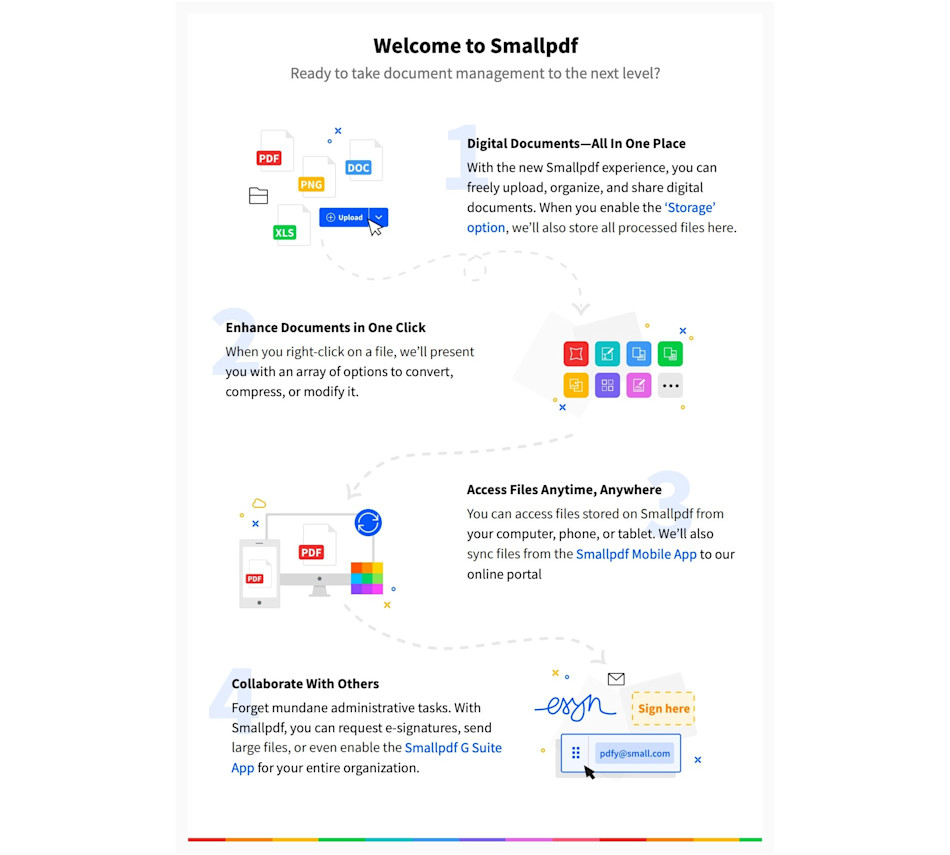
Un flujo de trabajo simple de Smallpdf para probar este archivo
Para que todo sea práctico, te recomendamos un flujo de trabajo sencillo que puedas repetir en cualquier momento:
Descarga la muestra.
Ejecuta una tarea.
Descarga y revisa el resultado.
Repite con una función nueva.
Esto te permite detectar cambios en el diseño, el tamaño del archivo y la calidad del texto sin tener que adivinar qué causó la diferencia.
Cómo probar un PDF con Smallpdf: guía paso a paso
Paso 1: Descarga el PDF de muestra
Descarga el Descargar documento PDF de prueba. Guárdalo en tu dispositivo para que puedas volver a subirlo en cualquier momento.
Si prefieres usar almacenamiento en la nube, puedes guardarlo en Google Drive, Dropbox o OneDrive y subirlo desde ahí cuando estés haciendo pruebas.
Paso 2: Prueba la compresión con Smallpdf Comprimir PDF
Abre Comprimir PDF, luego sube tu muestra desde tu dispositivo o desde tu almacenamiento en la nube. Elige tu nivel de compresión y luego haz clic en “Comprimir”.
Descarga el resultado y compara el tamaño y la claridad de la página. En un archivo tan pequeño como este, la diferencia puede ser mínima, y eso es normal.
Paso 3: Prueba la conversión con Smallpdf De PDF a Word
Después, abre De PDF a Word y sube el mismo PDF de muestra. Conviértelo y luego descarga el archivo DOCX.
Abre el archivo de Word y revisa el espaciado, cómo se ven las fuentes y los saltos de línea. Esta es la forma más rápida de ver cómo se comporta una conversión antes de probarla con un contrato o un informe.
Paso 4: Prueba las ediciones con Smallpdf Editar PDF
Abre Editar PDF, sube la muestra y luego agrega una o dos ediciones. Prueba agregar un cuadro de texto, resaltar una línea o colocar una imagen pequeña.
Cuando descargues el PDF actualizado, ábrelo también en otro visor, como tu navegador y un lector de escritorio. Así detectas diferencias de visualización desde el principio.
Paso 5: Prueba la firma con Smallpdf Firmar PDF
Abre Firmar PDF, sube la muestra y luego agrega una firma y la fecha. Colócala cerca de la parte inferior de la página para que puedas evaluar la alineación y el espaciado.
Descarga el archivo firmado y haz zoom para confirmar que se ve nítido y profesional.
Paso 6: Comparte el resultado como lo harías normalmente
Si tu flujo de trabajo incluye compartirlo, genera un enlace para compartir o envía el archivo a un colega. Ábrelo en un teléfono y una laptop para confirmar que el PDF sigue viéndose bien.
Este paso importa sobre todo para archivos que se revisarán en dispositivos móviles.
Este método es el mejor porque es rápido, confiable y no requiere habilidades técnicas. Además, el proceso es seguro, lo cual es importante cuando trabajas con información financiera confidencial.
Casos de uso comunes para PDF de prueba
Los PDF de prueba no son solo por curiosidad. Te ayudan a validar un flujo de trabajo antes de usar datos reales.
Los equipos de software y web usan un PDF pequeño como este para confirmar cómo se manejan las cargas, la velocidad de procesamiento y el comportamiento de las descargas. También es útil para revisar cómo distintos navegadores manejan el mismo archivo.
Los equipos de capacitación y educación usan PDF de prueba para demos en vivo, ya que no hay contenido sensible en pantalla. Así los talleres fluyen mejor, sobre todo cuando enseñas pasos de conversión o firma.
Los equipos de QA y TI usan PDF de muestra para confirmar consistencia entre dispositivos, visores de PDF y sistemas internos. Si un archivo convertido rompe el diseño, un PDF de prueba te ayuda a aislar el problema más rápido.
Los equipos de operaciones usan un archivo de muestra para confirmar pasos estándar, como comprimir un PDF por debajo de un límite de carga y luego compartirlo para aprobación. Es una forma clara de documentar un proceso.
Mini caso de estudio: una revisión previa repetible para PDF importantes
Aquí tienes un ejemplo de flujo de trabajo que puedes copiar cuando estés por procesar un documento importante.
Un coordinador de RR. HH. necesita enviar una carta de oferta como PDF firmado. Antes de tocar la carta real, pasa el PDF de muestra por los mismos pasos. Lo comprime para revisar cómo se comporta el tamaño del archivo, lo convierte a Word para confirmar que el formato se mantiene estable y lo firma para confirmar que la ubicación se ve bien.
Una vez que la muestra funciona bien, repite exactamente la misma secuencia con la carta de oferta real. El objetivo no es la perfección. Es la previsibilidad.
Por qué conviene empezar con un PDF de prueba
Un archivo de prueba te da dos grandes ventajas.
Primero, elimina el riesgo. Puedes probar conversiones, ediciones y firmas sin preocuparte por sobrescribir algo importante.
Segundo, hace que los problemas sean evidentes. Si el espaciado del texto cambia después de la conversión, o si una firma se ve borrosa después de exportarla, lo notarás de inmediato en un archivo seguro y podrás ajustar tus pasos.
También es una forma inteligente de revisar detalles del mundo real, como los límites de tamaño de archivo en un portal, cómo se imprime un PDF o cómo se ve dentro de un visor de PDF específico.
Cómo crear tu propia descarga de documento PDF de prueba
A veces necesitas un archivo de prueba que coincida exactamente con tu diseño o configuración de fuentes. Aquí tienes formas confiables de crear uno.
Paso 1: Guarda una página web como PDF
Abre la página que quieras y luego presiona Ctrl + P en Windows o Command + P en Mac. Cambia el destino a “Guardar como PDF” y luego guárdalo.
Esto es ideal para probar diseños, ya que las páginas web suelen incluir texto e imágenes mezclados.
Paso 2: Exporta un PDF desde Microsoft Word
Crea un documento corto con un título, un párrafo y una imagen pequeña. Luego ve a “Archivo” > “Exportar” y elige “Crear PDF/XPS” si ves esa opción.
Este método te ayuda a probar cómo sobrevive el formato de Word a la exportación en PDF.
Paso 3: Descarga un PDF desde Google Docs
Abre Google Docs, agrega unas cuantas líneas de texto y luego ve a “Archivo” > “Descargar” > “Documento PDF (.pdf)”.
Esto es útil cuando quieres un PDF rápido y limpio sin software de escritorio.
Paso 4: Crea una prueba de diseño con texto de marcador de posición
Crea una página corta con encabezados, párrafos cortos y una tabla. Expórtala como PDF y luego úsala para probar conversiones y ediciones en contenido estructurado.
Esta es la opción más parecida a facturas, formularios e informes internos.
Más PDF de muestra que puedes probar
Si estás probando algo específico, puede que un archivo de una sola página no sea suficiente. Distintos PDF ponen a prueba distintas funciones.
A muestra de varias páginas es lo mejor para revisar divisiones y uniones, miniaturas de página y pruebas de rendimiento. También es la opción correcta cuando quieres ver cambios de compresión más notorios.
A muestra con formato de formulario te ayuda a practicar cómo llenar campos y revisar cómo se comportan los elementos del formulario después de exportarlo o compartirlo. Si sueles trabajar con documentos de incorporación, esta es la prueba más realista.
A muestra con mucho diseño, como el formato de una factura, te ayuda a probar tablas, espaciado y alineación. Es la forma más rápida de ver si una conversión mantiene intacta la estructura.
Tamaño del archivo y notas de optimización
Nuestra muestra principal se mantiene pequeña para que puedas descargarla al instante y empezar a probar de inmediato.
Si tu objetivo es probar la compresión, elige un PDF más grande. Los resultados de compresión son más fáciles de medir cuando un archivo tiene varias páginas, imágenes de alta resolución o muchas fuentes incrustadas.
Como regla general, usa la muestra de una página para probar el flujo de trabajo y el comportamiento de la interfaz. Usa muestras de varias páginas para probar la reducción del tamaño del archivo y el rendimiento.
Seguridad y privacidad cuando usas Smallpdf
Aunque estés probando con una muestra, tus archivos igual deben manejarse de forma responsable.
Smallpdf protege los archivos con cifrado TLS durante la carga y el procesamiento. Los archivos se eliminan automáticamente después de un periodo corto, y nuestros sistemas están diseñados en torno al manejo seguro y a estándares de privacidad, incluido ISO 27001 y el cumplimiento del RGPD.
Si quieres los detalles, puedes revisar nuestro Centro de confianza para ver el desglose completo de cómo funcionan el procesamiento y la retención.
Solución de problemas de descarga y visualización
Si la descarga no empieza, revisa la configuración de ventanas emergentes o descargas de tu navegador y permite las descargas desde smallpdf.com. Algunas extensiones del navegador también pueden bloquear descargas de archivos, así que vale la pena desactivarlas para una prueba rápida.
Si el PDF no se abre después de descargarlo, prueba abrirlo primero directamente en tu navegador y luego prueba con otro lector de PDF. Los lectores desactualizados pueden causar problemas de visualización, especialmente con las fuentes.
Si el archivo parece dañado, borra la caché de tu navegador y descárgalo otra vez. Los archivos en caché a veces crean problemas extraños de visualización que desaparecen con una descarga nueva.
Preguntas frecuentes
¿Qué es un PDF y qué incluye un PDF de muestra?
Un PDF (Portable Document Format) es un formato de archivo que conserva el formato del documento en todos los dispositivos. Nuestro PDF de muestra incluye texto, formato básico y un diseño de página estándar. Perfecto para probar herramientas de PDF.¿Puedo descargar PDF de muestra gratis?
¡Sí! Todos nuestros PDF de muestra son 100 % gratis para descargar y usar. No necesitas registrarte.¿Qué tamaño de archivo debe tener un PDF de muestra?
Los PDF de muestra suelen ir de 50 KB a 500 KB. El nuestro está optimizado en ~50 KB para descargas rápidas sin perder calidad. Nuestro nuevo PDF de muestra de varias páginas y con muchas imágenes es intencionalmente más grande. Esto te permite probar cómo afecta la compresión a archivos más pesados. Puedes ver cuánto puedes reducirlo, cómo cambia la calidad de imagen y qué tan rápido procesa la herramienta los PDF más grandes.¿Puedo compartir el PDF de muestra con otras personas?
Claro. Puedes enviarlo o insertarlo en tutoriales, demos o ejemplos de clase. El archivo es totalmente abierto y seguro para distribuir.¿Es seguro abrir el PDF de muestra?
Sí. Todos los archivos procesados con Smallpdf se cifran y se eliminan automáticamente después de una hora. Obtén más información en nuestro Centro de confianza.¿Cómo pruebo herramientas de PDF en dispositivos móviles?
Descarga la app móvil de Smallpdf para iOS o Android y prueba todas nuestras herramientas en tu teléfono o tablet. Los PDF de muestra también funcionan perfecto en dispositivos móviles.¿Puedo editar el PDF de muestra sin registrarme?
Sí, pero los usuarios gratuitos pueden realizar hasta dos tareas por día. Para tener acceso ilimitado a todas las funciones de edición, prueba nuestra prueba gratis de 7 días.¿Cuál es la diferencia entre los PDF de prueba y los PDF de producción?
Los PDF de prueba están diseñados para experimentar y aprender. Son simples, sin restricciones y seguros de modificar. Los PDF de producción contienen tu trabajo real y a menudo necesitan funciones de seguridad como contraseñas o firmas digitales.Trabaja con PDF de muestra de forma más fluida con las herramientas Pro
