- Inicio
- ›
- ›5 plantillas de factura gratis en formato Word
5 plantillas de factura gratis en formato Word
Descarga plantillas de factura de Microsoft Word gratis y aprende a personalizarlas para tu negocio. No necesitas conocimientos de diseño, solo editar, guardar y enviar.
Guías sobre flujos de trabajo con documentos
Herramienta y guías para compartir PDF
En esta guía, puedes descargar archivos de plantilla de factura en Word, personalizarlos en Microsoft Word y luego convertirlos a PDF con Smallpdf.
Todas las plantillas se guardan como PDF en nuestro sitio, así que primero las descargas y luego las conviertes a Word en unos clics con nuestro flujo de trabajo integrado.
Descarga plantillas de factura gratis en formato Word
Puedes empezar con cualquiera de nuestros diseños de factura listos para usar y adaptarlos a tu negocio. Cada plantilla se abre primero como PDF y luego la conviertes a Word con un clic dentro de Smallpdf.
1. Plantilla de factura moderna
Diseño limpio y moderno, ideal para negocios creativos y freelancers. Incluye espacio para:
Datos de la empresa y del cliente
Servicios o productos detallados
Subtotales, impuestos y total a pagar
Condiciones de pago y notas
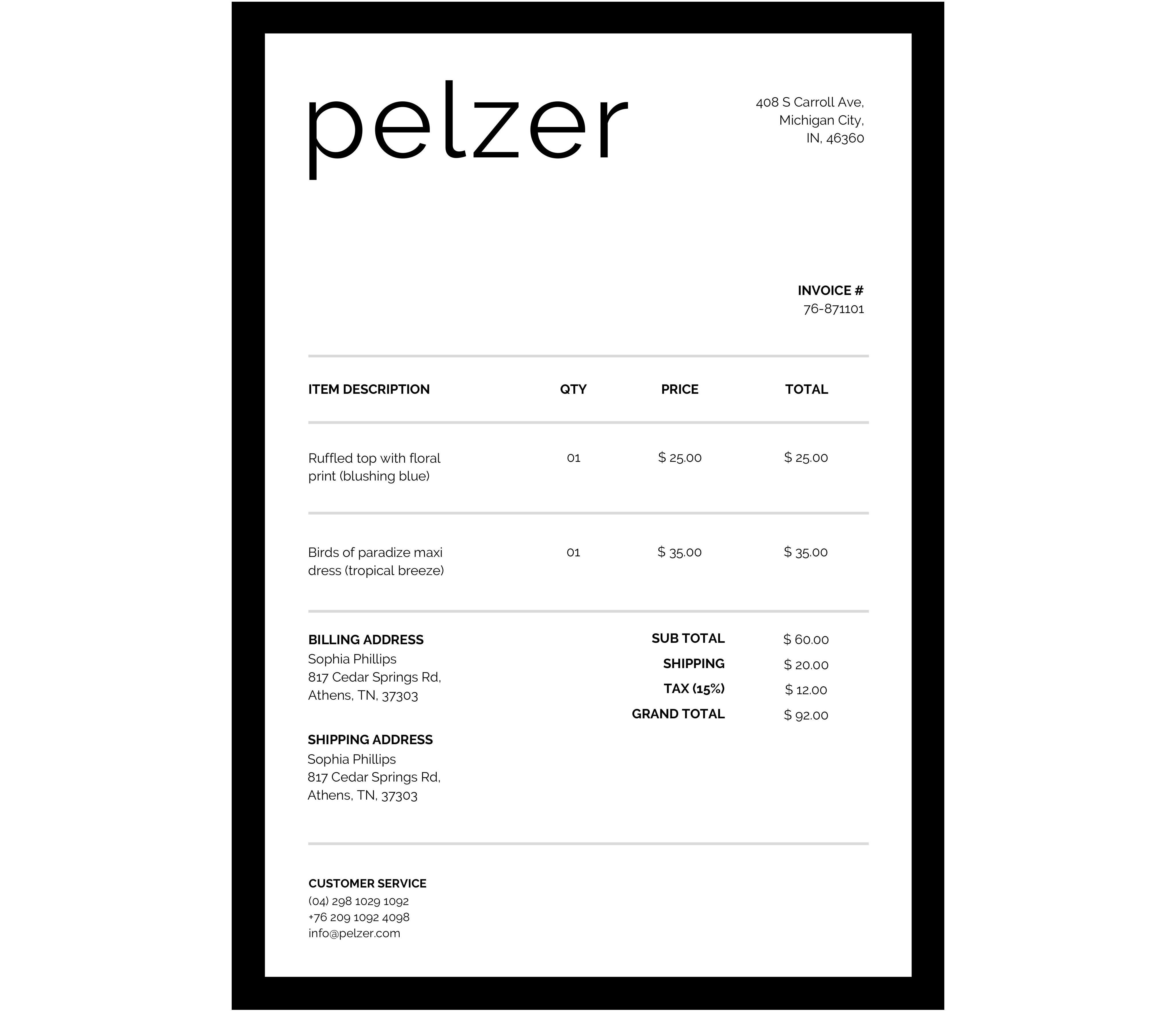
Descarga gratis la plantilla moderna
Haz clic en el botón de la plantilla en nuestra página.
El archivo se abre en la vista Editar PDF de Smallpdf.
Selecciona «Finalizar».
En «Exportar como», elige «Word».
Descarga el archivo DOCX y ábrelo en Word.
2. Plantilla de factura clásica
Diseño tradicional que resulta familiar para clientes corporativos y profesionales. Características:
Encabezado claro con los datos de tu negocio
Tabla de facturación estructurada
Espacio para impuestos y descuentos
Espacio para datos bancarios o de pago
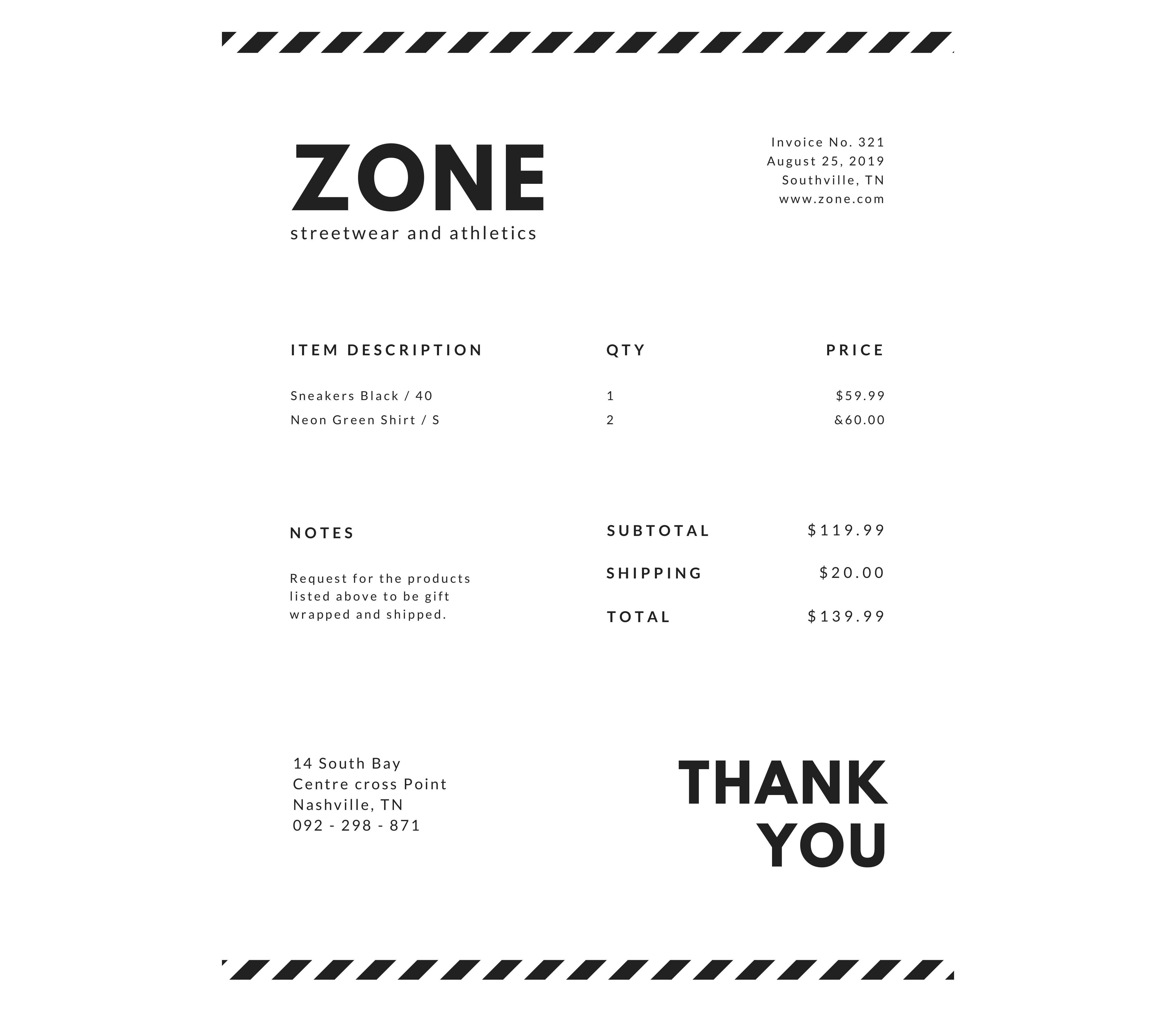
Descarga gratis la plantilla clásica
3. Plantilla de factura con membrete
Ideal si ya usas membrete de empresa. Este formato te ayuda a dar una buena primera impresión en facturación B2B y corporativa.
Área de encabezado dedicada para logotipo y dirección
Sección principal para partidas y totales
Pie de página para notas legales o condiciones
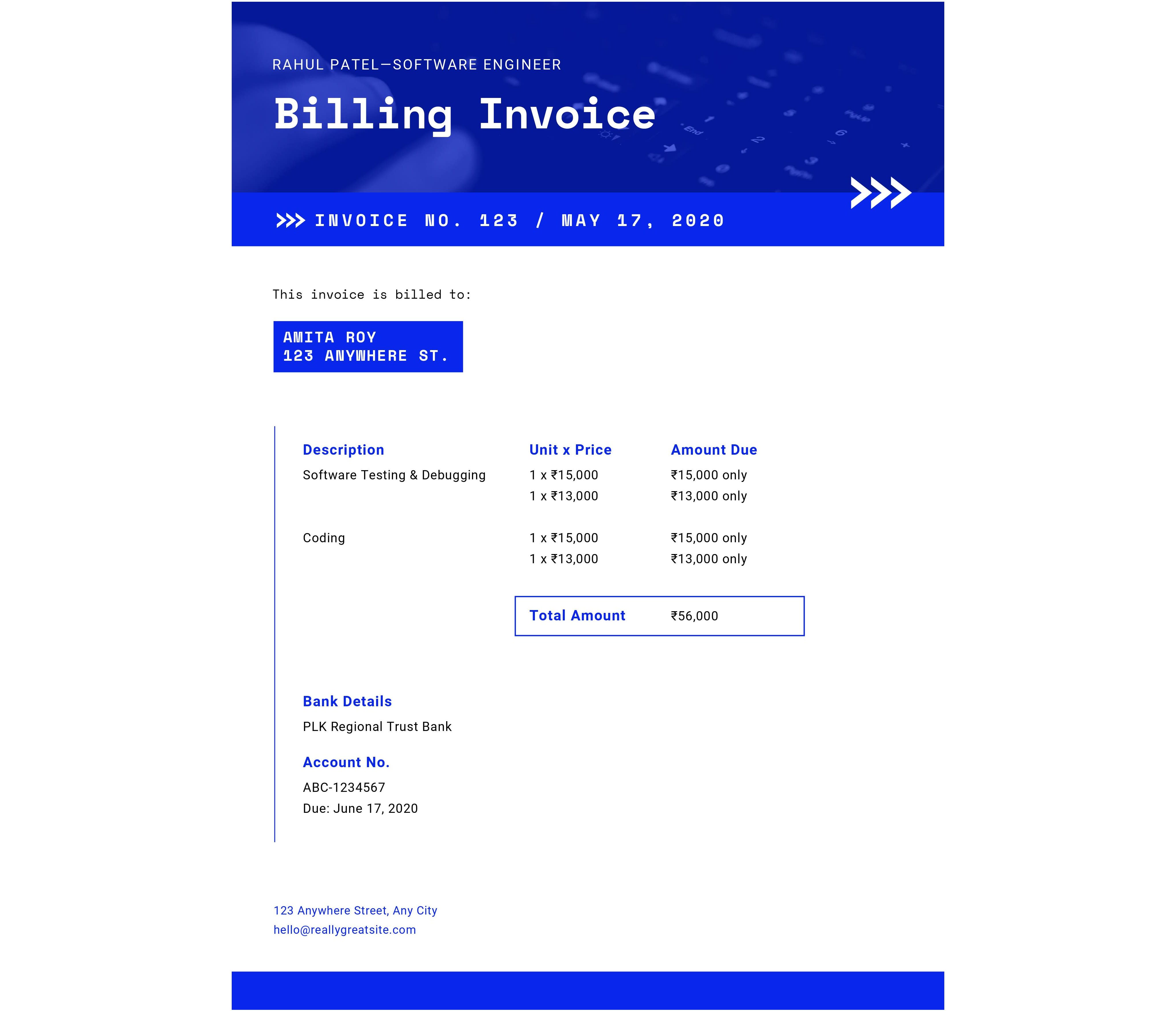
Descarga gratis la plantilla con membrete
4. Plantilla de factura optimizada para imprimir
Diseñada para equipos que todavía envían facturas impresas.
Uso mínimo de color para ahorrar tinta
Fuentes de alto contraste para una impresión clara
Diseño de tabla simple para lectura rápida
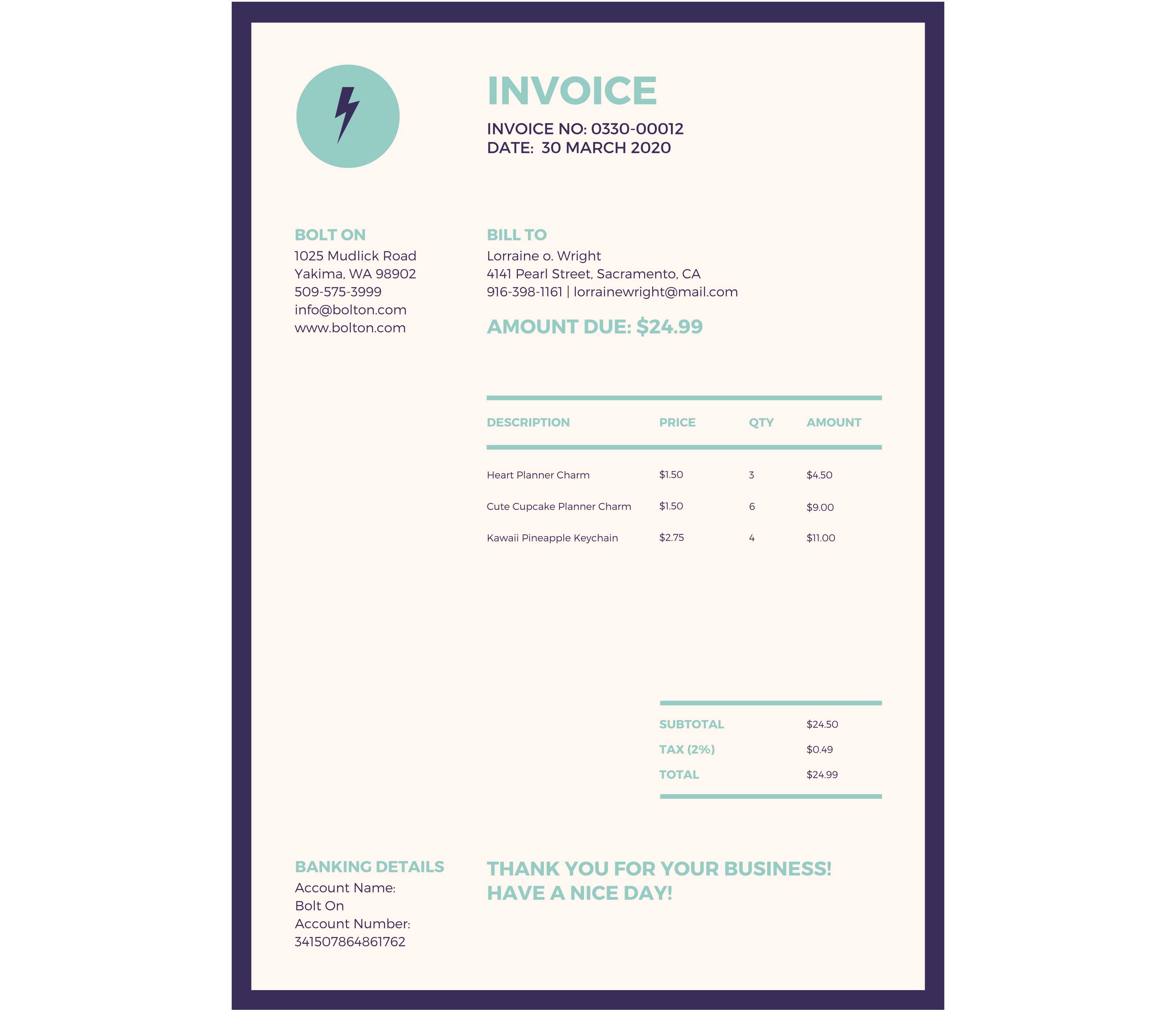
Descarga gratis la plantilla optimizada para imprimir
5. Plantilla de factura en blanco / minimalista
Un diseño flexible cuando quieres tener control total.
Estructura básica con solo los campos esenciales
Fácil de adaptar a cualquier industria
Base perfecta para tu propio sistema de marca
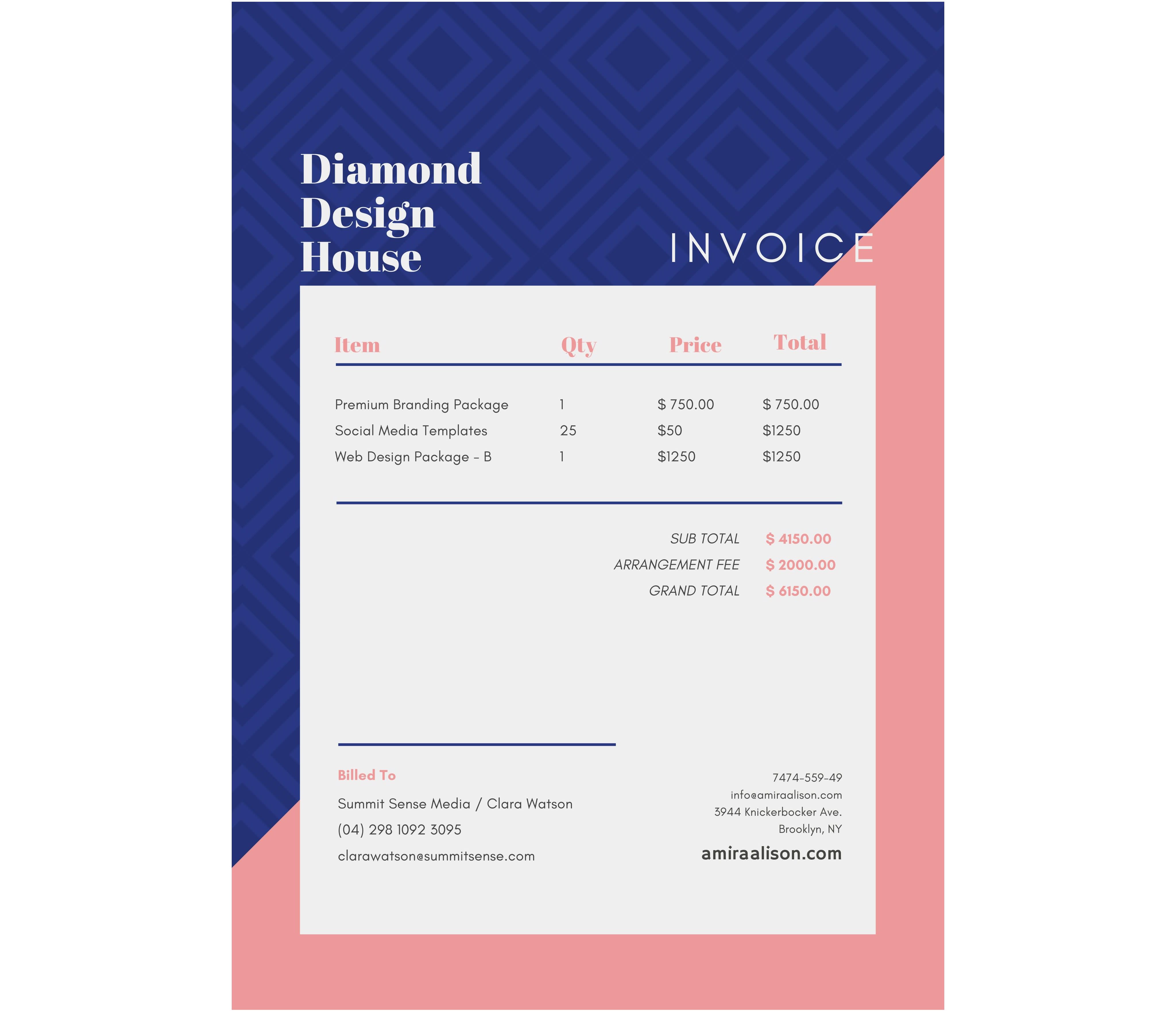
Descarga gratis la plantilla minimalista
Cómo descargar y convertir nuestras plantillas a Word
Aquí tienes el proceso completo, desde el botón de la plantilla hasta el archivo editable de Word:
Haz clic en el botón de una plantilla en la página del artículo.
Espera a que se abra el PDF dentro del editor de Smallpdf.
Haz clic en «Finalizar» en la esquina superior derecha.
Luego, en «Exportar como», elige «Word».
Descarga el archivo DOCX y ábrelo en Microsoft Word.
Desde ahí, puedes personalizar cada campo y guardar el archivo como tu propia plantilla de factura.
Por qué usar una plantilla de factura de Word
Las plantillas de factura de Word te ahorran tiempo y ayudan a mantener una imagen de marca consistente, especialmente si envías facturas con frecuencia.
Ventajas clave de las plantillas de Word
Formato profesional: Los diseños ya están alineados, espaciados y estilizados. Tú te enfocas en el contenido, no en el diseño.
Personalización sencilla: Cambia fuentes, colores y espaciado con herramientas que ya conoces en Word.
Sin costo adicional de software: La mayoría de los equipos ya usan Microsoft 365 u Office, así que no tienes que aprender una herramienta nueva.
Contenido flexible: Agrega nuevas columnas, inserta filas o adapta los campos de impuestos a medida que cambia tu negocio.
Consistencia de marca: Usa el mismo logotipo, colores y tipografía en facturas, cotizaciones y propuestas.
Cada plantilla ya incluye:
La información de tu empresa y de tu cliente
Número y fecha de la factura
Lista detallada de servicios o productos
Subtotal, impuestos y total
Condiciones de pago y notas opcionales
Descargar plantillas de factura en otros formatos
Algunos negocios prefieren hojas de cálculo o PDF completamente bloqueados. Puedes empezar en Word y luego pasar a otros formatos cuando lo necesites.
Plantillas de factura en Excel
Usa plantillas de factura en Excel si:
Quieres cálculos automáticos de impuestos y totales
Manejas precios variables o facturación por horas
Necesitas ajustes rápidos en las fórmulas
Desde el artículo, sigue el enlace a las plantillas de factura en Excel. Igual puedes convertir las facturas finales a PDF con Smallpdf para enviarlas.
Plantillas de Google Docs y Google Sheets
Elige plantillas de factura de Google Docs cuando:
Colaboras con un equipo o con un contador
Necesitas comentarios y ediciones en tiempo real
Elige plantillas de factura de Google Sheets cuando:
Necesitas fórmulas y cálculos
Prefieres acceso desde el navegador en cualquier dispositivo
Puedes exportar o descargar estos archivos y luego convertirlos a PDF con Smallpdf.
Plantillas de factura en PDF
Las plantillas de factura en PDF funcionan bien cuando:
Quieres enviar una factura terminada y no editable
Te importa que el diseño se vea igual en todos los dispositivos
Igual puedes mantener tu versión maestra en Word y luego convertir cada factura final a PDF para tus clientes.
Cómo personalizar tu plantilla de factura de Word
Después de descargar tu plantilla como archivo DOCX, puedes adaptarla a tu marca y a tu flujo de trabajo.
Agrega tu logotipo y los colores de tu marca
Abre la plantilla de factura DOCX en Word.
Ve a «Insertar» > «Imágenes» > «Este dispositivo».
Selecciona el archivo de tu logotipo y haz clic en «Insertar».
Arrastra el logotipo al área del encabezado o a la esquina superior izquierda.
Selecciona el texto para ajustar los colores con las herramientas «Color de fuente» y «Sombreado».
Mantén fuentes simples y legibles, como Arial, Calibri u otras fuentes sans serif similares.
Personaliza los campos de la factura
Revisa que cada campo coincida con la forma en que tu negocio factura a los clientes.
Reemplaza los nombres de empresa y cliente de marcador de posición.
Actualiza los campos de dirección, número de teléfono y correo electrónico.
Edita los encabezados de la tabla para que coincidan con lo que cobras (horas, unidades, tarifas fijas).
Agrega nuevas filas para partidas adicionales o elimina filas si prefieres facturas cortas.
Ajusta las líneas de impuestos y descuentos para que coincidan con tus requisitos locales.
También puedes agregar una nota breve como «Pago dentro de 14 días» o tus datos bancarios.
Configura un sistema consistente de numeración de facturas
Un patrón de numeración claro te ayuda a llevar el control de facturas y pagos.
Algunos patrones comunes incluyen:
Secuencial: 001, 002, 003
Basado en el año: 2025-001, 2025-002
Basado en el cliente: ACME-001, ACME-002
Elige un sistema, anótalo y aplícalo a cada factura nueva. Lleva una lista simple en una hoja de cálculo o app de contabilidad para evitar duplicados.
Prácticas comunes de facturación que debes seguir
Usar una buena plantilla es solo una parte de una facturación profesional. Unos hábitos simples hacen que tus facturas sean más claras y más fáciles de pagar.
Información que siempre debes incluir
Nombre de tu negocio y datos de contacto
Nombre del cliente y persona de contacto
Número y fecha únicos de la factura
Descripción clara del trabajo o de los productos
Cantidad, tarifa y totales por línea
Datos fiscales, si corresponde
Total a pagar
Métodos de pago y fecha de vencimiento
Consejos prácticos para recibir pagos más rápido
Usa lenguaje claro en las partidas para que tus clientes entiendan qué están pagando.
Destaca la fecha de vencimiento cerca del total.
Agrega datos bancarios, PayPal u otras opciones de pago.
Mantén un diseño limpio y fácil de revisar.
Crea tu factura en línea (gratis)
¿Quieres algo todavía más fácil que descargar plantillas? Prueba nuestro generador de facturas en línea para crear facturas al instante.
Ventajas de nuestra herramienta en línea:
Cálculo automático de totales e impuestos
Guarda la información de clientes para futuras facturas
Agrega enlaces de pago para cobrar más rápido
Descarga como PDF o convierte a Word
No necesitas instalar software
Ideal para negocios que envían facturas con regularidad y quieren optimizar su proceso de facturación.
Cómo convertir facturas de Word a PDF con Smallpdf
Una vez que llenas una factura en Word, normalmente querrás enviar una versión en PDF a tu cliente. Así el diseño se mantiene estable y evitas ediciones accidentales.
Convierte una factura de Word a PDF
Guarda tu factura terminada en Word.
Abre el De Word a PDF convertidor.
Sube tu factura DOCX.
Espera a que termine la conversión.
Descarga el PDF y adjúntalo a tu correo o guárdalo en tu almacenamiento en la nube.
También puedes:
Usa Comprimir PDF si el archivo es grande y envías muchas facturas por correo.
Usa Firma electrónica para agregar tu firma o solicitar firmas de clientes en contratos.
Esto crea una cadena simple: Plantilla en «Word» > «Factura completada» > «PDF con Smallpdf» > «Enviada al cliente».
Plantillas de Word vs. software de facturación
Ambas opciones pueden funcionar bien. La elección correcta depende de qué tan seguido factures y de qué tan compleja sea tu facturación.
Cuándo basta una plantilla de Word
Usa plantillas de Word si:
Envías menos de 10 facturas al mes.
Tus tarifas y partidas son simples.
No necesitas recordatorios automáticos.
Prefieres archivos locales en lugar de software en la nube.
En este caso, las plantillas más Smallpdf para la conversión suelen ser suficientes.
Cuándo ayuda un software de facturación dedicado
Considera un software de facturación si:
Envías 20 o más facturas al mes.
Necesitas facturas recurrentes o suscripciones.
Quieres recordatorios automáticos y pagos en línea.
Recopilas informes detallados sobre ingresos y pagos atrasados.
Igual puedes usar plantillas de Word como base de diseño y luego pasar a un software cuando tu negocio crezca.
Crea mejores facturas con Word y Smallpdf
Una buena plantilla de factura debe ser fácil de reutilizar y de personalizar. Con estos archivos de plantilla de factura Word gratis, puedes configurar una vez un diseño limpio y alineado con tu marca, y luego enfocarte en tu trabajo, no en el formato.
Usa Word para editar y personalizar tus facturas. Usa Smallpdf para convertirlas a PDF, comprimirlas y agregar firmas cuando lo necesites. Juntos, te dan un flujo de trabajo de facturación ligero y flexible, sin software extra ni complejidad.
¿Quieres personalizar tu plantilla de factura?
Preguntas frecuentes
¿Es legal usar plantillas de factura de Word para tu negocio?
Sí. Siempre que tus facturas incluyan todos los datos obligatorios en tu país o región, una plantilla de Word es una forma válida de facturar a tus clientes. Si no estás seguro sobre las reglas fiscales o de divulgación, pídele a tu contador que revise tu plantilla.¿Puedo usar estas plantillas para clientes internacionales?
Sí, puedes. Ajusta los símbolos de moneda, las etiquetas de impuestos y los formatos de dirección para que coincidan con el país del cliente. Para trabajos internacionales, deja muy claras en la factura las condiciones de pago y la moneda.¿Necesito Microsoft Word o puedo usar otro editor?
Estas plantillas están hechas para Word, pero puedes abrir archivos DOCX en otros editores como Google Docs o LibreOffice. Puede que el formato cambie un poco, así que revisa siempre el diseño antes de enviarlo.¿Cómo comparto mi factura con los clientes?
Convierte tu factura final de Word a PDF con la herramienta De Word a PDF de Smallpdf. Luego adjunta el PDF a un correo o envíalo por tu portal de clientes. El PDF asegura que el diseño se vea igual en todos los dispositivos.¿Puedo reutilizar la misma plantilla para cada cliente?
Sí. Guarda una versión «maestra» de tu plantilla y luego duplícala cada vez que crees una factura nueva. Cambia el nombre de cada archivo con el número de factura y el nombre del cliente para llevar un seguimiento más fácil.Edita y exporta plantillas de factura más rápido con Smallpdf
