PDF ตัวอย่าง—ดาวน์โหลด PDF ทดสอบฟรี
ต้องการ PDF ฟรีไว้ทดลองหรือไม่? ดาวน์โหลด PDF ทดสอบหน้าเดียวของเรา แล้วลองใช้ฟีเจอร์ของ Smallpdf ได้โดยไม่ต้องเสี่ยงกับสัญญา ใบแจ้งหนี้ หรือแบบฟอร์มจริง
ดาวน์โหลด PDF ตัวอย่างสำหรับทดสอบที่คุณวางใจได้ รับไฟล์ตัวอย่างหน้าเดียวของเราไปลองแก้ไข แปลง และลงนามได้โดยไม่ต้องใช้ไฟล์จริง
ดาวน์โหลดเอกสาร PDF ทดสอบฟรี
หากคุณกำลังจะบีบอัดไฟล์ของลูกค้า แปลงสัญญาเป็น Word หรือทดสอบขั้นตอนการลงนาม การมีไฟล์ PDF สำหรับลองใช้ก่อนจะช่วยได้มาก นั่นคือจุดประสงค์ของหน้านี้
เริ่มใช้งานได้ทันทีด้วยไฟล์ PDF ทดสอบที่ปรับมาแล้วให้ใช้งานง่าย เราบีบอัดไฟล์นี้ไว้เพื่อให้คุณโหลดและบันทึกได้สะดวกที่สุด
ดาวน์โหลดเอกสาร PDF ทดสอบ (PDF หน้าเดียว)
คุณยังจะเห็นได้ด้วยว่าการอัปโหลดเร็วแค่ไหน การแปลงไฟล์จัดการฟอนต์ได้อย่างไร และ PDF ที่แก้ไขแล้วแสดงผลบนอุปกรณ์ต่างๆ เป็นอย่างไร
มีอะไรบ้างใน PDF ตัวอย่าง
ตัวอย่างนี้ทำมาเพื่อการตรวจเช็กอย่างรวดเร็ว ไม่ได้ทำมาเพื่ออ่าน
เลย์เอาต์หน้าเดียว เพื่อให้การทดสอบยังคงรวดเร็ว
ขนาดไฟล์ถูกปรับให้อยู่ที่ประมาณ 50 KB เพื่อให้ดาวน์โหลดได้ทันที
ไม่มีรหัสผ่าน ไม่มีข้อจำกัด ไม่มีเลเยอร์ที่ถูกล็อก
ใช้งานได้กับโปรแกรมอ่าน PDF มาตรฐานและเบราว์เซอร์สมัยใหม่
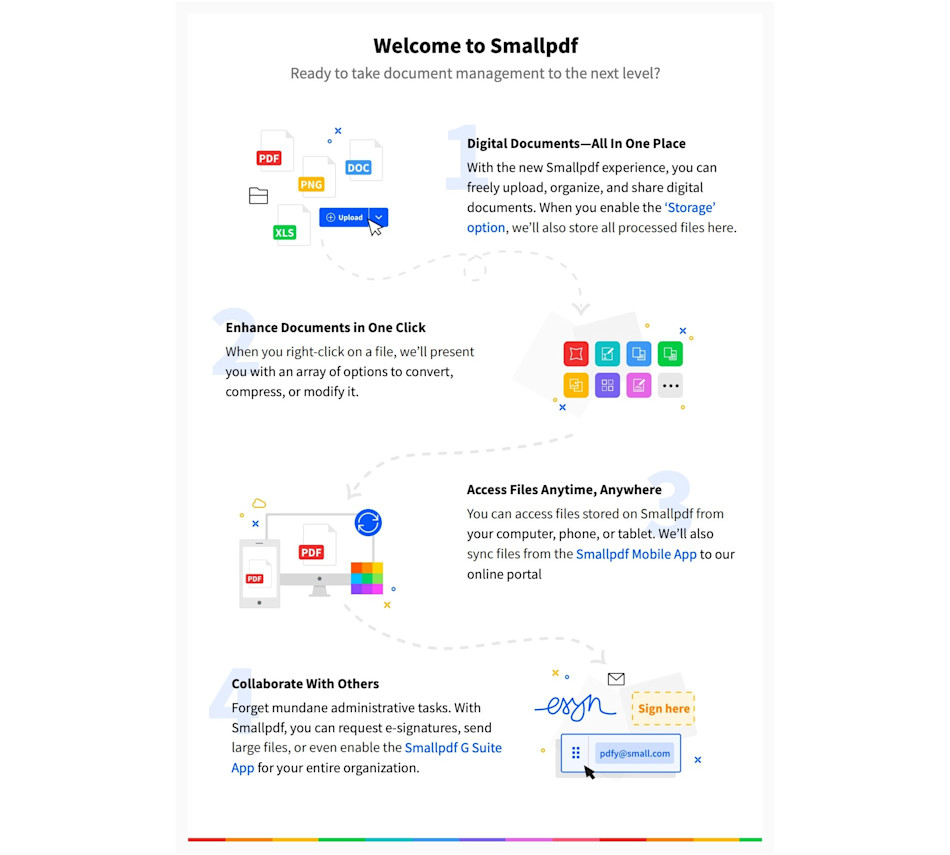
เวิร์กโฟลว์ง่ายๆ ของ Smallpdf สำหรับทดสอบด้วยไฟล์นี้
เพื่อให้ใช้งานได้จริง เราแนะนำเวิร์กโฟลว์ที่ชัดเจนแบบหนึ่งที่คุณทำซ้ำได้ทุกเมื่อ:
ดาวน์โหลดไฟล์ตัวอย่าง
ลองทำหนึ่งงาน
ดาวน์โหลดและตรวจสอบผลลัพธ์
ทำซ้ำกับฟีเจอร์ใหม่
วิธีนี้ช่วยให้คุณสังเกตเห็นความเปลี่ยนแปลงของเลย์เอาต์ ขนาดไฟล์ และคุณภาพข้อความได้โดยไม่ต้องเดาว่าอะไรเป็นสาเหตุ
วิธีทดสอบ PDF ด้วย Smallpdf: คู่มือทีละขั้นตอน
ขั้นตอนที่ 1: ดาวน์โหลด PDF ตัวอย่าง
ดาวน์โหลด ดาวน์โหลดเอกสาร PDF ทดสอบ. บันทึกลงในอุปกรณ์ของคุณ เพื่อให้อัปโหลดกลับมาใหม่ได้ทุกเมื่อ
หากคุณชอบใช้พื้นที่เก็บข้อมูลบนคลาวด์ คุณสามารถเก็บไฟล์ไว้ใน Google Drive, Dropbox หรือ OneDrive แล้วดึงมาใช้จากตรงนั้นตอนทดสอบได้
ขั้นตอนที่ 2: ทดสอบการบีบอัดด้วย Smallpdf บีบอัด PDF
เปิด บีบอัด PDF, จากนั้นอัปโหลดไฟล์ตัวอย่างจากอุปกรณ์หรือพื้นที่เก็บข้อมูลบนคลาวด์ของคุณ เลือกระดับการบีบอัด แล้วคลิก “Compress.”
ดาวน์โหลดผลลัพธ์แล้วเปรียบเทียบขนาดไฟล์กับความคมชัดของหน้า สำหรับไฟล์เล็กแบบนี้ ความแตกต่างอาจมีไม่มาก ซึ่งถือว่าปกติ
ขั้นตอนที่ 3: ทดสอบการแปลงด้วย Smallpdf PDF to Word
ต่อไป เปิด PDF เป็น Word แล้วอัปโหลด PDF ตัวอย่างไฟล์เดิม แปลงไฟล์ แล้วดาวน์โหลดไฟล์ DOCX
เปิดไฟล์ Word แล้วตรวจดูระยะห่าง การแสดงผลของฟอนต์ และการขึ้นบรรทัดใหม่ นี่เป็นวิธีที่เร็วที่สุดในการดูว่าการแปลงทำงานเป็นอย่างไรก่อนนำไปใช้กับสัญญาหรือรายงาน
ขั้นตอนที่ 4: ทดสอบการแก้ไขด้วย Smallpdf แก้ไข PDF
เปิด แก้ไข PDF, อัปโหลดไฟล์ตัวอย่าง แล้วเพิ่มการแก้ไขสักหนึ่งหรือสองจุด ลองเพิ่มกล่องข้อความ, ไฮไลต์หนึ่งบรรทัด, หรือวางรูปภาพเล็กๆ
เมื่อคุณดาวน์โหลด PDF ที่อัปเดตแล้ว ลองเปิดในโปรแกรมดูอื่นด้วย เช่น ในเบราว์เซอร์และโปรแกรมอ่านบนเดสก์ท็อป วิธีนี้ช่วยให้คุณจับความต่างในการแสดงผลได้ตั้งแต่เนิ่นๆ
ขั้นตอนที่ 5: ทดสอบการลงนามด้วย Smallpdf ลงนาม PDF
เปิด ลงนาม PDF, อัปโหลดไฟล์ตัวอย่าง แล้วเพิ่มลายเซ็นและวันที่ วางไว้ใกล้ด้านล่างของหน้าเพื่อดูการจัดแนวและระยะห่าง
ดาวน์โหลดไฟล์ที่ลงนามแล้ว แล้วซูมเข้าเพื่อตรวจดูว่าคมชัดและดูเป็นมืออาชีพหรือไม่
ขั้นตอนที่ 6: แชร์ผลลัพธ์ในแบบที่คุณใช้ตามปกติ
หากเวิร์กโฟลว์ของคุณมีขั้นตอนการแชร์ ให้สร้างลิงก์แชร์หรือส่งไฟล์ให้เพื่อนร่วมงาน เปิดไฟล์บนโทรศัพท์และแล็ปท็อปเพื่อตรวจสอบว่า PDF ยังแสดงผลได้ถูกต้อง
ขั้นตอนนี้สำคัญที่สุดสำหรับไฟล์ที่จะถูกตรวจสอบบนมือถือ
วิธีนี้เหมาะมากเพราะทั้งรวดเร็ว เชื่อถือได้ และไม่ต้องมีทักษะด้านเทคนิค นอกจากนี้ กระบวนการยังปลอดภัยด้วย ซึ่งสำคัญเมื่อคุณทำงานกับข้อมูลทางการเงินที่ละเอียดอ่อน
ตัวอย่างการใช้งานทั่วไปของ PDF ทดสอบ
PDF ทดสอบไม่ได้มีไว้แค่ให้ลองเล่นเท่านั้น แต่ยังช่วยให้คุณตรวจสอบเวิร์กโฟลว์ได้ก่อนนำข้อมูลจริงเข้าไปใช้
ทีมซอฟต์แวร์และเว็บใช้ PDF ขนาดเล็กแบบนี้เพื่อตรวจสอบการจัดการอัปโหลด ความเร็วในการประมวลผล และพฤติกรรมการดาวน์โหลด นอกจากนี้ยังสะดวกสำหรับเช็กว่าเบราว์เซอร์ต่างๆ จัดการกับไฟล์เดียวกันอย่างไร
ทีมฝึกอบรมและการศึกษาใช้ PDF ทดสอบสำหรับเดโมสด เพราะไม่มีเนื้อหาละเอียดอ่อนแสดงบนหน้าจอ ช่วยให้การอบรมลื่นไหล โดยเฉพาะเมื่อคุณกำลังสอนขั้นตอนการแปลงหรือการลงนาม
ทีม QA และ IT ใช้ PDF ตัวอย่างเพื่อตรวจสอบความสม่ำเสมอบนอุปกรณ์ โปรแกรมดู PDF และระบบภายในต่างๆ หากไฟล์ที่แปลงแล้วทำให้เลย์เอาต์เสีย PDF ทดสอบจะช่วยให้คุณแยกหาสาเหตุได้เร็วขึ้น
ทีมปฏิบัติการใช้ไฟล์ตัวอย่างเพื่อยืนยันขั้นตอนมาตรฐาน เช่น บีบอัด PDF ให้ต่ำกว่าขีดจำกัดการอัปโหลด แล้วแชร์เพื่อขออนุมัติ วิธีนี้เป็นวิธีที่ชัดเจนในการบันทึกขั้นตอนทำงาน
กรณีศึกษาสั้นๆ: การตรวจเช็กก่อนใช้งานซ้ำได้สำหรับ PDF สำคัญ
นี่คือตัวอย่างเวิร์กโฟลว์ที่คุณนำไปใช้ตามได้เมื่อกำลังจะประมวลผลเอกสารสำคัญมาก
ผู้ประสานงานฝ่าย HR ต้องส่งจดหมายเสนอจ้างในรูปแบบ PDF ที่ลงนามแล้ว ก่อนแตะต้องจดหมายจริง พวกเขาจะนำ PDF ตัวอย่างไปทำตามขั้นตอนเดียวกันก่อน โดยบีบอัดเพื่อเช็กพฤติกรรมของขนาดไฟล์ แปลงเป็น Word เพื่อยืนยันว่ารูปแบบยังคงเสถียร และลงนามเพื่อดูว่าตำแหน่งวางถูกต้องหรือไม่
เมื่อตัวอย่างผ่านแล้ว พวกเขาจะทำลำดับเดิมแบบเดียวกันทุกขั้นกับจดหมายเสนอจ้างจริง เป้าหมายไม่ใช่ความสมบูรณ์แบบ แต่คือความคาดเดาได้
ทำไมควรเริ่มด้วย PDF ทดสอบก่อน
ไฟล์ทดสอบให้ข้อดีใหญ่ๆ สองอย่าง
อย่างแรกคือช่วยลดความเสี่ยง คุณสามารถลองแปลง แก้ไข และลงนามได้โดยไม่ต้องกังวลว่าจะไปเขียนทับสิ่งสำคัญ
อย่างที่สองคือทำให้ปัญหาเห็นได้ชัด หากระยะห่างของข้อความเปลี่ยนไปหลังการแปลง หรือถ้าลายเซ็นดูเบลอหลังส่งออก คุณจะเห็นได้ทันทีบนไฟล์ที่ปลอดภัยและปรับขั้นตอนได้เลย
นี่เป็นวิธีที่ฉลาดในการเช็กรายละเอียดการใช้งานจริงด้วย เช่น ขีดจำกัดขนาดไฟล์ในพอร์ทัล วิธีที่ PDF พิมพ์ออกมา หรือหน้าตาที่แสดงในโปรแกรมดู PDF บางตัว
วิธีสร้างไฟล์ PDF ทดสอบสำหรับดาวน์โหลดของคุณเอง
บางครั้งคุณอาจต้องการไฟล์ทดสอบที่ตรงกับเลย์เอาต์หรือการตั้งค่าฟอนต์ของคุณแบบเป๊ะๆ นี่คือวิธีที่เชื่อถือได้ในการสร้างไฟล์แบบนั้น
ขั้นตอนที่ 1: บันทึกหน้าเว็บเป็น PDF
เปิดหน้าที่คุณต้องการ แล้วกด Ctrl + P บน Windows หรือ Command + P บน Mac เปลี่ยนปลายทางเป็น “Save as PDF” แล้วบันทึก
วิธีนี้เหมาะมากสำหรับทดสอบเลย์เอาต์ เพราะหน้าเว็บมักมีทั้งข้อความและรูปภาพผสมกัน
ขั้นตอนที่ 2: ส่งออก PDF จาก Microsoft Word
สร้างเอกสารสั้นๆ ที่มีหัวเรื่อง ย่อหน้า และรูปภาพขนาดเล็ก จากนั้นไปที่ “ไฟล์” > “ส่งออก” แล้วเลือก “สร้าง PDF/XPS” หากมีตัวเลือกนี้
วิธีนี้ช่วยให้คุณทดสอบได้ว่ารูปแบบจาก Word จะคงอยู่แค่ไหนหลังส่งออกเป็น PDF
ขั้นตอนที่ 3: ดาวน์โหลด PDF จาก Google Docs
เปิด Google Docs เพิ่มข้อความสักสองสามบรรทัด แล้วไปที่ “ไฟล์” > “ดาวน์โหลด” > “เอกสาร PDF (.pdf)”
วิธีนี้มีประโยชน์เมื่อคุณต้องการ PDF ที่รวดเร็วและเรียบร้อยโดยไม่ต้องใช้ซอฟต์แวร์บนเดสก์ท็อป
ขั้นตอนที่ 4: สร้างแบบทดสอบเลย์เอาต์ด้วยข้อความตัวอย่าง
สร้างหน้าสั้นๆ ที่มีหัวข้อ ย่อหน้าสั้น และตาราง ส่งออกเป็น PDF แล้วใช้ไฟล์นั้นทดสอบการแปลงและการแก้ไขกับเนื้อหาที่มีโครงสร้าง
แบบนี้ใกล้เคียงกับใบแจ้งหนี้ แบบฟอร์ม และรายงานภายในมากที่สุด
PDF ตัวอย่างเพิ่มเติมที่คุณลองใช้ได้
หากคุณกำลังทดสอบอะไรที่เฉพาะเจาะจง ไฟล์หน้าเดียวอาจยังไม่พอ เพราะ PDF แต่ละแบบจะทดสอบฟีเจอร์ต่างกัน
A ตัวอย่างหลายหน้า เหมาะที่สุดสำหรับการตรวจสอบการแยกและรวมไฟล์ ภาพตัวอย่างหน้า และการทดสอบประสิทธิภาพ นอกจากนี้ยังเป็นตัวเลือกที่เหมาะเมื่อคุณอยากเห็นความเปลี่ยนแปลงจากการบีบอัดแบบชัดเจน
A ตัวอย่างแบบฟอร์ม ช่วยให้คุณฝึกกรอกช่องข้อมูลและตรวจดูว่าองค์ประกอบของแบบฟอร์มทำงานอย่างไรหลังส่งออกหรือแชร์ หากคุณต้องจัดการเอกสาร onboarding บ่อยๆ นี่คือการทดสอบที่สมจริงที่สุด
A ตัวอย่างที่เน้นเลย์เอาต์, เช่น รูปแบบใบแจ้งหนี้, ช่วยให้คุณทดสอบตาราง ระยะห่าง และการจัดแนว นี่เป็นวิธีที่เร็วที่สุดในการดูว่าการแปลงยังคงโครงสร้างเดิมไว้ได้หรือไม่
หมายเหตุเรื่องขนาดไฟล์และการปรับแต่ง
เราออกแบบไฟล์ตัวอย่างหลักให้มีขนาดเล็ก เพื่อให้คุณดาวน์โหลดได้ทันทีและเริ่มทดสอบได้เลย
หากเป้าหมายของคุณคือทดสอบการบีบอัด ให้เลือก PDF ที่มีขนาดใหญ่กว่า ผลลัพธ์การบีบอัดจะวัดได้ง่ายกว่าเมื่อไฟล์มีหลายหน้า มีภาพความละเอียดสูง หรือมีฟอนต์ฝังอยู่จำนวนมาก
โดยทั่วไป ให้ใช้ตัวอย่างหน้าเดียวเพื่อทดสอบเวิร์กโฟลว์และพฤติกรรมของ UI และใช้ตัวอย่างหลายหน้าเพื่อทดสอบการลดขนาดไฟล์และประสิทธิภาพ
ความปลอดภัยและความเป็นส่วนตัวเมื่อคุณใช้ Smallpdf
แม้คุณจะทดสอบด้วยไฟล์ตัวอย่าง ไฟล์ของคุณก็ควรได้รับการจัดการอย่างรับผิดชอบอยู่ดี
Smallpdf ปกป้องไฟล์ ด้วยการเข้ารหัส TLS ระหว่างการอัปโหลดและการประมวลผล. ไฟล์จะถูกลบโดยอัตโนมัติหลังจาก 1 ชั่วโมง และระบบของเราได้รับการออกแบบให้รองรับการจัดการอย่างปลอดภัยและมาตรฐานความเป็นส่วนตัว รวมถึงได้รับการรับรอง ISO/IEC 27001 และเป็นไปตาม GDPR
หากคุณต้องการรายละเอียดเพิ่มเติม คุณสามารถดู Trust Center ของเราเพื่อดูข้อมูลครบถ้วนเกี่ยวกับการประมวลผลและการเก็บรักษาข้อมูล
การแก้ปัญหาการดาวน์โหลดและการดูไฟล์
หากการดาวน์โหลดไม่เริ่ม ให้ตรวจสอบการตั้งค่าป๊อปอัปหรือการดาวน์โหลดของเบราว์เซอร์ และอนุญาตให้ดาวน์โหลดจาก smallpdf.com นอกจากนี้ ส่วนขยายบางตัวของเบราว์เซอร์อาจบล็อกการดาวน์โหลดไฟล์ได้ด้วย จึงควรปิดชั่วคราวเพื่อทดสอบแบบเร็วๆ
หาก PDF เปิดไม่ได้หลังดาวน์โหลด ลองเปิดโดยตรงในเบราว์เซอร์ก่อน แล้วค่อยลองใช้ โปรแกรมอ่าน PDF. โปรแกรมอ่านเวอร์ชันเก่าอาจทำให้เกิดปัญหาการแสดงผล โดยเฉพาะเรื่องฟอนต์
หากไฟล์ดูเหมือนเสียหาย, ให้ล้างแคชของเบราว์เซอร์แล้วดาวน์โหลดอีกครั้ง ไฟล์แคชบางครั้งอาจทำให้เกิดปัญหาการแสดงผลแปลกๆ ซึ่งจะหายไปเมื่อดาวน์โหลดใหม่
คำถามที่พบบ่อย
PDF คืออะไร และ PDF ตัวอย่างมีอะไรบ้าง?
PDF (Portable Document Format) คือรูปแบบไฟล์ที่คงการจัดรูปแบบเอกสารไว้ได้บนทุกอุปกรณ์ PDF ตัวอย่างของเรามีทั้งข้อความ การจัดรูปแบบพื้นฐาน และเลย์เอาต์หน้ามาตรฐาน เหมาะสำหรับใช้ทดสอบเครื่องมือ PDFฉันสามารถดาวน์โหลดไฟล์ PDF ตัวอย่างได้ฟรีหรือไม่?
ใช่! PDF ตัวอย่างทั้งหมดของเราดาวน์โหลดและใช้งานได้ฟรี 100% โดยไม่ต้องสมัครสมาชิกไฟล์ PDF ตัวอย่างควรมีขนาดเท่าไร?
ไฟล์ PDF ตัวอย่างมักมีขนาดตั้งแต่ 50KB ถึง 500KB ของเราปรับไว้ที่ประมาณ 50KB เพื่อให้ดาวน์โหลดได้รวดเร็วโดยยังคงคุณภาพไว้ ส่วน PDF ตัวอย่างใหม่แบบหลายหน้าที่มีภาพจำนวนมากของเราตั้งใจทำให้มีขนาดใหญ่กว่า เพื่อให้คุณทดสอบได้ว่าการบีบอัดส่งผลกับไฟล์ที่หนักกว่าอย่างไร คุณจะเห็นได้ว่าลดขนาดลงได้มากแค่ไหน คุณภาพของภาพเปลี่ยนไปอย่างไร และเครื่องมือประมวลผล PDF ขนาดใหญ่ได้เร็วเพียงใดฉันสามารถแชร์ไฟล์ PDF ตัวอย่างนี้กับคนอื่นได้หรือไม่?
แน่นอน คุณสามารถส่งต่อหรือฝังไฟล์นี้ไว้ในบทช่วยสอน เดโม หรือตัวอย่างในชั้นเรียนได้ตามสบาย ไฟล์นี้เปิดใช้งานได้เต็มที่และปลอดภัยสำหรับการแจกจ่ายไฟล์ PDF ตัวอย่างนี้ปลอดภัยที่จะเปิดหรือไม่?
ใช่ ไฟล์ทั้งหมดที่ประมวลผลผ่าน Smallpdf ได้รับการเข้ารหัส และไฟล์จะถูกลบโดยอัตโนมัติหลังจาก 1 ชั่วโมง ดูรายละเอียดเพิ่มเติมได้ใน Trust Center ของเราฉันจะทดสอบเครื่องมือ PDF บนอุปกรณ์มือถือได้อย่างไร?
ดาวน์โหลดแอป Smallpdf สำหรับ iOS หรือ Android เพื่อทดสอบเครื่องมือทั้งหมดของเราบนโทรศัพท์หรือแท็บเล็ตของคุณ PDF ตัวอย่างก็ใช้งานบนมือถือได้อย่างสมบูรณ์เช่นกันฉันสามารถแก้ไขไฟล์ PDF ตัวอย่างได้โดยไม่ต้องสมัครหรือไม่?
ได้ แต่ผู้ใช้ฟรีทำได้สูงสุดวันละสองงาน หากต้องการใช้งานฟีเจอร์แก้ไขทั้งหมดแบบไม่จำกัด ลองทดลองใช้ฟรี 7 วันของเราPDF ทดสอบกับ PDF ที่ใช้จริงต่างกันอย่างไร?
PDF ทดสอบถูกออกแบบมาเพื่อการทดลองและการเรียนรู้ ไฟล์เหล่านี้เรียบง่าย ไม่มีข้อจำกัด และปลอดภัยสำหรับการแก้ไข ส่วน PDF ที่ใช้จริงมีเนื้องานจริงของคุณอยู่ และมักต้องใช้ฟีเจอร์ความปลอดภัย เช่น รหัสผ่านหรือลายเซ็นดิจิทัลทำงานกับ PDF ตัวอย่างได้ลื่นไหลยิ่งขึ้นด้วยเครื่องมือ Pro
