Contoh PDF—Unduh PDF Uji Gratis
Butuh PDF gratis untuk bereksperimen? Unduh PDF uji satu halaman kami dan coba fitur Smallpdf tanpa mempertaruhkan kontrak, faktur, atau formulir asli.
Panduan Alur Kerja Dokumen
Alat & Panduan Berbagi PDF
Selengkapnya tentang Menandatangani PDF
Dapatkan unduhan dokumen PDF uji yang bisa kamu andalkan. Ambil contoh satu halaman kami dan coba edit, konversi, serta tanda tangan tanpa menyentuh file asli.
Unduh Dokumen PDF Uji Gratis
Jika kamu akan mengompres file klien, mengonversi kontrak ke Word, atau menguji alur kerja tanda tangan, ada baiknya kamu punya PDF buangan terlebih dahulu. Itulah tujuan halaman ini.
Mulai sekarang juga dengan PDF uji kami yang telah dioptimalkan. File ini sudah kami kompres agar semudah mungkin untuk dimuat dan disimpan.
Unduh Dokumen PDF Uji (PDF satu halaman)
Kamu juga akan melihat seberapa cepat proses unggah terasa, bagaimana konversi menangani font, dan bagaimana tampilan PDF yang sudah diedit di berbagai perangkat.
Apa yang Termasuk dalam Contoh PDF
Contoh ini dibuat untuk pemeriksaan cepat, bukan untuk dibaca.
Tata letak satu halaman, jadi pengujian tetap cepat.
Ukuran file dioptimalkan sekitar 50 KB agar bisa diunduh seketika.
Tanpa kata sandi, tanpa batasan, tanpa lapisan terkunci.
Bisa digunakan di pembaca PDF standar dan browser modern.
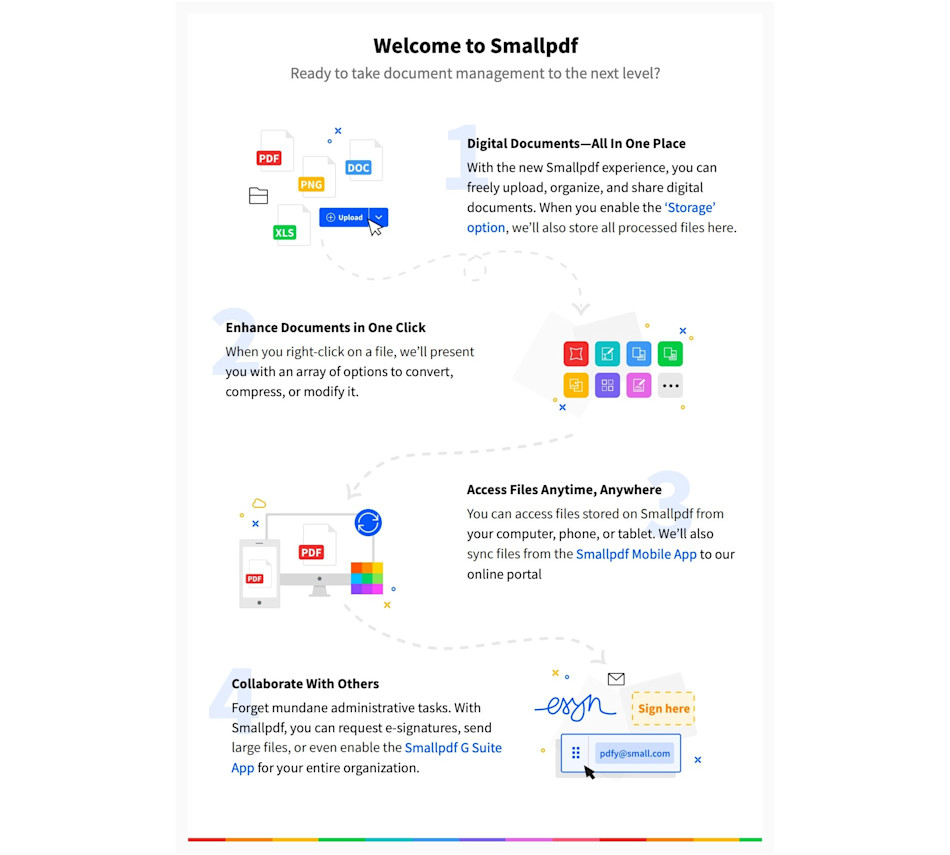
Alur Kerja Smallpdf Sederhana untuk Menguji File Ini
Agar tetap praktis, kami merekomendasikan satu alur kerja sederhana yang bisa kamu ulang kapan saja:
Unduh contohnya.
Jalankan satu tugas.
Unduh dan periksa hasilnya.
Ulangi dengan fitur baru.
Dengan begitu, kamu bisa melihat perubahan pada tata letak, ukuran file, dan kualitas teks tanpa harus menebak apa yang menyebabkan perbedaannya.
Cara Menguji PDF dengan Smallpdf: Panduan Langkah demi Langkah
Langkah 1: Unduh Contoh PDF
Dapatkan Unduh Dokumen PDF Uji. Simpan ke perangkatmu agar bisa kamu unggah ulang kapan saja.
Kalau kamu lebih suka penyimpanan cloud, kamu bisa menyimpannya di Google Drive, Dropbox, atau OneDrive lalu mengambilnya dari sana saat sedang menguji.
Langkah 2: Uji Kompresi dengan Smallpdf Kompres PDF
Buka Kompres PDF, lalu unggah contohmu dari perangkat atau penyimpanan cloud. Pilih tingkat kompresi, lalu klik “Compress.”
Unduh hasilnya dan bandingkan ukuran serta kejelasan halamannya. Pada file sekecil ini, perbedaannya mungkin kecil, dan itu wajar.
Langkah 3: Uji Konversi dengan Smallpdf PDF ke Word
Selanjutnya, buka PDF ke Word dan unggah contoh PDF yang sama. Konversikan, lalu unduh file DOCX-nya.
Buka file Word tersebut dan periksa spasi, tampilan font, serta pemisahan baris. Ini cara tercepat untuk melihat bagaimana hasil konversi bekerja sebelum kamu mencobanya pada kontrak atau laporan.
Langkah 4: Uji Pengeditan dengan Smallpdf Edit PDF
Buka Edit PDF, unggah contohnya, lalu tambahkan satu atau dua edit. Coba tambahkan kotak teks, sorot satu baris, atau sisipkan gambar kecil.
Saat kamu mengunduh PDF yang sudah diperbarui, buka juga di penampil lain, seperti browser dan pembaca desktop. Dengan begitu, kamu bisa mendeteksi perbedaan tampilan lebih awal.
Langkah 5: Uji Tanda Tangan dengan Smallpdf Tanda Tangani PDF
Buka Tanda Tangani PDF, unggah contohnya, lalu tambahkan tanda tangan dan tanggal. Letakkan di dekat bagian bawah halaman agar kamu bisa menilai perataan dan spasinya.
Unduh file yang sudah ditandatangani lalu perbesar untuk memastikan tampilannya tajam dan profesional.
Langkah 6: Bagikan Hasilnya Seperti Biasanya
Jika alur kerjamu mencakup berbagi, buat tautan bagikan atau kirim file tersebut ke rekan kerja. Buka di ponsel dan laptop untuk memastikan PDF masih terlihat benar.
Langkah ini paling penting untuk file yang akan ditinjau di perangkat seluler.
Metode ini yang terbaik karena cepat, andal, dan tidak memerlukan keahlian teknis. Selain itu, prosesnya aman, yang penting saat kamu menangani informasi keuangan sensitif.
Contoh Penggunaan Umum untuk PDF Uji
PDF uji bukan hanya untuk coba-coba. File ini membantumu memvalidasi alur kerja sebelum memasukkan data asli ke dalamnya.
Tim software dan web menggunakan PDF kecil seperti ini untuk memastikan penanganan unggahan, kecepatan pemrosesan, dan perilaku unduhan. Ini juga berguna untuk memeriksa bagaimana browser yang berbeda menangani file yang sama.
Tim pelatihan dan pendidikan menggunakan PDF uji untuk demo langsung, karena tidak ada konten sensitif di layar. Ini membantu lokakarya berjalan lancar, terutama saat kamu mengajarkan langkah konversi atau tanda tangan.
Tim QA dan TI menggunakan contoh PDF untuk memastikan konsistensi di berbagai perangkat, penampil PDF, dan sistem internal. Jika file hasil konversi merusak tata letak, PDF uji membantu kamu mengisolasi masalah lebih cepat.
Tim operasional menggunakan file contoh untuk memastikan langkah-langkah standar, seperti mengompres PDF agar sesuai dengan batas unggahan, lalu membagikannya untuk persetujuan. Ini cara yang rapi untuk mendokumentasikan proses.
Studi Kasus Mini: Pemeriksaan Pra-Peluncuran yang Bisa Diulang untuk PDF Penting
Berikut contoh alur kerja yang bisa kamu tiru saat akan memproses dokumen yang sangat penting.
Seorang koordinator HR perlu mengirim surat penawaran sebagai PDF yang sudah ditandatangani. Sebelum menyentuh surat aslinya, mereka menjalankan contoh PDF melalui langkah yang sama. Mereka mengompresnya untuk memeriksa perilaku ukuran file, mengonversinya ke Word untuk memastikan formatnya tetap stabil, dan menandatanganinya untuk memastikan penempatannya terlihat tepat.
Setelah contohnya lolos, mereka mengulangi urutan yang sama persis pada surat penawaran yang sebenarnya. Tujuannya bukan kesempurnaan. Tujuannya adalah hasil yang bisa diprediksi.
Mengapa Mulai dengan PDF Uji Terlebih Dahulu
File uji memberimu dua keuntungan besar.
Pertama, file ini menghilangkan risiko. Kamu bisa mencoba konversi, edit, dan tanda tangan tanpa khawatir menimpa sesuatu yang penting.
Kedua, file ini membuat masalah terlihat jelas. Jika spasi teks berubah setelah konversi, atau tanda tangan terlihat buram setelah diekspor, kamu akan langsung melihatnya pada file aman lalu menyesuaikan langkahmu.
Ini juga cara cerdas untuk memeriksa detail dunia nyata, seperti batas ukuran file di portal, bagaimana PDF dicetak, atau bagaimana tampilannya di penampil PDF tertentu.
Cara Membuat Unduhan Dokumen PDF Uji Kamu Sendiri
Terkadang kamu memerlukan file uji yang benar-benar sesuai dengan tata letak atau pengaturan font milikmu. Berikut beberapa cara yang andal untuk membuatnya.
Langkah 1: Simpan Halaman Web sebagai PDF
Buka halaman yang kamu inginkan, lalu tekan Ctrl + P di Windows atau Command + P di Mac. Ubah tujuan menjadi “Save as PDF,” lalu simpan.
Ini sangat bagus untuk pengujian tata letak karena halaman web sering berisi campuran teks dan gambar.
Langkah 2: Ekspor PDF dari Microsoft Word
Buat dokumen singkat dengan judul, satu paragraf, dan gambar kecil. Lalu buka “File” > “Export” dan pilih “Create PDF/XPS” jika kamu melihatnya.
Metode ini membantumu menguji bagaimana format Word tetap bertahan saat diekspor ke PDF.
Langkah 3: Unduh PDF dari Google Docs
Buka Google Docs, tambahkan beberapa baris teks, lalu buka “File” > “Download” > “PDF Document (.pdf).”
Ini berguna saat kamu menginginkan PDF yang cepat dan rapi tanpa software desktop.
Langkah 4: Buat Uji Tata Letak dengan Teks Placeholder
Buat halaman singkat dengan heading, paragraf pendek, dan tabel. Ekspor sebagai PDF, lalu gunakan untuk menguji konversi dan edit pada konten terstruktur.
Ini yang paling mendekati faktur, formulir, dan laporan internal.
Contoh PDF Lain yang Bisa Kamu Coba
Jika kamu menguji sesuatu yang spesifik, file satu halaman mungkin tidak cukup. PDF yang berbeda memberi tekanan pada fitur yang berbeda.
A contoh multi-halaman paling cocok untuk pemeriksaan pisah dan gabung, thumbnail halaman, serta pengujian performa. Ini juga pilihan yang tepat jika kamu ingin melihat perubahan kompresi yang lebih terlihat.
A contoh bergaya formulir membantumu berlatih mengisi kolom dan memeriksa bagaimana elemen formulir bekerja setelah diekspor atau dibagikan. Jika kamu sering menangani dokumen onboarding, ini adalah uji yang paling realistis.
A contoh dengan tata letak padat, seperti format faktur, membantumu menguji tabel, spasi, dan perataan. Ini cara tercepat untuk melihat apakah hasil konversi menjaga struktur tetap utuh.
Catatan Ukuran File dan Optimasi
Contoh utama kami dibuat kecil agar kamu bisa langsung mengunduhnya dan segera mulai menguji.
Jika tujuanmu adalah pengujian kompresi, pilih PDF yang lebih besar. Hasil kompresi lebih mudah diukur ketika file memiliki banyak halaman, gambar resolusi tinggi, atau font tertanam yang berat.
Sebagai aturan praktis, gunakan contoh satu halaman untuk menguji alur kerja dan perilaku UI. Gunakan contoh multi-halaman untuk menguji pengurangan ukuran file dan performa.
Keamanan dan Privasi Saat Kamu Menggunakan Smallpdf
Meskipun kamu menguji dengan contoh, filemu tetap harus ditangani secara bertanggung jawab.
Smallpdf melindungi file dengan enkripsi TLS selama unggah dan pemrosesan. File otomatis dihapus setelah beberapa saat, dan sistem kami dirancang berdasarkan standar penanganan aman dan privasi, termasuk kepatuhan terhadap ISO 27001 dan GDPR.
Jika kamu ingin detailnya, kamu bisa melihat Pusat Kepercayaan kami untuk penjelasan lengkap tentang cara kerja pemrosesan dan penyimpanan.
Pemecahan Masalah Unduhan dan Tampilan
Jika unduhan tidak dimulai, periksa pengaturan pop-up atau unduhan di browsermu dan izinkan unduhan dari smallpdf.com. Beberapa ekstensi browser juga bisa memblokir unduhan file, jadi ada baiknya kamu menonaktifkannya untuk uji cepat.
Jika PDF tidak bisa dibuka setelah diunduh, coba buka langsung di browsermu terlebih dahulu, lalu coba pembaca PDF reader. Pembaca yang usang bisa menyebabkan masalah tampilan, terutama pada font.
Jika file terlihat rusak, hapus cache browsermu lalu unduh lagi. File cache terkadang menimbulkan masalah tampilan aneh yang hilang setelah unduhan baru.
Pertanyaan yang Sering Diajukan
Apa itu PDF dan apa saja yang termasuk dalam contoh PDF?
PDF (Portable Document Format) adalah format file yang mempertahankan format dokumen di semua perangkat. Contoh PDF kami mencakup teks, pemformatan dasar, dan tata letak halaman standar. Cocok untuk menguji alat PDF.Apakah saya bisa mengunduh contoh PDF secara gratis?
Ya! Semua contoh PDF kami 100% gratis untuk diunduh dan digunakan. Tidak perlu daftar.Berapa ukuran file yang sebaiknya dimiliki contoh PDF?
Ukuran contoh PDF biasanya berkisar dari 50KB hingga 500KB. Contoh kami dioptimalkan pada ~50KB agar cepat diunduh sambil tetap menjaga kualitas. Contoh PDF multi-halaman baru kami yang sarat gambar memang sengaja dibuat lebih besar. Ini memungkinkan kamu menguji bagaimana kompresi memengaruhi file yang lebih besar. Kamu bisa melihat seberapa kecil ukurannya bisa dibuat, bagaimana kualitas gambar berubah, dan seberapa cepat alat ini memproses PDF yang lebih besar.Apakah saya boleh membagikan contoh PDF ini kepada orang lain?
Tentu saja. Kamu bebas mengirim atau menyematkannya dalam tutorial, demo, atau contoh di kelas. File ini sepenuhnya terbuka dan aman untuk didistribusikan.Apakah contoh PDF ini aman untuk dibuka?
Ya. Semua file yang diproses melalui Smallpdf dienkripsi dan otomatis dihapus setelah satu jam. Pelajari lebih lanjut di Pusat Kepercayaan kami.Bagaimana cara menguji alat PDF di perangkat seluler?
Unduh aplikasi seluler Smallpdf untuk iOS atau Android agar kamu bisa menguji semua alat kami di ponsel atau tablet. Contoh PDF juga berfungsi dengan sangat baik di perangkat seluler.Apakah saya bisa mengedit contoh PDF tanpa mendaftar?
Ya, tetapi pengguna gratis bisa melakukan hingga dua tugas per hari. Untuk akses tanpa batas ke semua fitur edit, coba uji coba gratis 7 hari kami.Apa perbedaan antara PDF uji dan PDF produksi?
PDF uji dirancang untuk eksperimen dan pembelajaran. PDF ini sederhana, tidak dibatasi, dan aman untuk dimodifikasi. PDF produksi berisi pekerjaan aslimu dan sering memerlukan fitur keamanan seperti kata sandi atau tanda tangan digital.Bekerja dengan contoh PDF jadi lebih lancar menggunakan alat Pro
