Eksempel-PDF – last ned gratis test-PDF
Trenger du en gratis PDF å eksperimentere med? Last ned test-PDF-filen vår på én side og prøv Smallpdf-funksjonene uten å risikere en ekte kontrakt, faktura eller et skjema.
Last ned et test-PDF-dokument du kan stole på. Hent eksempelfilen vår på én side og prøv redigering, konvertering og signering uten å røre ekte filer.
Gratis nedlasting av test-PDF-dokument
Hvis du skal komprimere en kundefil, konvertere en kontrakt til Word eller teste en signaturflyt, er det nyttig å ha en test-PDF først. Det er poenget med denne siden.
Kom i gang med en gang med vår optimaliserte test-PDF. Vi har komprimert denne filen for å gjøre den så enkel som mulig å laste inn og lagre.
Nedlasting av test-PDF-dokument (PDF på én side)
Du ser også hvor rask opplasting føles, hvordan konverteringer håndterer skrifttyper, og hvordan redigerte PDF-filer ser ut på ulike enheter.
Hva som er inkludert i eksempel-PDF-filen
Dette eksemplet er laget for raske sjekker, ikke for lesing.
Oppsett på én side, så testene går raskt.
Optimalisert filstørrelse på rundt 50 KB for umiddelbar nedlasting.
Ingen passord, ingen begrensninger, ingen låste lag.
Fungerer i vanlige PDF-lesere og moderne nettlesere.
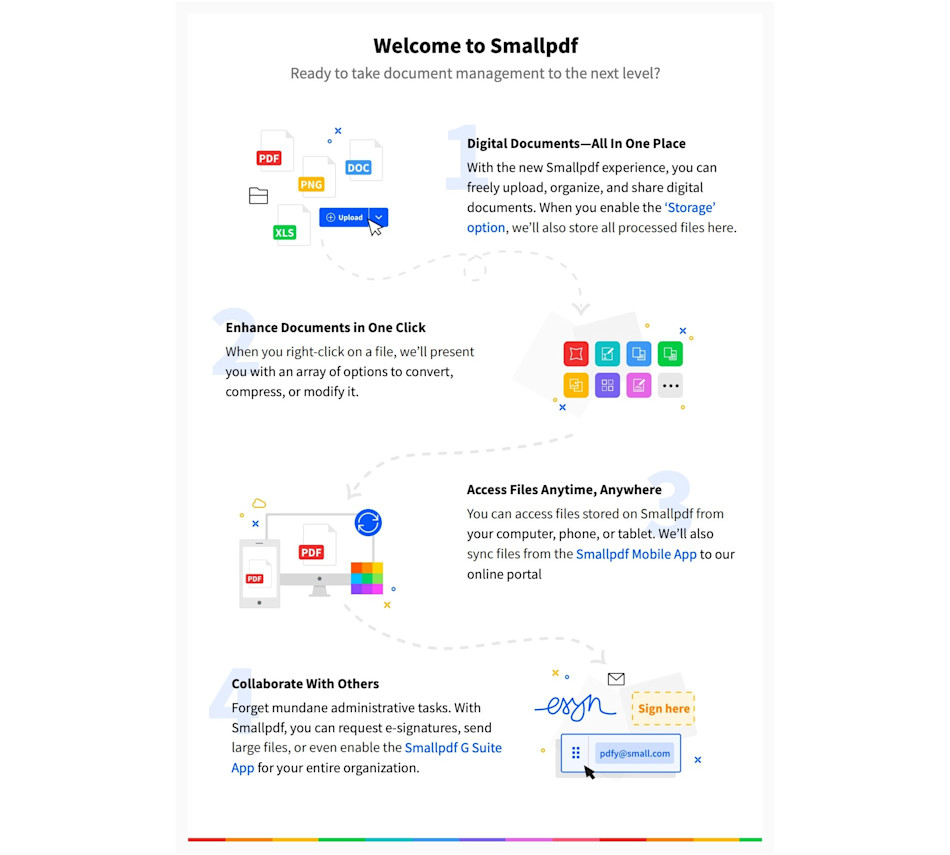
En enkel Smallpdf-arbeidsflyt du kan teste med denne filen
For å holde det praktisk anbefaler vi én enkel arbeidsflyt som du kan gjenta når som helst:
Last ned eksemplet.
Kjør én oppgave.
Last ned og sjekk resultatet.
Gjenta med en ny funksjon.
Dette lar deg oppdage endringer i layout, filstørrelse og tekstkvalitet uten å måtte gjette hva som forårsaket forskjellen.
Slik tester du en PDF-fil med Smallpdf: trinnvis veiledning
Trinn 1: Last ned eksempel-PDF-filen
Hent Nedlasting av test-PDF-dokument. Lagre den på enheten din, så kan du laste den opp igjen når som helst.
Hvis du foretrekker skylagring, kan du lagre filen i Google Drive, Dropbox eller OneDrive og hente den derfra når du skal teste.
Trinn 2: Test komprimering med Smallpdf Komprimer PDF
Åpne Komprimer PDF, og last deretter opp eksemplet fra enheten din eller skylagringen din. Velg komprimeringsnivå, og klikk deretter på «Komprimer».
Last ned resultatet og sammenlign størrelsen og hvor tydelig siden er. På en så liten fil som denne kan forskjellen være liten, og det er helt normalt.
Trinn 3: Test konvertering med Smallpdf PDF til Word
Deretter åpner du PDF til Word og laster opp den samme eksempel-PDF-filen. Konverter den, og last deretter ned DOCX-filen.
Åpne Word-filen og sjekk avstand, gjengivelse av skrifttyper og linjeskift. Dette er den raskeste måten å se hvordan en konvertering fungerer på før du prøver den på en kontrakt eller rapport.
Trinn 4: Test redigeringer med Smallpdf Rediger PDF
Åpne Rediger PDF, last opp eksemplet, og legg deretter til én eller to endringer. Prøv å legge til en tekstboks, markere en linje, eller plassere et lite bilde.
Når du laster ned den oppdaterte PDF-filen, bør du også åpne den i et annet visningsprogram, for eksempel i nettleseren og i et skrivebordsprogram. Slik oppdager du visningsforskjeller tidlig.
Trinn 5: Test signering med Smallpdf Signer PDF
Åpne Signer PDF, last opp eksemplet, og legg deretter til en signatur og dato. Plasser den nær bunnen av siden, slik at du kan vurdere justering og avstand.
Last ned den signerte filen og zoom inn for å bekrefte at den ser skarp og profesjonell ut.
Trinn 6: Del resultatet slik du vanligvis ville gjort
Hvis arbeidsflyten din inkluderer deling, kan du opprette en delingslenke eller sende filen til en kollega. Åpne den på en telefon og en bærbar PC for å bekrefte at PDF-filen fortsatt ser riktig ut.
Dette trinnet er viktigst for filer som skal gjennomgås på mobil.
Denne metoden er best fordi den er rask, pålitelig og ikke krever tekniske ferdigheter. I tillegg er prosessen sikker, noe som er viktig når du arbeider med sensitiv finansiell informasjon.
Vanlige bruksområder for test-PDF-filer
Test-PDF-filer er ikke bare for nysgjerrighetens skyld. De hjelper deg med å validere en arbeidsflyt før du tar ekte data i bruk.
Programvare- og webteam bruker en liten PDF som denne for å bekrefte opplastingshåndtering, behandlingshastighet og nedlastingsatferd. Den er også praktisk for å sjekke hvordan ulike nettlesere håndterer den samme filen.
Opplærings- og utdanningsteam bruker test-PDF-filer til livedemoer, siden det ikke er sensitivt innhold på skjermen. Det gjør workshopene smidigere, spesielt når du lærer bort konvertering eller signering.
QA- og IT-team bruker eksempel-PDF-filer for å bekrefte konsistens på tvers av enheter, PDF-lesere og interne systemer. Hvis en konvertert fil ødelegger oppsettet, hjelper en test-PDF deg med å isolere problemet raskere.
Driftsteam bruker en eksempelfil for å bekrefte standardtrinn, som å komprimere en PDF til under en opplastingsgrense og deretter dele den for godkjenning. Det er en ryddig måte å dokumentere en prosess på.
Mini-casestudie: En repeterbar preflight-sjekk for viktige PDF-filer
Her er et eksempel på en arbeidsflyt du kan kopiere når du skal behandle et viktig dokument.
En HR-koordinator må sende et tilbudsbrev som en signert PDF-fil. Før vedkommende tar i bruk det ekte brevet, kjører hen eksempel-PDF-filen gjennom de samme trinnene. Den komprimeres for å sjekke hvordan filstørrelsen endrer seg, konverteres til Word for å bekrefte at formateringen holder seg stabil, og signeres for å bekrefte at plasseringen ser riktig ut.
Når eksemplet har bestått testen, gjentar vedkommende nøyaktig samme rekkefølge på det ekte tilbudsbrevet. Målet er ikke perfeksjon. Det er forutsigbarhet.
Hvorfor starte med en test-PDF først
En testfil gir deg to store fordeler.
For det første fjerner den risiko. Du kan prøve konverteringer, redigeringer og signaturer uten å bekymre deg for å overskrive noe viktig.
For det andre blir problemer tydelige. Hvis tekstavstanden endres etter konvertering, eller en signatur ser uskarp ut etter eksport, ser du det med én gang i en trygg fil og kan justere trinnene dine.
Dette er også en smart måte å sjekke praktiske detaljer på, som filstørrelsesgrenser i en portal, hvordan en PDF skrives ut, eller hvordan den ser ut i en bestemt PDF-leser.
Slik oppretter du ditt eget test-PDF-dokument for nedlasting
Noen ganger trenger du en testfil som samsvarer nøyaktig med oppsettet eller skrifttypene dine. Her er pålitelige måter å lage en på.
Trinn 1: Lagre en nettside som PDF
Åpne siden du vil ha, og trykk deretter Ctrl + P på Windows eller Command + P på Mac. Endre destinasjonen til «Lagre som PDF», og lagre den.
Dette er ypperlig for å teste layout, siden nettsider ofte inneholder både tekst og bilder.
Trinn 2: Eksporter en PDF fra Microsoft Word
Lag et kort dokument med en tittel, et avsnitt og et lite bilde. Gå deretter til «Fil» > «Eksporter» og velg «Lag PDF/XPS» hvis du ser det.
Denne metoden hjelper deg med å teste hvordan Word-formatering bevares ved eksport til PDF.
Trinn 3: Last ned en PDF-fil fra Google Docs
Åpne Google Docs, legg til noen linjer med tekst, og gå deretter til «Fil» > «Last ned» > «PDF-dokument (.pdf)».
Dette er nyttig når du vil ha en rask og ren PDF uten skrivebordsprogramvare.
Trinn 4: Lag en layouttest med plassholdertekst
Lag en kort side med overskrifter, korte avsnitt og en tabell. Eksporter den som PDF, og bruk den deretter til å teste konverteringer og redigeringer på strukturert innhold.
Dette ligner mest på fakturaer, skjemaer og interne rapporter.
Flere PDF-eksempler du kan prøve
Hvis du tester noe spesifikt, er det ikke sikkert at en fil på én side er nok. Ulike PDF-filer setter ulike funksjoner på prøve.
Et flersidig eksempel er best egnet for å sjekke deling og sammenslåing, sideminiatyrer og ytelse. Det er også det riktige valget når du vil se merkbare endringer i komprimeringen.
Et eksempel i skjemaformat hjelper deg med å øve på å fylle ut felt og sjekke hvordan skjemaelementer oppfører seg etter eksport eller deling. Hvis du ofte jobber med onboarding-dokumenter, er dette den mest realistiske testen.
Et eksempel med omfattende layout, som et fakturaoppsett, hjelper deg med å teste tabeller, avstand og justering. Det er den raskeste måten å se om en konvertering bevarer strukturen på.
Merknader om filstørrelse og optimalisering
Vårt viktigste eksempel holdes lite, slik at du kan laste det ned umiddelbart og begynne å teste med en gang.
Hvis målet ditt er å teste komprimering, bør du velge en større PDF-fil. Komprimeringsresultater er enklere å måle når en fil har flere sider, bilder med høy oppløsning eller mange innebygde skrifttyper.
Som en tommelfingerregel bør du bruke eksemplet på én side til å teste arbeidsflyt og brukergrensesnitt. Bruk eksempler med flere sider til å teste reduksjon av filstørrelse og ytelse.
Sikkerhet og personvern når du bruker Smallpdf
Selv om du tester med en eksempelfil, bør filene dine fortsatt håndteres på en ansvarlig måte.
Smallpdf beskytter filer med TLS-kryptering under opplasting og behandling. Filene slettes automatisk etter kort tid, og systemene våre er utformet rundt sikker håndtering og personvernstandarder, inkludert ISO 27001 og GDPR-samsvar.
Hvis du vil ha detaljene, kan du gå til Trust Center for en fullstendig oversikt over hvordan behandling og lagring fungerer.
Feilsøking ved problemer med nedlasting og visning
Hvis nedlastingen ikke starter, bør du sjekke nettleserens innstillinger for popup-vinduer eller nedlastinger og tillate nedlastinger fra smallpdf.com. Noen nettleserutvidelser kan også blokkere filnedlastinger, så det kan være lurt å deaktivere dem for en rask test.
Hvis PDF-filen ikke åpnes etter nedlasting, kan du først prøve å åpne den direkte i nettleseren og deretter prøve en annen PDF-leser. Utdaterte lesere kan forårsake visningsproblemer, spesielt med skrifttyper.
Hvis filen ser ødelagt ut, tøm nettleserens hurtigbuffer og last den ned på nytt. Bufrede filer kan noen ganger skape merkelige visningsproblemer som forsvinner med en ny nedlasting.
Ofte stilte spørsmål
Hva er en PDF, og hva inneholder en eksempel-PDF?
En PDF (Portable Document Format) er et filformat som bevarer dokumentformateringen på tvers av alle enheter. Vår eksempel-PDF inneholder tekst, grunnleggende formatering og et standard sideoppsett. Perfekt for å teste PDF-verktøy.Kan jeg laste ned eksempel-PDF-filer gratis?
Ja! Alle eksempel-PDF-filene våre er 100 % gratis å laste ned og bruke. Ingen registrering kreves.Hvor stor bør en eksempel-PDF være?
Eksempel-PDF-filer varierer vanligvis fra 50 KB til 500 KB. Vår er optimalisert til ca. 50 KB for raske nedlastinger uten at det går på bekostning av kvaliteten. Vår nye flersidige eksempel-PDF med mange bilder er bevisst større. Dette lar deg teste hvordan komprimering påvirker større filer. Du kan se hvor mye mindre du kan gjøre den, hvordan bildekvaliteten endres, og hvor raskt verktøyet behandler større PDF-filer.Kan jeg dele eksempel-PDF-filen med andre?
Absolutt. Du kan gjerne sende den videre eller bygge den inn i veiledninger, demoer eller undervisningseksempler. Filen er helt åpen og trygg å distribuere.Er eksempel-PDF-filen trygg å åpne?
Ja. Alle filer som behandles gjennom Smallpdf, krypteres og slettes automatisk etter én time. Les mer i Trust Center.Hvordan tester jeg PDF-verktøy på mobile enheter?
Last ned Smallpdf-mobilappen for iOS eller Android for å teste alle verktøyene våre på telefonen eller nettbrettet ditt. Eksempel-PDF-filene fungerer også perfekt på mobil.Kan jeg redigere eksempel-PDF-filen uten å registrere meg?
Ja, men gratisbrukere kan utføre opptil to oppgaver per dag. For ubegrenset tilgang til alle redigeringsfunksjoner kan du prøve vår gratis prøveperiode på 7 dager.Hva er forskjellen mellom test-PDF-filer og produksjons-PDF-filer?
Test-PDF-filer er laget for eksperimentering og læring. De er enkle, uten begrensninger og trygge å endre. Produksjons-PDF-filer inneholder det faktiske arbeidet ditt og trenger ofte sikkerhetsfunksjoner som passord eller digitale signaturer.Arbeid smidigere med eksempel-PDF-filer ved hjelp av Pro-verktøy
