- Trang Chủ
- ›
- ›PDF mẫu — Tải file PDF thử nghiệm miễn phí
PDF mẫu — Tải file PDF thử nghiệm miễn phí
Bạn cần một tệp PDF miễn phí để thử nghiệm? Hãy tải xuống PDF thử nghiệm một trang của chúng tôi và thử các tính năng của Smallpdf mà không làm ảnh hưởng đến hợp đồng, hóa đơn hay biểu mẫu thật.
Công cụ & hướng dẫn chia sẻ PDF
Thêm về ký PDF
Tải file PDF mẫu đáng tin cậy để thử nghiệm. Hãy dùng mẫu một trang của chúng tôi để thử chỉnh sửa, chuyển đổi và ký mà không cần động đến tệp thật.
Tải file PDF mẫu miễn phí
Nếu bạn sắp nén một tệp của khách hàng, chuyển đổi hợp đồng sang Word hoặc kiểm tra quy trình ký, thì việc có sẵn một tệp PDF dùng để thử trước sẽ rất hữu ích. Đó chính là mục đích của trang này.
Bắt đầu ngay với tệp PDF thử nghiệm đã được tối ưu hóa của chúng tôi. Chúng tôi đã nén tệp này để đảm bảo bạn có thể tải và lưu tệp dễ dàng nhất có thể.
Tải file PDF mẫu để thử nghiệm (PDF một trang)
Bạn cũng sẽ thấy tốc độ tải lên nhanh đến mức nào, quá trình chuyển đổi xử lý phông chữ ra sao và tệp PDF sau khi chỉnh sửa hiển thị thế nào trên các thiết bị khác nhau.
Nội dung có trong PDF mẫu
Mẫu này được tạo ra để kiểm tra nhanh, không phải để đọc.
Bố cục một trang để quá trình thử nghiệm luôn nhanh.
Kích thước tệp được tối ưu ở khoảng 50 KB để tải xuống ngay.
Không có mật khẩu, không có hạn chế, không có lớp bị khóa.
Hoạt động trên các trình đọc PDF tiêu chuẩn và trình duyệt hiện đại.
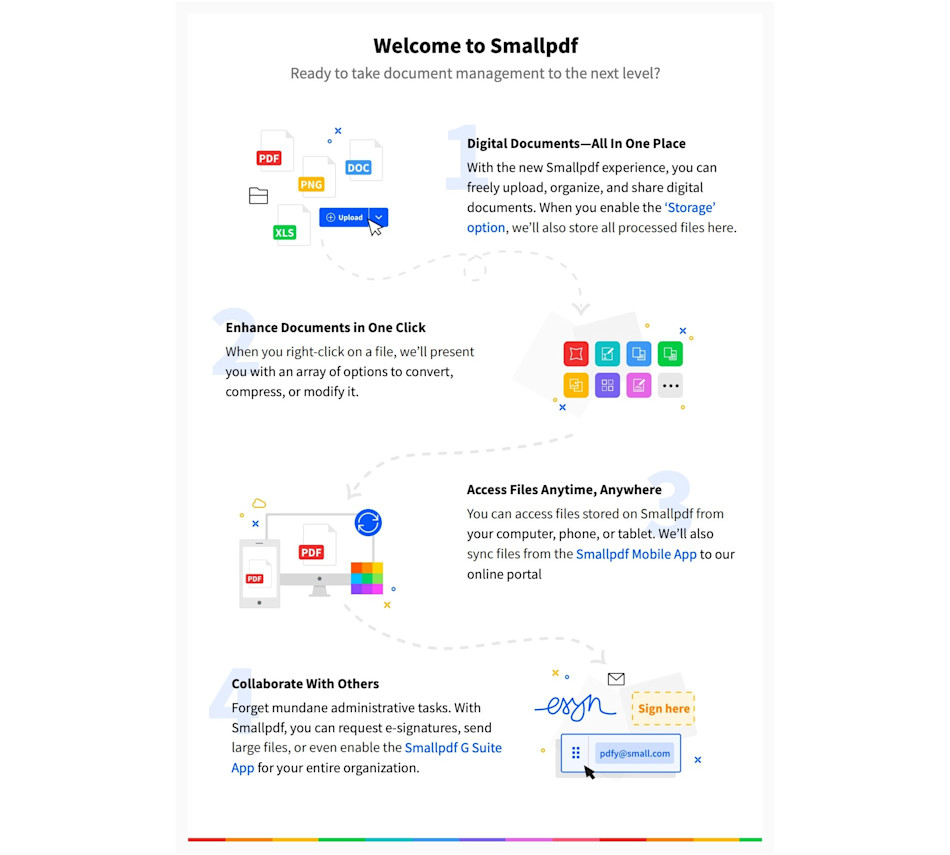
Quy trình Smallpdf đơn giản để thử nghiệm với tệp này
Để mọi thứ thật thực tế, chúng tôi đề xuất một quy trình đơn giản mà bạn có thể lặp lại bất cứ lúc nào:
Tải mẫu xuống.
Thực hiện một tác vụ.
Tải xuống và kiểm tra kết quả.
Lặp lại với một tính năng mới.
Nhờ vậy, bạn có thể nhận ra thay đổi về bố cục, kích thước tệp và chất lượng văn bản mà không phải đoán xem nguyên nhân đến từ đâu.
Cách kiểm tra PDF với Smallpdf: Hướng dẫn từng bước
Bước 1: Tải xuống PDF mẫu
Tải xuống Tải file PDF mẫu để thử nghiệm. Lưu tệp vào thiết bị để bạn có thể tải lên lại bất cứ lúc nào.
Nếu thích dùng bộ nhớ đám mây, bạn có thể lưu tệp trong Google Drive, Dropbox hoặc OneDrive rồi lấy từ đó khi thử nghiệm.
Bước 2: Kiểm tra tính năng nén với Smallpdf Nén PDF
Mở Nén PDF, sau đó tải mẫu lên từ thiết bị hoặc bộ nhớ đám mây của bạn. Chọn mức nén rồi nhấp vào “Nén.”
Tải xuống kết quả rồi so sánh kích thước và độ rõ nét của trang. Với một tệp nhỏ như thế này, khác biệt có thể không nhiều, và điều đó hoàn toàn bình thường.
Bước 3: Kiểm tra chuyển đổi với Smallpdf PDF sang Word
Tiếp theo, mở Chuyển đổi PDF sang Word và tải lên cùng tệp PDF mẫu đó. Chuyển đổi xong, hãy tải xuống tệp DOCX.
Mở tệp Word và kiểm tra khoảng cách, cách hiển thị phông chữ và ngắt dòng. Đây là cách nhanh nhất để xem quá trình chuyển đổi hoạt động ra sao trước khi bạn thử với hợp đồng hoặc báo cáo.
Bước 4: Kiểm tra chỉnh sửa với Smallpdf Chỉnh sửa PDF
Mở Chỉnh sửa PDF, tải mẫu lên, sau đó thêm một hoặc hai chỉnh sửa. Hãy thử thêm hộp văn bản, đánh dấu một dòng, hoặc chèn một hình ảnh nhỏ.
Khi tải xuống tệp PDF đã cập nhật, hãy mở tệp đó trong một trình xem khác nữa, như trình duyệt hoặc trình đọc trên máy tính. Đó là cách để bạn phát hiện sớm sự khác biệt về hiển thị.
Bước 5: Kiểm tra ký với Smallpdf Ký PDF
Mở Ký PDF, tải mẫu lên, sau đó thêm chữ ký và ngày tháng. Đặt chúng gần cuối trang để bạn có thể đánh giá độ căn chỉnh và khoảng cách.
Tải xuống tệp đã ký rồi phóng to để xác nhận tệp hiển thị sắc nét và chuyên nghiệp.
Bước 6: Chia sẻ kết quả theo cách bạn vẫn thường làm
Nếu quy trình làm việc của bạn có bước chia sẻ, hãy tạo liên kết chia sẻ hoặc gửi tệp cho đồng nghiệp. Mở tệp trên điện thoại và laptop để xác nhận PDF vẫn hiển thị đúng.
Bước này đặc biệt quan trọng với các tệp sẽ được xem trên thiết bị di động.
Phương pháp này rất hiệu quả vì nhanh, đáng tin cậy và không đòi hỏi kỹ năng kỹ thuật. Ngoài ra, quy trình này cũng an toàn, điều rất quan trọng khi bạn làm việc với thông tin tài chính nhạy cảm.
Các trường hợp sử dụng phổ biến của PDF thử nghiệm
PDF thử nghiệm không chỉ để bạn thử cho biết. Chúng giúp bạn xác thực một quy trình trước khi đưa dữ liệu thật vào.
Các nhóm phần mềm và web dùng một tệp PDF nhỏ như thế này để xác nhận cách tải lên được xử lý, tốc độ xử lý và hành vi tải xuống. Tệp này cũng tiện để kiểm tra cách các trình duyệt khác nhau xử lý cùng một tệp.
Các nhóm đào tạo và giáo dục dùng PDF thử nghiệm cho bản demo trực tiếp vì trên màn hình không có nội dung nhạy cảm. Nhờ đó, các buổi hướng dẫn diễn ra mượt mà hơn, đặc biệt khi bạn đang dạy các bước chuyển đổi hoặc ký.
Các nhóm QA và IT dùng PDF mẫu để xác nhận tính nhất quán giữa các thiết bị, trình xem PDF và hệ thống nội bộ. Nếu một tệp đã chuyển đổi làm hỏng bố cục, PDF thử nghiệm sẽ giúp bạn tách vấn đề ra nhanh hơn.
Các nhóm vận hành dùng tệp mẫu để xác nhận các bước tiêu chuẩn, như nén PDF xuống dưới giới hạn tải lên rồi chia sẻ để phê duyệt. Đây là cách rõ ràng để ghi lại một quy trình.
Nghiên cứu tình huống ngắn: Quy trình kiểm tra trước có thể lặp lại cho các tệp PDF quan trọng
Dưới đây là một ví dụ về quy trình mà bạn có thể áp dụng khi sắp xử lý một tài liệu quan trọng.
Một điều phối viên nhân sự cần gửi thư mời nhận việc dưới dạng PDF đã ký. Trước khi động đến thư thật, họ chạy PDF mẫu qua cùng các bước đó. Họ nén tệp để kiểm tra hành vi kích thước tệp, chuyển đổi sang Word để xác nhận định dạng vẫn ổn định và ký để xác nhận vị trí hiển thị đúng.
Khi mẫu đã đạt yêu cầu, họ lặp lại chính xác chuỗi bước đó với thư mời nhận việc thật. Mục tiêu không phải là sự hoàn hảo. Mà là tính nhất quán có thể dự đoán được.
Vì sao nên bắt đầu với PDF thử nghiệm trước
Một tệp thử nghiệm mang lại cho bạn hai lợi ích lớn.
Thứ nhất, nó giúp giảm rủi ro. Bạn có thể thử chuyển đổi, chỉnh sửa và ký mà không phải lo ghi đè lên nội dung quan trọng.
Thứ hai, nó giúp vấn đề lộ ra rõ hơn. Nếu khoảng cách văn bản thay đổi sau khi chuyển đổi, hoặc chữ ký trông bị mờ sau khi xuất, bạn sẽ thấy ngay trên một tệp an toàn và có thể điều chỉnh các bước của mình.
Đây cũng là cách thông minh để kiểm tra những chi tiết thực tế, như giới hạn kích thước tệp trong một cổng thông tin, cách PDF được in ra hoặc cách nó hiển thị trong một trình xem PDF cụ thể.
Cách tạo tệp PDF thử nghiệm của riêng bạn
Đôi khi bạn cần một tệp thử nghiệm khớp chính xác với bố cục hoặc thiết lập phông chữ của mình. Dưới đây là những cách đáng tin cậy để tạo một tệp như vậy.
Bước 1: Lưu trang web dưới dạng PDF
Mở trang bạn muốn, rồi nhấn Ctrl + P trên Windows hoặc Command + P trên Mac. Đổi đích lưu thành “Save as PDF”, rồi lưu lại.
Cách này rất phù hợp để kiểm tra bố cục vì trang web thường có cả văn bản lẫn hình ảnh.
Bước 2: Xuất PDF từ Microsoft Word
Tạo một tài liệu ngắn với tiêu đề, một đoạn văn và một hình ảnh nhỏ. Sau đó, vào “File” > “Export” và chọn “Create PDF/XPS” nếu bạn thấy tùy chọn này.
Cách này giúp bạn kiểm tra mức độ giữ nguyên định dạng Word sau khi xuất sang PDF.
Bước 3: Tải xuống PDF từ Google Docs
Mở Google Docs, thêm vài dòng văn bản, sau đó vào “File” > “Download” > “PDF Document (.pdf).”
Cách này hữu ích khi bạn muốn có một tệp PDF nhanh, gọn mà không cần phần mềm máy tính.
Bước 4: Tạo bài kiểm tra bố cục với văn bản giữ chỗ
Tạo một trang ngắn với tiêu đề, các đoạn văn ngắn và một bảng. Xuất thành PDF, sau đó dùng nó để kiểm tra chuyển đổi và chỉnh sửa trên nội dung có cấu trúc.
Đây là kiểu gần giống nhất với hóa đơn, biểu mẫu và báo cáo nội bộ.
Thêm các PDF mẫu khác bạn có thể thử
Nếu bạn đang kiểm tra một nội dung cụ thể, tệp một trang có thể là chưa đủ. Mỗi loại PDF sẽ làm nổi bật những tính năng khác nhau.
A mẫu nhiều trang là lựa chọn phù hợp nhất để kiểm tra tách và gộp, ảnh thu nhỏ trang và hiệu suất. Đây cũng là lựa chọn đúng khi bạn muốn thấy thay đổi nén rõ rệt hơn.
A mẫu kiểu biểu mẫu giúp bạn thực hành điền trường thông tin và kiểm tra cách các thành phần biểu mẫu hoạt động sau khi xuất hoặc chia sẻ. Nếu bạn thường xuyên xử lý giấy tờ onboarding, đây là bài kiểm tra thực tế nhất.
A mẫu thiên về bố cục, như định dạng hóa đơn, giúp bạn kiểm tra bảng, khoảng cách và căn chỉnh. Đây là cách nhanh nhất để xem liệu quá trình chuyển đổi có giữ nguyên cấu trúc hay không.
Ghi chú về kích thước tệp và tối ưu hóa
Mẫu chính của chúng tôi được giữ ở kích thước nhỏ để bạn có thể tải xuống ngay và bắt đầu thử nghiệm luôn.
Nếu mục tiêu của bạn là kiểm tra nén, hãy chọn một tệp PDF lớn hơn. Kết quả nén sẽ dễ đo hơn khi tệp có nhiều trang, hình ảnh độ phân giải cao hoặc nhiều phông chữ nhúng nặng.
Theo nguyên tắc chung, hãy dùng mẫu một trang để kiểm tra quy trình làm việc và hành vi giao diện. Hãy dùng mẫu nhiều trang để kiểm tra khả năng giảm kích thước tệp và hiệu suất.
Bảo mật và quyền riêng tư khi bạn dùng Smallpdf
Ngay cả khi bạn đang thử với tệp mẫu, tệp của bạn vẫn cần được xử lý một cách có trách nhiệm.
Smallpdf bảo vệ tệp bằng mã hóa TLS trong quá trình tải lên và xử lý. Tệp sẽ tự động bị xóa sau 1 giờ, và hệ thống của chúng tôi được thiết kế dựa trên các tiêu chuẩn xử lý an toàn và quyền riêng tư, bao gồm Được chứng nhận ISO/IEC 27001 và Tuân thủ GDPR.
Nếu bạn muốn biết chi tiết, bạn có thể xem Trung tâm Tin cậy của chúng tôi để biết đầy đủ cách xử lý và lưu giữ tệp hoạt động như thế nào.
Khắc phục sự cố khi tải xuống và xem tệp
Nếu quá trình tải xuống không bắt đầu, hãy kiểm tra cài đặt cửa sổ bật lên hoặc tải xuống của trình duyệt và cho phép tải xuống từ smallpdf.com. Một số tiện ích mở rộng trình duyệt cũng có thể chặn việc tải tệp, vì vậy bạn nên tắt chúng để thử nhanh.
Nếu PDF không mở được sau khi tải xuống, hãy thử mở trực tiếp trong trình duyệt trước, sau đó thử một trình đọc PDFkhác. Các trình đọc đã lỗi thời có thể gây ra sự cố hiển thị, đặc biệt là với phông chữ.
Nếu tệp có vẻ bị hỏng, hãy xóa bộ nhớ đệm của trình duyệt và tải lại. Tệp trong bộ nhớ đệm đôi khi có thể gây ra lỗi hiển thị lạ, nhưng sẽ biến mất khi bạn tải lại mới.
Câu hỏi thường gặp
PDF là gì và PDF mẫu bao gồm những gì?
PDF (Portable Document Format) là định dạng tệp giúp giữ nguyên cách trình bày tài liệu trên mọi thiết bị. PDF mẫu của chúng tôi bao gồm văn bản, định dạng cơ bản và bố cục trang tiêu chuẩn. Rất phù hợp để thử các công cụ PDF.Tôi có thể tải PDF mẫu miễn phí không?
Có! Tất cả PDF mẫu của chúng tôi đều hoàn toàn miễn phí để tải xuống và sử dụng. Không cần đăng ký.PDF mẫu nên có kích thước bao nhiêu?
PDF mẫu thường có dung lượng từ 50KB đến 500KB. Tệp của chúng tôi được tối ưu ở mức ~50KB để tải xuống nhanh mà vẫn duy trì chất lượng. PDF mẫu mới của chúng tôi với nhiều trang và nhiều hình ảnh được cố ý để lớn hơn. Nhờ vậy, bạn có thể kiểm tra việc nén ảnh hưởng thế nào đến các tệp nặng hơn. Bạn có thể xem mình có thể làm tệp nhỏ đi bao nhiêu, chất lượng hình ảnh thay đổi ra sao và công cụ xử lý PDF lớn nhanh đến mức nào.Tôi có thể chia sẻ PDF mẫu này với người khác không?
Chắc chắn rồi. Bạn cứ thoải mái gửi hoặc nhúng tệp này vào hướng dẫn, bản demo hoặc ví dụ trong lớp học. Tệp hoàn toàn mở và an toàn để phân phối.PDF mẫu này có an toàn để mở không?
Có. Tất cả tệp được xử lý qua Smallpdf đều được mã hóa và tự động bị xóa sau 1 giờ. Tìm hiểu thêm tại Trung tâm Tin cậy của chúng tôi.Làm thế nào để thử các công cụ PDF trên thiết bị di động?
Tải xuống ứng dụng di động Smallpdf cho iOS hoặc Android để thử tất cả công cụ của chúng tôi trên điện thoại hoặc máy tính bảng của bạn. PDF mẫu cũng hoạt động hoàn hảo trên thiết bị di động.Tôi có thể chỉnh sửa PDF mẫu mà không cần đăng ký không?
Có, nhưng người dùng miễn phí chỉ có thể thực hiện tối đa hai tác vụ mỗi ngày. Để truy cập không giới hạn vào tất cả tính năng chỉnh sửa, hãy dùng thử 7 ngày miễn phí của chúng tôi.Sự khác biệt giữa PDF thử nghiệm và PDF dùng trong thực tế là gì?
PDF thử nghiệm được thiết kế cho việc thử nghiệm và tìm hiểu. Chúng đơn giản, không bị hạn chế và an toàn để chỉnh sửa. PDF dùng trong thực tế chứa công việc thật của bạn và thường cần các tính năng bảo mật như mật khẩu hoặc chữ ký số.Làm việc với PDF mẫu mượt mà hơn bằng các công cụ Pro
