- Home
- ›
- ›PDF di esempio — Scarica un file PDF di prova
PDF di esempio — Scarica un file PDF di prova
Hai bisogno di un PDF gratuito con cui fare prove? Scarica il nostro PDF di prova di una pagina e testa le funzioni di Smallpdf senza rischiare con un contratto, una fattura o un modulo reale.
Guide ai flussi di lavoro documentali
Strumento e guide per condividere PDF
Altro sulla firma dei PDF
Scarica un file PDF di prova affidabile. Prendi il nostro esempio di una pagina e prova modifiche, conversioni e firme senza toccare file reali.
Scarica gratis un file PDF di prova
Se stai per comprimere un file di un cliente, convertire un contratto in Word o testare un flusso di firma, avere prima un PDF usa e getta è utile. È proprio questo lo scopo di questa pagina.
Inizia subito con il nostro PDF di prova ottimizzato. Abbiamo compresso questo file per fare in modo che sia il più facile possibile da caricare e salvare.
Scarica il documento PDF di prova (PDF di una pagina)
Vedrai anche quanto sono rapidi i caricamenti, come le conversioni gestiscono i font e come i PDF modificati appaiono su dispositivi diversi.
Cosa include il PDF di esempio
Questo esempio è pensato per controlli rapidi, non per la lettura.
Layout a pagina singola, così i test restano rapidi.
Dimensione del file ottimizzata intorno ai 50 KB per download immediati.
Nessuna password, nessuna restrizione, nessun livello bloccato.
Funziona con i lettori PDF standard e i browser moderni.
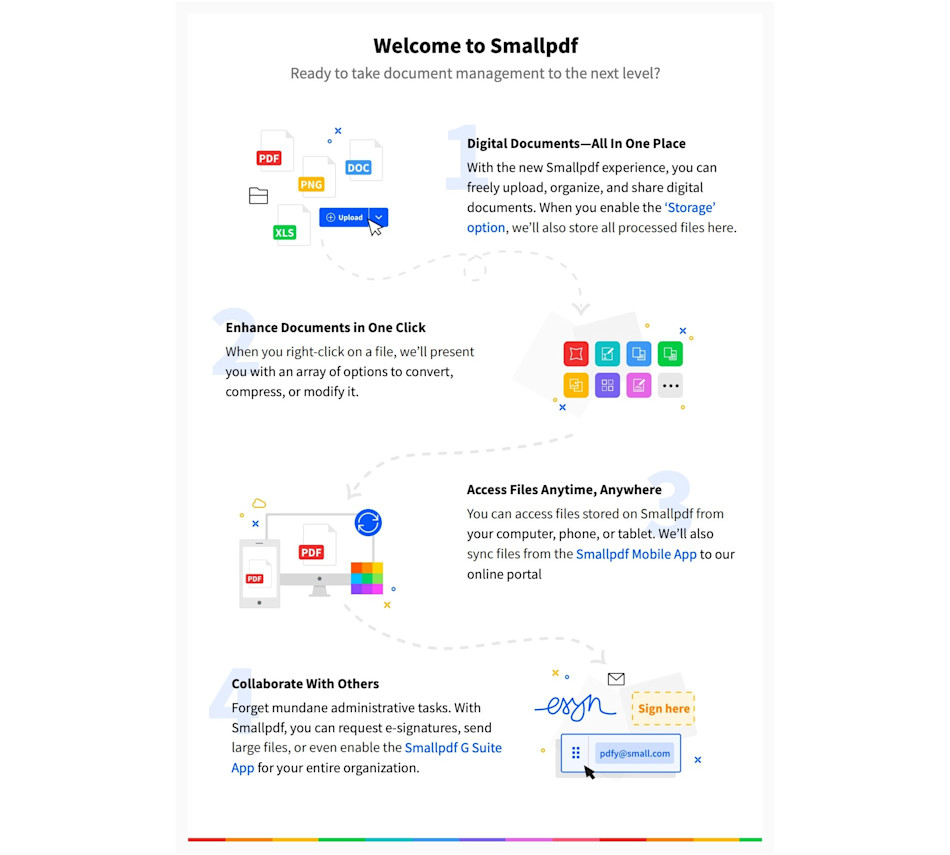
Un semplice flusso di lavoro Smallpdf da testare con questo file
Per tenere tutto sul pratico, ti consigliamo un flusso di lavoro semplice che puoi ripetere in qualsiasi momento:
Scarica l’esempio.
Esegui un’attività.
Scarica e controlla il risultato.
Ripeti con una nuova funzionalità.
In questo modo puoi individuare cambiamenti nel layout, nelle dimensioni del file e nella qualità del testo senza dover indovinare da cosa dipenda la differenza.
Come testare un PDF con Smallpdf: guida passo passo
Passo 1: Scarica il PDF di esempio
Scarica il Scarica il documento PDF di prova. Salvalo sul tuo dispositivo così potrai ricaricarlo in qualsiasi momento.
Se preferisci l’archiviazione cloud, puoi tenerlo su Google Drive, Dropbox o OneDrive e importarlo da lì quando fai i test.
Fase 2: Testa la compressione con Smallpdf Comprimi PDF
Apri Comprimi PDF, poi carica il tuo file di esempio dal dispositivo o dal cloud. Scegli il livello di compressione, quindi fai clic su “Comprimi”.
Scarica il risultato e confronta le dimensioni e la nitidezza della pagina. Su un file così piccolo, la differenza potrebbe essere minima, ed è normale.
Fase 3: Testa la conversione con Smallpdf Da PDF a Word
Poi apri Da PDF a Word e carica lo stesso PDF di esempio. Convertilo, poi scarica il file DOCX.
Apri il file Word e controlla spaziatura, resa dei font e interruzioni di riga. È il modo più veloce per vedere come si comporta una conversione prima di provarla su un contratto o un report.
Fase 4: Testa le modifiche con Smallpdf Modifica PDF
Apri Modifica PDF, carica l’esempio, poi aggiungi una o due modifiche. Prova ad aggiungere una casella di testo, evidenziare una riga o inserire una piccola immagine.
Quando scarichi il PDF aggiornato, aprilo anche in un altro visualizzatore, per esempio nel browser e in un lettore desktop. Così puoi individuare subito eventuali differenze di visualizzazione.
Fase 5: Testa la firma con Smallpdf Firma PDF
Apri il Firma PDF, carica l’esempio, poi aggiungi una firma e la data. Posizionala verso il fondo della pagina così puoi valutare allineamento e spaziatura.
Scarica il file firmato e ingrandiscilo per confermare che abbia un aspetto nitido e professionale.
Passaggio 6: Condividi il risultato come fai di solito
Se il tuo flusso di lavoro include la condivisione, genera un link di condivisione o invia il file a un collega. Aprilo su un telefono e un portatile per confermare che il PDF abbia ancora un aspetto corretto.
Questo passaggio conta soprattutto per i file che verranno controllati da mobile.
Questo metodo è il migliore perché è veloce, affidabile e non richiede competenze tecniche. In più, il processo è sicuro, cosa importante quando lavori con informazioni finanziarie sensibili.
Casi d’uso comuni per i PDF di prova
I PDF di prova non servono solo per curiosità. Ti aiutano a convalidare un flusso di lavoro prima di inserirci dati reali.
I team software e web usano un piccolo PDF come questo per confermare la gestione dei caricamenti, la velocità di elaborazione e il comportamento dei download. È utile anche per controllare come browser diversi gestiscono lo stesso file.
I team di formazione e didattica usano i PDF di prova per demo dal vivo, dato che sullo schermo non compaiono contenuti sensibili. Così i workshop scorrono senza intoppi, soprattutto quando insegni passaggi di conversione o firma.
I team QA e IT usano PDF di esempio per confermare la coerenza tra dispositivi, visualizzatori PDF e sistemi interni. Se un file convertito altera l’impaginazione, un PDF di prova ti aiuta a isolare il problema più rapidamente.
I team operativi usano un file di esempio per confermare passaggi standard, come comprimere un PDF sotto un limite di caricamento e poi condividerlo per l’approvazione. È un modo chiaro per documentare un processo.
Mini caso di studio: un controllo preliminare ripetibile per PDF importanti
Ecco un esempio di flusso di lavoro che puoi copiare quando stai per elaborare un documento importante.
Un coordinatore HR deve inviare una lettera di offerta come PDF firmato. Prima di toccare la lettera reale, fa gli stessi passaggi sul PDF di esempio. Lo comprime per controllare il comportamento delle dimensioni del file, lo converte in Word per confermare che la formattazione resti stabile e lo firma per verificare che il posizionamento sia corretto.
Una volta superato il test con l’esempio, ripete la stessa identica sequenza sulla vera lettera di offerta. L’obiettivo non è la perfezione. È la prevedibilità.
Perché iniziare con un PDF di prova
Un file di prova ti offre due grandi vantaggi.
Primo, riduce il rischio. Puoi provare conversioni, modifiche e firme senza preoccuparti di sovrascrivere qualcosa di importante.
Secondo, rende i problemi evidenti. Se la spaziatura del testo cambia dopo la conversione o una firma appare sfocata dopo l’esportazione, lo vedi subito su un file sicuro e puoi correggere i passaggi.
È anche un modo intelligente per controllare dettagli concreti, come i limiti di dimensione dei file in un portale, come stampa un PDF o come appare in uno specifico visualizzatore PDF.
Come creare il tuo file PDF di prova da scaricare
A volte ti serve un file di prova che corrisponda esattamente al tuo layout o alla tua configurazione dei font. Ecco alcuni modi affidabili per crearne uno.
Passaggio 1: salva una pagina web come PDF
Apri la pagina che vuoi, poi premi Ctrl + P su Windows o Command + P su Mac. Cambia la destinazione in “Save as PDF”, poi salvalo.
È ottimo per i test di layout, perché le pagine web spesso includono un mix di testo e immagini.
Fase 2: Esporta un PDF da Microsoft Word
Crea un breve documento con un titolo, un paragrafo e una piccola immagine. Poi vai su “File” > “Export” e scegli “Create PDF/XPS” se lo vedi.
Questo metodo ti aiuta a testare come la formattazione di Word regge all’esportazione in PDF.
Fase 3: Scarica un PDF da Google Docs
Apri Google Docs, aggiungi qualche riga di testo, poi vai su “File” > “Download” > “PDF Document (.pdf).”
È utile quando vuoi un PDF rapido e pulito senza software desktop.
Fase 4: Crea un test di layout con testo segnaposto
Crea una pagina breve con intestazioni, paragrafi brevi e una tabella. Esportala in PDF, poi usala per testare conversioni e modifiche su contenuti strutturati.
È l’equivalente più vicino a fatture, moduli e report interni.
Altri PDF di esempio che puoi provare
Se stai testando qualcosa di specifico, un file di una sola pagina potrebbe non bastare. PDF diversi mettono alla prova funzionalità diverse.
A esempio multipagina è l’ideale per controlli di divisione e unione, miniature delle pagine e test delle prestazioni. È anche la scelta giusta quando vuoi vedere cambiamenti evidenti nella compressione.
A esempio in stile modulo ti aiuta a esercitarti a compilare i campi e a controllare come si comportano gli elementi del modulo dopo l’esportazione o la condivisione. Se ti occupi spesso di documenti di onboarding, questo è il test più realistico.
A esempio con layout complesso, come il formato di una fattura, ti aiuta a testare tabelle, spaziatura e allineamento. È il modo più veloce per vedere se una conversione mantiene intatta la struttura.
Dimensioni del file e note sull’ottimizzazione
Il nostro esempio principale è piccolo, così puoi scaricarlo all’istante e iniziare subito i test.
Se il tuo obiettivo è testare la compressione, scegli un PDF più grande. I risultati della compressione sono più facili da misurare quando un file ha più pagine, immagini ad alta risoluzione o molti font incorporati.
Come regola generale, usa l’esempio di una pagina per testare il flusso di lavoro e il comportamento dell’interfaccia. Usa esempi multipagina per testare la riduzione delle dimensioni del file e le prestazioni.
Sicurezza e privacy quando usi Smallpdf
Anche se stai testando con un esempio, i tuoi file dovrebbero comunque essere gestiti in modo responsabile.
Smallpdf protegge i file con crittografia TLS durante il caricamento e l’elaborazione. I file vengono eliminati automaticamente dopo un breve periodo e i nostri sistemi sono progettati nel rispetto degli standard di sicurezza e privacy, tra cui il Certificato ISO/IEC 27001 e la conformità al GDPR.
Se vuoi i dettagli, puoi consultare il nostro Trust Center per una panoramica completa di come funzionano elaborazione e conservazione.
Risoluzione dei problemi di download e visualizzazione
Se il download non parte, controlla le impostazioni dei pop-up o dei download nel browser e consenti i download da smallpdf.com. Anche alcune estensioni del browser possono bloccare i download dei file, quindi vale la pena disattivarle per un test rapido.
Se il PDF non si apre dopo il download, prova prima ad aprirlo direttamente nel browser, poi prova con un altro lettore PDF. I lettori non aggiornati possono causare problemi di visualizzazione, soprattutto con i font.
Se il file sembra danneggiato, svuota la cache del browser e scaricalo di nuovo. I file nella cache a volte causano strani problemi di visualizzazione che scompaiono con un nuovo download.
Domande frequenti
Che cos’è un PDF e cosa include un PDF di esempio?
Un PDF (Portable Document Format) è un formato di file che preserva la formattazione del documento su tutti i dispositivi. Il nostro PDF di esempio include testo, formattazione di base e layout standard della pagina. Perfetto per testare gli strumenti PDF.Posso scaricare gratis dei PDF di esempio?
Sì! Tutti i nostri PDF di esempio sono gratuiti al 100% da scaricare e usare. Non serve registrarsi.Che dimensioni dovrebbe avere un PDF di esempio?
I PDF di esempio in genere vanno da 50 KB a 500 KB. Il nostro è ottimizzato a circa 50 KB per download rapidi mantenendo comunque la qualità. Il nostro nuovo PDF di esempio multipagina, ricco di immagini, è volutamente più grande. Questo ti permette di testare come la compressione influisce sui file più pesanti. Puoi vedere quanto riesci a ridurne le dimensioni, come cambia la qualità delle immagini e quanto velocemente lo strumento elabora PDF più grandi.Posso condividere il PDF di esempio con altre persone?
Certamente. Puoi inviarlo o incorporarlo in tutorial, demo o esempi per la didattica. Il file è completamente aperto e sicuro da distribuire.Il PDF di esempio è sicuro da aprire?
Sì. Tutti i file elaborati tramite Smallpdf vengono crittografati e eliminati automaticamente dopo un’ora. Scopri di più nel nostro Trust Center.Come faccio a testare gli strumenti PDF sui dispositivi mobili?
Scarica l’app mobile Smallpdf per iOS o Android per testare tutti i nostri strumenti sul telefono o sul tablet. Anche i PDF di esempio funzionano perfettamente su mobile.Posso modificare il PDF di esempio senza registrarmi?
Sì, ma gli utenti gratuiti possono eseguire fino a due attività al giorno. Per un accesso illimitato a tutte le funzioni di modifica, prova la nostra prova gratuita di 7 giorni.Qual è la differenza tra i PDF di prova e i PDF di produzione?
I PDF di prova sono pensati per sperimentare e imparare. Sono semplici, senza restrizioni e sicuri da modificare. I PDF di produzione contengono il tuo lavoro reale e spesso richiedono funzioni di sicurezza come password o firme digitali.Lavora con i PDF di esempio in modo più fluido con gli strumenti Pro
