Cara Mengirim PDF Besar lewat Email
Kirim PDF besar lewat email dengan kompresi, tautan, dan file ZIP. Tidak perlu lagi khawatir soal batas 25MB, dokumen kamu akan selalu sampai ke kotak masuk yang tepat.
Alat & Panduan Berbagi PDF
Selengkapnya tentang Kompres PDF
Selengkapnya tentang Konverter PDF
Saat PDF besar memantul kembali dengan error “ukuran file terlalu besar”, semuanya jadi lebih lambat. Sebagian besar layanan email membatasi lampiran di kisaran 20–25 MB, jadi laporan panjang, kontrak hasil pindaian, atau file desain sering mencapai batas itu.
Kami tahu kamu tidak selalu ingin ganti alat hanya untuk membagikan satu dokumen. Itu sebabnya kami fokus pada opsi yang sederhana: mengecilkan PDF, mengirimnya lewat tautan cloud, atau menjadikannya file ZIP. Kami juga akan membahas metode non-email yang bisa membantu PDF kamu sampai ke orang yang tepat.
Ringkasan Singkat: Cara Mengirim PDF Besar
Ingin mengecilkan PDF besar sebelum mengirimnya?
Setelah PDF yang dikompresi atau ditautkan siap, kamu bisa mengirimnya dari perangkat apa pun dengan penyedia email yang biasa kamu gunakan.
3 Cara Mengirim File PDF Besar lewat Email
Tiga metode ini mencakup hampir semua situasi “cara mengirim file besar lewat email”, mulai dari tesis 40 MB hingga katalog produk 120 MB.
Metode 1: Kompres File PDF Kamu
Solusi tercepat adalah mengurangi ukuran PDF agar sesuai dengan batas email kamu. Dengan alat kami, kamu sering kali bisa mengurangi ukuran file sebesar 20 hingga 80% tanpa mengorbankan keterbacaan.
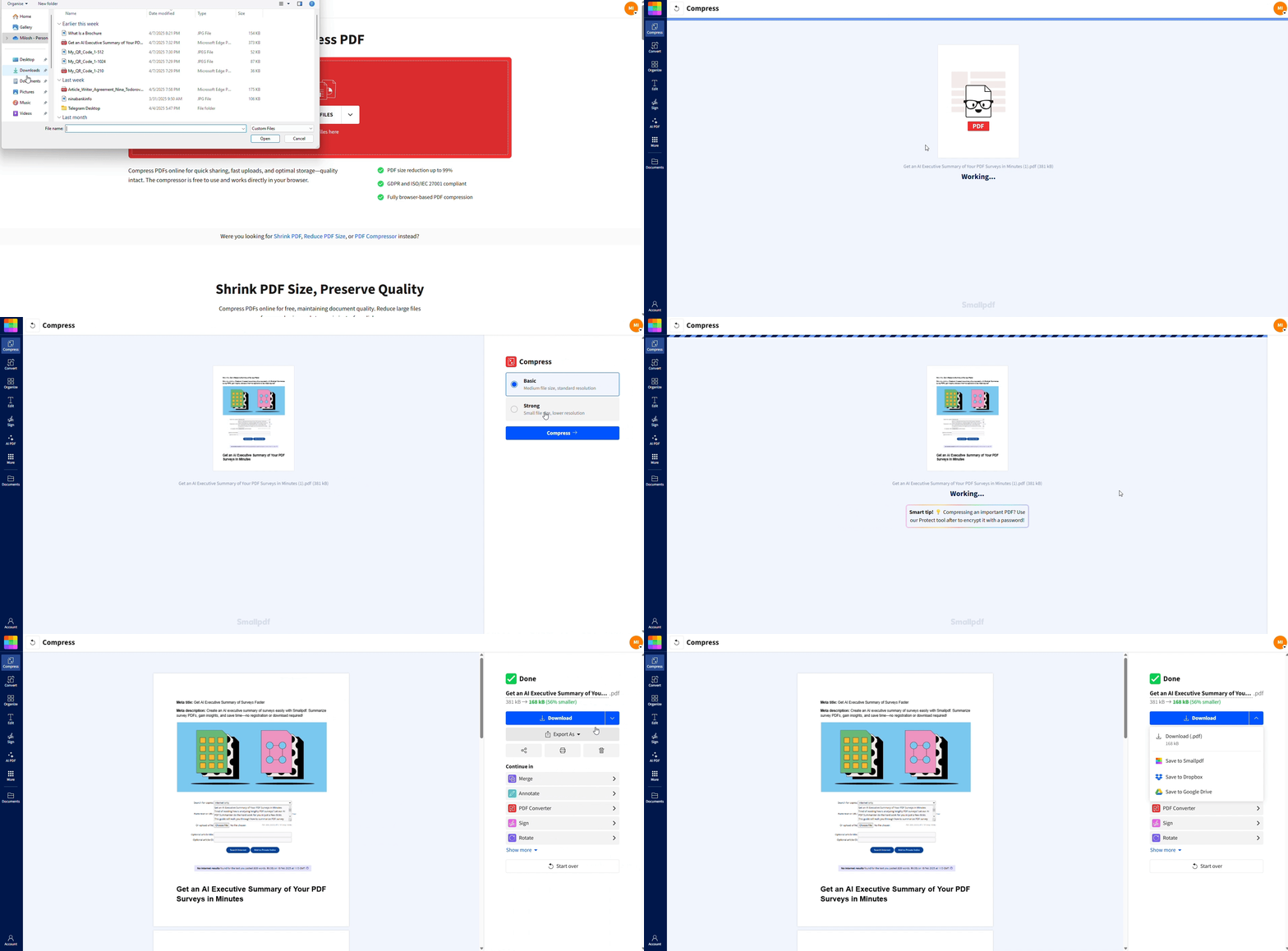
Buka Kompres PDF.
Seret dan lepaskan PDF besar kamu, atau klik “Pilih File” untuk mengunggahnya.
Pilih tingkat kompresi:
Kompresi dasar untuk pengurangan standar dan kualitas yang baik.
Kompresi kuat untuk pengurangan maksimal saat berkasnya sangat besar.
Klik “Kompres” dan tunggu beberapa detik.
Unduh PDF terkompresi ke perangkat kamu.
Sebagian besar layanan email menerima lampiran hingga sekitar 25 MB. Jika PDF terkompresi kamu berada di bawah batas itu, lampirkan lalu kirim seperti biasa.
Metode 2: Bagikan PDF Besar lewat Tautan Penyimpanan Cloud
Jika PDF kamu tetap terlalu besar setelah dikompresi, atau kamu ingin banyak orang bisa mengaksesnya, tautan cloud adalah opsi yang paling praktis.
Google Drive
Unggah PDF kamu ke Google Drive.
Klik kanan file tersebut lalu pilih “Bagikan.”
Atur akses menjadi “Siapa pun yang memiliki tautan dapat melihat.”
Salin tautannya lalu tempelkan ke email kamu.
Dropbox
Unggah PDF ke Dropbox.
Klik “Bagikan” di sebelah file tersebut.
Buat tautan hanya-lihat lalu salin ke pesan kamu.
OneDrive
Unggah PDF kamu ke OneDrive.
Pilih file lalu klik “Bagikan.”
Pilih “Siapa saja yang memiliki tautan” (atau audiens yang tepat).
Salin lalu tempel tautannya ke email kamu.
Tautan cloud cocok untuk file ukuran berapa pun dan bagus untuk akses berkelanjutan, misalnya saat kamu membagikan dokumen proyek yang terus diperbarui kepada klien.
Metode 3: ZIP File PDF
Menjadikan PDF kamu sebagai ZIP akan mengelompokkannya ke dalam folder terkompresi yang bisa lebih kecil daripada file aslinya. Hasilnya tidak selalu lebih baik daripada kompresi PDF khusus, tetapi sering cukup membantu agar lolos batas ukuran email.
Di Windows
Klik kanan file PDF.
Pilih “Kirim ke” > “Folder terkompresi (zipped).”
File ZIP akan muncul di folder yang sama.
Lampirkan file ZIP ke email kamu, bukan PDF aslinya.
Di Mac
Klik kanan (atau Ctrl-klik) file PDF.
Pilih “Kompres [filename].”
File ZIP akan muncul di samping file aslinya.
Lampirkan file ZIP tersebut ke email kamu.
File ZIP paling cocok untuk PDF dengan banyak teks dan grafis yang lebih sederhana. Untuk PDF yang sarat gambar, kompresi khusus biasanya memberi hasil yang lebih baik.
Cara Mencetak Buku Kindle (Langkah demi Langkah)
Penerbit menggunakan teknologi DRM untuk mengontrol cara konten digital mereka digunakan dan didistribusikan. Sebagian besar buku Amazon Kindle dilengkapi perlindungan DRM, yang mencegah penyalinan dan pembagian tanpa izin.
Artinya, kamu tidak bisa mencetak buku Kindle sampai DRM-nya dihapus. Ikuti langkah-langkah berikut untuk mencetak buku Kindle:
Hubungkan Kindle kamu ke komputer lewat kabel USB dan tunggu sampai muncul sebagai drive.
Buka folder Documents di Kindle kamu atau folder Content untuk menemukan file buku kamu (ekstensinya .azw atau .azw3).
Unduh dan instal Calibre (software pengelola e-book gratis) lalu tambahkan plugin DeDRM_tools untuk menghapus perlindungan salinan.
Impor buku Kindle kamu ke Calibre dan ubah ke format PDF menggunakan alat konversi bawaan.
Buka file PDF barumu lalu cetak menggunakan pembaca PDF apa pun, sambil menyesuaikan pengaturan seperti pencetakan dua sisi dan ukuran kertas sesuai kebutuhan.
Teknik Optimasi PDF Tingkat Lanjut
Terkadang kamu memang harus menangani file yang benar-benar besar: arsip hasil pindaian, gambar teknis yang detail, atau manual yang sarat gambar. Dalam kasus seperti itu, kami menyarankan untuk menggabungkan kompresi dengan sedikit penataan ulang.
Kami sering melihat tiga taktik yang paling membantu: memisahkan, menggabungkan, dan mengoptimalkan gambar.
1. Pisahkan PDF Besar Menjadi Bagian yang Lebih Kecil
Skenario yang umum: kamu punya laporan 200 halaman, tetapi kontakmu hanya membutuhkan bab 2 dan 5. Memisahkan PDF membuat email tetap ringan dan lebih relevan.
Buka Pisahkan PDF.
Seret PDF besar kamu ke area seret dan lepas di bawah ini (atau klik untuk memilih file).
Seret PDF besar kamu ke area seret dan lepas di bawah ini (atau klik untuk memilih file).
Pilih cara memisahkan: ekstrak halaman tertentu atau bagi menjadi beberapa bagian.
Klik “Pisahkan PDF” lalu unduh file-file yang lebih kecil.
Setelah itu, kamu bisa mengirim email hanya untuk bagian yang relevan dan menyimpan sisanya atau membagikannya lewat tautan.
2. Gabungkan Beberapa PDF Sebelum Dikompres
Mungkin kamu punya beberapa PDF terkait untuk satu klien: proposal, kontrak, dan dokumen pendukung. Mengirim 5 atau 6 lampiran terpisah bisa merepotkan.
Buka Gabungkan PDF.
Unggah semua PDF yang ingin kamu kirim.
Seret ke urutan yang benar.
Klik “Gabungkan PDF” lalu unduh file gabungannya.
Jalankan file yang sudah digabungkan melalui “Kompres PDF” untuk mengurangi ukurannya.
Hasilnya adalah satu PDF terkompresi yang lebih mudah dilampirkan dan lebih mudah dikelola oleh penerimamu.
3. Optimalkan Gambar di Dalam PDF Kamu
PDF yang sarat gambar sering menjadi penyebab utama ukuran file yang sangat besar. Jika dokumen kamu ditujukan untuk dibaca di layar, kamu bisa menyesuaikan pengaturan gambar dengan aman.
Penyesuaian praktis meliputi:
Mengurangi resolusi gambar dari 300 dpi menjadi sekitar 150 dpi untuk penggunaan di layar
Menggunakan kompresi kuat di Kompres PDF untuk halaman yang sarat gambar
Mengonversi gambar berwarna yang tidak penting menjadi skala abu-abu
Kami sering melihat ukuran file menyusut 50–90% saat pengaturan gambar disesuaikan dengan cara ini.
Membandingkan Cara Mengirim PDF Besar
Setiap metode punya kelebihan, dan pilihan kamu bergantung pada kecepatan, ukuran, dan tingkat kontrol.
Kompres PDF + lampiran email: Paling cocok saat kamu ingin mengirim langsung dari perangkat apa pun dan tetap menyimpan semuanya dalam satu utas email.
Tautan cloud (Drive, Dropbox, OneDrive): Ideal untuk PDF yang sangat besar atau sering diperbarui, atau saat banyak orang membutuhkan akses.
Lampiran ZIP: Berguna sebagai cadangan saat kompresi saja tidak cukup, dan penerimamu nyaman membuka file ZIP.
Dalam banyak kasus nyata, kamu akan menggabungkan metode-metode ini. Misalnya, kompres portofolio 40 MB menjadi 12 MB lalu kirim langsung lewat email, tetapi bagikan arsip proyek 500 MB sebagai tautan Drive yang aman.
Batas Penyedia Email dan Pintasan Bawaan
Batas lampiran sedikit berbeda menurut penyedia, dan beberapa layanan memang sudah mengarahkan kamu ke tautan cloud.
Gmail: Batas 25 MB. Jika lampiran kamu lebih besar, Gmail akan menawarkan untuk mengunggahnya ke Google Drive dan menyisipkan tautan Drive secara otomatis.
Outlook: Batas sekitar 20 MB. Outlook di web dan desktop bisa melampirkan file sebagai tautan OneDrive, bukan lampiran penuh.
Yahoo Mail dan lainnya: Seringnya sekitar 25 MB, jadi tautan penyimpanan cloud dan kompresi tetap jadi opsi terbaik kamu.
Kami menyarankan untuk mengompres dulu, lalu biarkan penyedia layananmu beralih ke tautan cloud saat diperlukan. Dengan begitu, file tetap lebih ringan, apa pun cara kamu membagikannya nanti.
Permudah Berbagi Dokumen dengan Smallpdf
Kami tahu mengirim PDF besar bisa terasa bikin frustrasi, apalagi saat tenggat waktunya mepet. Dengan kompresi, penataan yang cerdas, dan tautan cloud, kamu bisa mengirim bahkan file besar lewat email biasa tanpa stres.
Smallpdf membantu kamu melakukan semua ini di browser, di hampir semua perangkat, sambil menjaga file kamu tetap aman dan terkendali.
Pertanyaan yang Sering Diajukan
Bagaimana cara mengirim PDF yang terlalu besar untuk email?
Pertama, kompres PDF dengan Kompres PDF dan periksa apakah file barunya sudah di bawah batas email kamu. Jika masih terlalu besar, unggah ke Google Drive, Dropbox, atau OneDrive, lalu kirim tautan hanya-lihat lewat email alih-alih melampirkan file secara langsung.Bagaimana cara mengirim file PDF yang ukurannya lebih dari 25MB?
Untuk PDF yang lebih besar dari 25 MB, kami menyarankan pendekatan dua langkah. Kompres file sebanyak mungkin, lalu unggah hasilnya ke penyimpanan cloud dan bagikan tautannya lewat email. Ini mencegah email memantul kembali dan cocok untuk laporan besar, portofolio, atau brosur yang sarat gambar.Bagaimana cara mengirim beberapa PDF besar dalam satu email?
Gabungkan PDF dengan Gabungkan PDF, kompres file gabungannya, lalu lihat apakah ukurannya muat sebagai satu lampiran. Jika tidak, unggah PDF gabungan atau PDF terpisah ke penyimpanan cloud dan bagikan satu tautan yang memberi akses ke semua file dalam folder bersama.Bagaimana cara menjaga PDF besar tetap aman saat mengirimnya?
Gunakan Protect PDF untuk menambahkan kata sandi yang kuat sebelum kamu membagikan file tersebut. Lalu kirim PDF lewat email dan bagikan kata sandinya melalui saluran lain, seperti pesan chat atau panggilan telepon. Smallpdf menggunakan File dilindungi dengan enkripsi TLS dan mengikuti standar seperti Bersertifikat ISO/IEC 27001 dan Patuh terhadap GDPR, jadi file kamu tetap terlindungi saat kamu menyiapkannya.Bagaimana jika PDF saya tidak bisa diunggah atau terus gagal?
Kegagalan unggah biasanya berarti file terlalu besar, koneksi tidak stabil, atau penyedia layanan memblokir format tertentu. Kompres PDF lagi, pastikan ukuran akhirnya, periksa koneksimu, lalu coba sekali lagi. Jika masih gagal, gunakan tautan cloud alih-alih lampiran langsung.Apakah lebih baik menjadikan PDF sebagai file ZIP atau mengurangi ukurannya?
Dalam kebanyakan kasus, kompresi PDF khusus memberi hasil yang lebih baik dan lebih konsisten daripada kompresi ZIP biasa, terutama untuk dokumen yang sarat gambar. Menjadikannya ZIP tetap bisa membantu, tetapi hasil terbaik biasanya didapat saat kamu mengompres PDF terlebih dahulu dan hanya memakai file ZIP sebagai opsi cadangan.Apa cara tercepat untuk mentransfer file besar antar komputer?
Gunakan Smallpdf untuk membuat tautan aman agar bisa dibagikan dengan cepat, atau simpan file ke layanan cloud bersama untuk akses instan.Bagaimana cara mengirim file 20 GB secara gratis?
Untuk file sebesar itu, pertimbangkan untuk memisahkan PDF menjadi segmen yang lebih kecil dengan alat Pisahkan PDF dari Smallpdf. Setelah dipisah, kompres tiap bagiannya lalu bagikan secara terpisah agar pengunduhan berjalan lancar.Apa cara terbaik untuk mengirim file PDF besar?
Cara terbaik adalah mengompresnya dengan alat Kompres PDF dari Smallpdf, lalu membagikannya melalui tautan aman yang dibuat oleh penyimpanan cloud.Apakah mengompres PDF besar akan membuat tampilannya jadi lebih buruk?
Bisa. Kompresi sebagian besar bekerja dengan mengurangi resolusi gambar, jadi teks tetap tajam sementara foto dan grafis detail bisa sedikit melunak. Mulailah dengan pengaturan kompresi yang lebih ringan dan periksa hasilnya sebelum mengirimnya.Kurangi ukuran file dan kelola PDF besar untuk email dengan Smallpdf Pro
