- Inicio
- ›
- ›Cómo guardar un documento de Word como PDF sin comentarios
Cómo guardar un documento de Word como PDF sin comentarios
Guarda un documento de Word como PDF sin comentarios ni marcas. Comparte archivos limpios y listos para revisión mientras dejas tus comentarios solo para tus ojos.
Consejos y guías para imprimir PDF
Más sobre Editar PDF
Más sobre PDF a Word
Cuando envías un documento para revisión, puede que quieras dos versiones distintas. Una muestra todos los comentarios y los cambios controlados. La otra es un PDF limpio, sin comentarios.
Saber cómo alternar entre estos modos en Word te ahorra tiempo y evita errores incómodos, como enviarle a un cliente todas tus notas internas.
A continuación, te mostramos cómo guardar un documento de Word como PDF sin comentarios, cómo crear un PDF con comentarios a propósito y cómo nuestro Convertidor de PDF y nuestro Anotador de PDF te ayudan a gestionar ambas versiones.
Guía rápida: Guardar un documento de Word como PDF sin comentarios
Si solo necesitas una respuesta rápida, sigue estos pasos en Word antes de convertirlo.
Paso 1: Oculta los comentarios y las marcas
Puedes controlar los comentarios desde la pestaña «Revisar».
Abre tu documento de Word.
Ve a la pestaña «Revisar».
Haz clic en «Mostrar marcas» y desmarca «Comentarios» y «Control de cambios».
Asegúrate de que la vista esté configurada en «Marcado simple» o «Sin marcado».
Ahora la vista de la página coincide con lo que quieres en el PDF final.
Paso 2: Guarda o imprime en PDF sin comentarios
Una vez que ocultes los comentarios, exporta el PDF.
Ve a «Archivo» > «Guardar como» y selecciona «PDF», o
Ve a «Archivo» > «Imprimir», selecciona «Microsoft Print to PDF» y luego haz clic en «Imprimir».
Como el marcado está desactivado, el PDF que crees no mostrará comentarios ni cambios controlados.
Cómo guardar un documento de Word como PDF sin comentarios
A veces quieres más control que el que ofrece un cambio rápido. En esta sección te explicamos el proceso más despacio para que puedas revisarlo todo.
Revisa la configuración de comentarios y marcas
Empieza por asegurarte de que no esté visible nada que quieras ocultar.
Cambia a la vista «Diseño de impresión» para ver la página tal como se imprimirá.
Abre la pestaña «Revisar».
En «Control de cambios», selecciona «Sin marcado» si quieres una vista completamente limpia.
Abre «Mostrar marcas» y desmarca «Comentarios», «Inserciones y eliminaciones» y cualquier otro elemento que no quieras en el PDF.
Tómate un momento para revisar el documento. Si todavía ves globos o líneas rojas, vuelve a ajustar la configuración hasta que las páginas se vean finales.
Guardar como PDF sin comentarios
Guardar directamente como PDF es la forma más sencilla de crear una copia limpia.
Ve a «Archivo» > «Guardar como».
Elige la carpeta donde quieres guardar el PDF.
En el menú «Guardar como tipo», selecciona «PDF».
Dale al archivo un nombre claro, como «Proposal_clean.pdf».
Haz clic en «Guardar».
Word usa la vista de marcado actual cuando crea el PDF. Si los comentarios están ocultos, el archivo exportado no los incluirá.
Cómo imprimir Word a PDF con o sin comentarios
A veces prefieres la opción «Imprimir», sobre todo en Windows y Mac. La lógica es la misma: lo que ves en la vista previa de impresión es lo que termina en el PDF.
Imprimir Word a PDF sin comentarios
Para obtener un PDF limpio con la opción de impresión:
Abre tu documento en Word.
Confirma que el marcado esté oculto, como se describió arriba.
Ve a «Archivo» > «Imprimir».
En Windows, selecciona «Microsoft Print to PDF» en la lista de impresoras.
En Mac, haz clic en el botón «PDF» del cuadro de diálogo de impresión y selecciona «Guardar como PDF».
Haz clic en «Imprimir» o «Guardar» y luego elige un nombre de archivo y una ubicación.
El PDF coincidirá con la vista previa de impresión, así que los comentarios y los globos quedarán fuera si no están visibles en esa vista previa.
Imprimir Word a PDF con comentarios
A veces quieres que quienes revisan vean los comentarios en el PDF. En ese caso, vuelve a activarlos antes de imprimir.
Ve a la pestaña «Revisar».
Configura la vista en «Todas las marcas».
Abre «Mostrar marcas» y asegúrate de que «Comentarios» e «Inserciones y eliminaciones» estén marcados.
Revisa la página para confirmar que los globos y las líneas de marcado estén visibles.
Ve a «Archivo» > «Imprimir» y selecciona tu impresora PDF, como se indicó arriba.
El PDF resultante incluirá globos de comentarios al lado de la página junto con los cambios controlados.
Imprimir Word a PDF en Windows y Mac
Ambas plataformas te permiten imprimir a PDF sin software adicional, siempre que sepas dónde buscar.
Imprimir Word a PDF en Windows
Windows incluye una impresora virtual llamada «Microsoft Print to PDF».
Abre tu documento de Word.
Presiona «Ctrl + P» o ve a «Archivo» > «Imprimir».
En el menú desplegable de impresoras, selecciona «Microsoft Print to PDF».
Ajusta la configuración, como la orientación o el rango de páginas, si hace falta.
Haz clic en «Imprimir», elige una carpeta y ponle nombre a tu PDF.
Esto crea un archivo PDF en tu computadora en lugar de enviar páginas a una impresora física.
Imprimir Word a PDF en Mac
En Mac, las opciones de PDF vienen integradas en el cuadro de diálogo de impresión.
Abre tu documento de Word.
Presiona «Cmd + P» o ve a «Archivo» > «Imprimir».
En la parte inferior izquierda de la ventana de impresión, haz clic en el botón «PDF».
Selecciona «Guardar como PDF».
Ingresa un nombre de archivo y elige una ubicación; luego haz clic en «Guardar».
El PDF conserva la configuración actual de diseño y marcado de Word.
Guardar como PDF vs. Imprimir a PDF
Ambas opciones crean un PDF, pero funcionan de forma un poco distinta.
Cuándo usar «Guardar como PDF»
La opción «Guardar como PDF» es mejor cuando:
Quieres una exportación directa desde Word con el mínimo de pasos adicionales.
Planeas mantener la mayoría de los ajustes predeterminados de PDF en Word.
Ya estás ajustando el marcado en la vista principal del documento.
Cuándo usar «Imprimir a PDF»
Imprimir a PDF es mejor cuando:
Te importa que el diseño de impresión y los saltos de página sean exactos.
Quieres definir rangos de páginas, por ejemplo, solo algunas secciones.
Estás acostumbrado a controlar los comentarios y las marcas desde la vista previa de impresión.
En ambos casos, conviene tratar la vista previa como la revisión final. Si algo se ve mal ahí, corrígelo antes de crear el PDF.
Usa Smallpdf cuando no tengas Word disponible
Si recibes un archivo DOCX pero no tienes Word instalado, igual puedes crear una versión limpia en PDF.
Convertir Word a PDF en línea
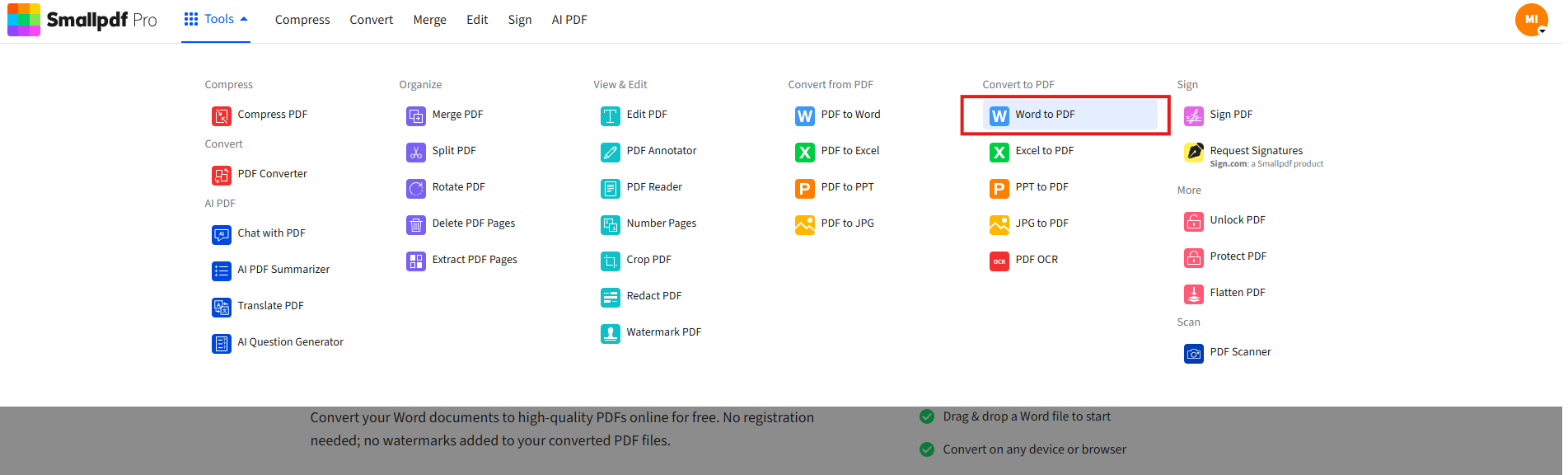
Nuestra función de Word a PDF funciona en el navegador, así que puedes trabajar desde casi cualquier dispositivo.
Abre la página de Word a PDF.
Usa el convertidor de abajo para subir o arrastrar y soltar tu archivo de Word y convertirlo en PDF directamente en tu navegador.
Arrastra y suelta tu archivo .doc o .docx, o impórtalo desde Google Drive, Dropbox o OneDrive.
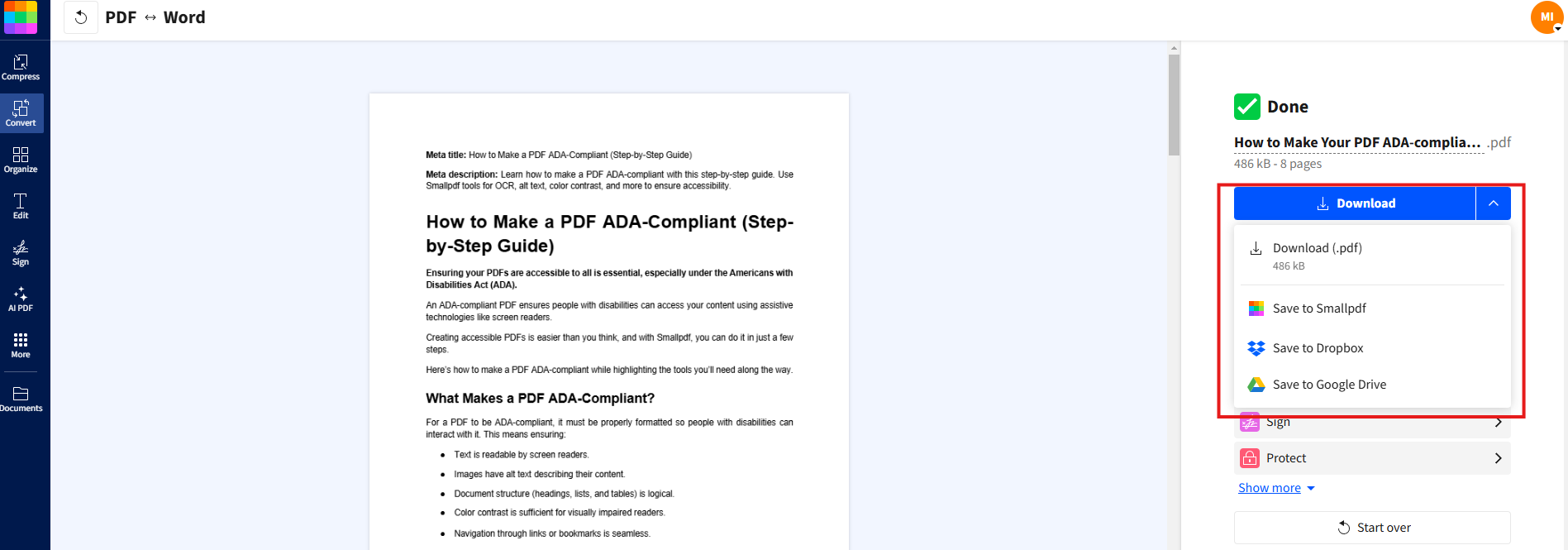
Espera mientras convertimos el documento.
Descarga el PDF o guárdalo en el almacenamiento en la nube.
Solución de problemas al convertir Word a PDF
Incluso con los pasos correctos, pueden surgir problemas. Aquí tienes los más comunes y soluciones prácticas.
No aparece «Microsoft Print to PDF»
Si no ves «Microsoft Print to PDF» en Windows:
Abre «Configuración» > «Aplicaciones» > «Funciones opcionales».
Haz clic en «Agregar una función».
Busca «Microsoft Print to PDF» e instálalo.
Reinicia Word y vuelve a revisar la lista de impresoras.
Siempre puedes volver a nuestra función de Word a PDF mientras corriges la entrada de la impresora.
La impresora o el controlador de PDF no funcionan
Si la impresora PDF aparece pero falla:
Ejecuta el solucionador de problemas de impresoras de Windows desde «Configuración» > «Actualización y seguridad» > «Solucionar problemas».
Reinicia el servicio «Cola de impresión» desde «Servicios».
Busca actualizaciones de Windows y de controladores en el «Administrador de dispositivos».
Si la impresión sigue fallando, guarda el documento como PDF desde Word o usa el convertidor de Word a PDF de Smallpdf ; por lo general, será más rápido que investigar problemas más profundos del sistema.
Los comentarios no aparecen en el PDF
Si esperas ver comentarios y no aparecen después de la conversión:
Confirma que Word esté configurado en «Todas las marcas» en la pestaña «Revisar».
Asegúrate de que «Comentarios» esté marcado en «Mostrar marcas».
Usa la vista «Diseño de impresión», no la vista «Borrador», antes de imprimir a PDF.
Si los comentarios aparecen en la vista previa de impresión pero no en el archivo resultante, prueba la opción «Guardar como PDF» en lugar de «Imprimir a PDF», o usa PDF Annotator para agregar comentarios directamente al PDF.
El archivo PDF es demasiado grande
Las imágenes grandes y los documentos largos pueden crear PDF pesados. Para mantener un tamaño manejable:
Comprime las imágenes en Word antes de exportar.
Limita la impresión a las páginas necesarias cuando solo necesites una sección.
Pasa el PDF final por Comprimir PDF para reducir su tamaño sin perder legibilidad.
Esto ayuda con los límites del correo electrónico y acelera las subidas a unidades compartidas.
Crea PDF listos para revisión desde Word
Una vez que sepas cómo guardar un documento de Word como PDF sin comentarios, podrás controlar exactamente qué ve cada persona en cada etapa de un proyecto. Envía PDF limpios a tus clientes, conserva versiones anotadas para tu equipo y pasa de Word a PDF cuando lo necesites.
Te ayudamos en cada paso. Convierte archivos de Word a PDF en el navegador, comprímelos para compartirlos más rápido y usa PDF Annotator o eSign cuando necesites comentarios o firmas en la versión final. Así, tus PDF se mantienen profesionales, legibles y listos para cualquiera que los abra.
Preguntas frecuentes
¿Cómo quito los comentarios al imprimir Word a PDF?
Oculta las marcas antes de crear el PDF. Ve a la pestaña «Revisar», selecciona «Sin marcado» y desmarca «Comentarios» en «Mostrar marcas». Luego usa «Guardar como» > «PDF» o imprime a PDF. El archivo exportado no mostrará globos de comentarios.¿Cómo guardo un documento de Word como PDF sin comentarios?
Configura la vista en «Sin marcado» en la pestaña «Revisar», confirma que los comentarios estén ocultos y luego ve a «Archivo» > «Guardar como» y selecciona «PDF» como formato. Ponle un nombre al archivo y guárdalo. La versión en PDF quedará limpia y sin comentarios.¿Por qué siguen apareciendo comentarios en mi PDF?
Si aparecen comentarios en el PDF, es probable que Word estuviera configurado en «Marcado simple» o «Todas las marcas» al momento de exportarlo. Cambia a «Sin marcado» y desmarca «Comentarios» en «Mostrar marcas», luego vuelve a crear el PDF. Además, revisa la vista previa de impresión para confirmar que los globos ya no aparezcan.¿Puedo imprimir Word a PDF y mantener visibles los comentarios?
Sí. En la pestaña «Revisar», selecciona «Todas las marcas» y asegúrate de que «Comentarios» esté marcado en «Mostrar marcas». Cambia a la vista «Diseño de impresión» y luego imprime a PDF. El resultado incluirá globos de comentarios y cambios controlados en los márgenes.¿Cómo oculto comentarios al exportar Word a PDF en Mac?
En Mac, la configuración de marcado es la misma que en Windows. Usa la pestaña «Revisar» para seleccionar «Sin marcado» y ocultar comentarios; luego presiona «Cmd + P» y usa el botón «PDF» para «Guardar como PDF». El archivo exportado coincidirá con lo que veas en la vista previa de impresión.¿Qué puedo hacer si Word no imprime a PDF en absoluto?
Si Word no puede imprimir a PDF, prueba guardar como PDF en su lugar o sube el documento a nuestra función de Word a PDF. Mientras revisas la configuración de la impresora y los controladores de tu sistema, la conversión en línea te ayuda a seguir avanzando y aun así genera un PDF profesional.Convierte Word a PDF sin comentarios con Smallpdf
