- Inicio
- ›
- ›¿Modo vertical u horizontal? Deja tus PDF listos para imprimir
¿Modo vertical u horizontal? Deja tus PDF listos para imprimir
Imprimir un PDF en modo horizontal es fácil con Smallpdf y la configuración de impresión correcta. Hazlo gratis, sin instalar software nuevo.
Consejos y guías para imprimir PDF
Más sobre Editar PDF
Más sobre girar PDF
Imprimir un PDF con la orientación correcta no es solo una cuestión de apariencia, sino también de hacer que el documento te funcione mejor. Para imprimir un PDF en modo horizontal, abre el cuadro de diálogo de impresión (Ctrl/Cmd+P), selecciona «Horizontal» en la configuración de orientación y compruébalo en la vista previa antes de imprimir.
Quizá estés intentando que todo encaje bien al cambiar de vertical a horizontal, o quieras ahorrar papel imprimiendo dos páginas en una sola hoja. Incluso puede que estés lidiando con configuraciones más complicadas, como imprimir PDF en vertical y horizontal.
Sea cual sea tu objetivo, hay una solución rápida.
Pasos rápidos para imprimir un PDF en horizontal
¿Necesitas girar las páginas antes de imprimir? Usa la Girar PDF herramienta de abajo para subir o arrastrar y soltar tu archivo, y girar las páginas antes de imprimir.
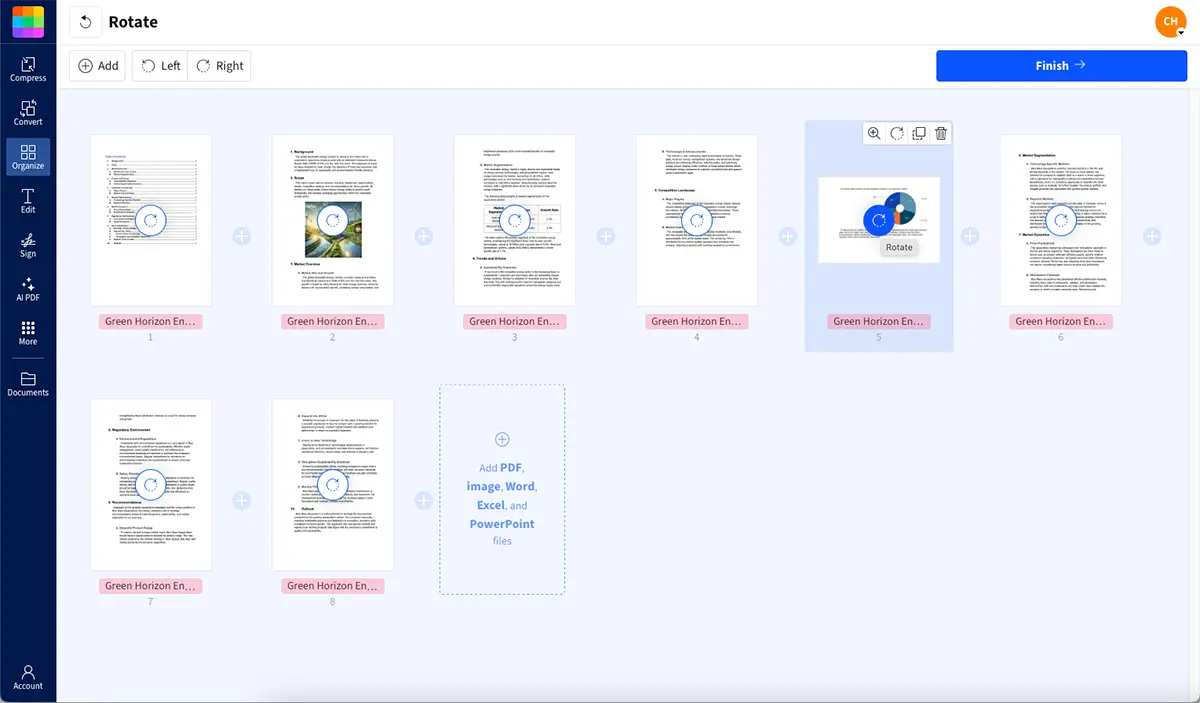
Gira las páginas del PDF antes de imprimir
A veces, las páginas de tu PDF están de lado o al revés. Antes de batallar con la configuración de impresión, quizá solo necesites girar las páginas.
¿Tienes un PDF con las páginas al revés? Aquí te mostramos cómo arreglarlo en un instante:
Pasos para girar las páginas de un PDF antes de imprimir
Cómo imprimir un PDF en horizontal
¿Listo para imprimir esa hoja de cálculo o presentación ancha? Aquí te mostramos cómo imprimir cualquier PDF en orientación horizontal en distintas plataformas.
Consejo útil: Revisa siempre la vista previa de impresión: te muestra exactamente cómo se verá tu documento en papel.
Google Chrome
En Chrome, pulsa Ctrl+P (o Command+P en Mac) para abrir el cuadro de diálogo de impresión. Selecciona «Horizontal» en orientación, revisa la vista previa e imprime. Si el PDF no se ve bien, quizá tengas que girarlo primero con nuestra herramienta Girar PDF.
Vista Previa en Mac
Abre tu PDF en Vista Previa y luego pulsa Command+P. En el cuadro de diálogo de impresión, haz clic en «Mostrar detalles» si hace falta y luego selecciona «Horizontal» entre las opciones de orientación. Vista Previa te mostrará exactamente cómo se imprimirá.
Windows 10 y 11 (Edge o visor del sistema)
Abre tu archivo PDF y pulsa Ctrl + P.
En la ventana de impresión, busca «Diseño» u «Orientación», elige «Horizontal» y revisa la vista previa.
Si el archivo sigue viéndose de lado, primero gira las páginas con Girar PDF de Smallpdf y vuelve a intentarlo.
iPhone o iPad (cuadro de diálogo de impresión de iOS)
Abre el PDF en Archivos o Safari, toca «Compartir», «Imprimir» y luego elige «Horizontal» en las opciones de diseño.
Amplía la vista previa para confirmar la orientación y toca «Imprimir» cuando estés listo.
Dispositivos Android
Abre tu PDF en Chrome o en tu visor predeterminado, toca el menú de tres puntos y luego «Imprimir».
En «Más opciones», elige «Diseño», selecciona «Horizontal», revisa la vista previa y toca «Imprimir» para terminar.
Rotación automática vs. configuración manual de página
Puede que tu impresora intente ayudar girando las páginas automáticamente, pero a veces querrás tener el control total. Aquí te mostramos la diferencia.
Rotación automática
Ideal para orientaciones mixtas
La impresora decide cómo ajustar cada página
Puede recortar contenido si el diseño varía
Configuración manual
Ideal para mantener un diseño consistente en todas las páginas
Tú controlas la orientación y la escala
Asegura que los márgenes y el contenido queden alineados
Cuándo usar la rotación automática y el centrado
La rotación automática funciona muy bien cuando:
Tu PDF tiene páginas verticales y horizontales mezcladas
Quieres que la impresora encuentre el mejor ajuste
Estás imprimiendo documentos con diseños estándar
Configuración manual de orientación
Usa la configuración manual cuando:
La rotación automática recorta contenido
Necesitas márgenes consistentes en todas las páginas
Estás imprimiendo diseños especializados, como pósteres o gráficos
Para desactivar la rotación automática, busca «Rotación automática y centrado» en la configuración de impresión y desmarca la casilla.
Solución de problemas comunes de impresión
¿Se corta el contenido? Prueba estas soluciones:
Selecciona «Ajustar al área imprimible» o «Reducir para ajustar».
Ajusta los márgenes en la configuración de impresión.
Comprueba que el tamaño del papel coincida con el de tu impresora.
¿Se imprime de lado cuando no quieres?
Desactiva «Rotación automática» en la configuración de impresión.
Selecciona manualmente la orientación «Vertical».
Usa «Tamaño real» en lugar de «Ajustar a la página».
Empieza a imprimir PDF como un profesional
Con la configuración correcta y las herramientas de Smallpdf, puedes pasar de vertical a horizontal en un PDF o incluso imprimir PDF en vertical u horizontal sin complicarte. Ya sea que necesites girar páginas de forma permanente o solo ajustar la configuración de impresión, tienes opciones que funcionan para cualquier situación.
¿Necesitas más herramientas para PDF? Empieza tu prueba gratuita para acceder a todas las herramientas de Smallpdf y hacer que gestionar documentos sea mucho más fácil.
Preguntas frecuentes: PDF en modo vertical u horizontal
¿Cómo imprimo un archivo PDF en modo horizontal?
Abre la configuración de impresión, selecciona «Horizontal» en orientación y revisa la vista previa antes de imprimir.¿Cómo imprimo un PDF horizontal en vertical?
Ajusta la configuración de tu impresora para que el contenido encaje dentro del formato vertical y usa «Ajustar al área imprimible» para evitar que se corte el contenido.¿Puedo imprimir dos páginas de PDF en una sola hoja?
¡Sí! En el cuadro de diálogo de impresión, busca las opciones de diseño y selecciona «2 páginas por hoja» o «Múltiples». Ajusta la orientación si hace falta.¿Cómo imprimo a doble cara en horizontal?
Configura tu impresora en modo dúplex (si es compatible), selecciona la orientación «Horizontal» y asegúrate de que «impresión a doble cara» esté activada. Revisa la vista previa de impresión para confirmar que todo quede bien alineado en ambos lados.Configura tu PDF en vertical u horizontal al instante
