- Home
- ›
- ›Modalità verticale o orizzontale? Prepara i tuoi PDF per la stampa
Modalità verticale o orizzontale? Prepara i tuoi PDF per la stampa
Stampare un PDF in modalità orizzontale è facile con Smallpdf e con le giuste impostazioni di stampa. Fallo gratis, senza installare nuovi software.
Consigli e guide per la stampa dei PDF
Altro su Modifica PDF
Altro sulla rotazione dei PDF
Stampare un PDF con l’orientamento giusto non è solo una questione di aspetto: serve anche a fare in modo che il documento funzioni come ti serve. Per stampare un PDF in modalità orizzontale, apri la finestra di dialogo di stampa (Ctrl/Cmd+P), seleziona “Orizzontale” nelle impostazioni di orientamento e controlla l’anteprima prima di stampare.
Forse stai cercando di sistemare tutto in modo ordinato passando dal formato verticale a quello orizzontale, oppure vuoi risparmiare carta stampando due pagine su un unico foglio. Potresti anche avere a che fare con configurazioni più complesse, come PDF in formato orizzontale stampati in modalità verticale.
Qualunque sia il tuo obiettivo, c’è una soluzione rapida.
Passaggi rapidi per stampare un PDF in orizzontale
Devi ruotare le pagine prima di stampare? Usa lo strumento Ruota PDF qui sotto per caricare o trascinare il file e ruotare le pagine prima della stampa.
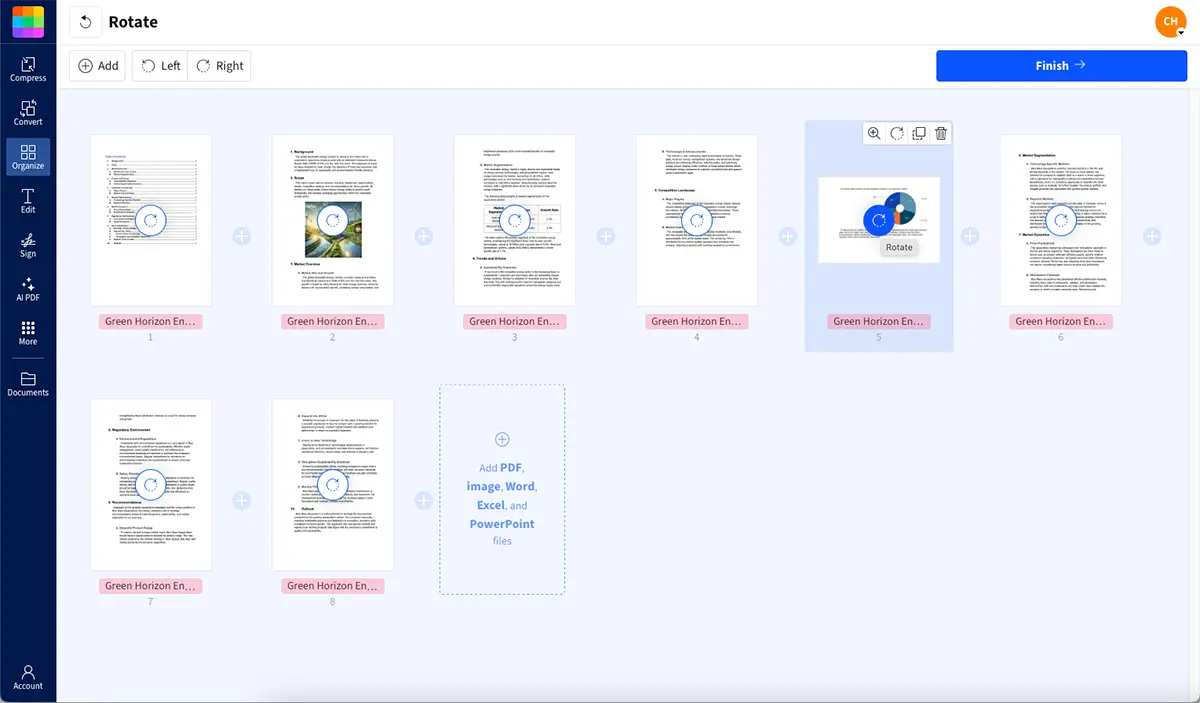
Ruota le pagine del PDF prima della stampa
A volte le pagine del PDF sono di lato o capovolte. Prima di impazzire con le impostazioni di stampa, potresti dover semplicemente ruotare le pagine stesse.
Hai un PDF con le pagine orientate nel verso sbagliato? Ecco come sistemarlo in un attimo:
Passaggi per ruotare le pagine di un PDF prima della stampa
Come stampare un PDF in orizzontale
Sei pronto a stampare quel foglio di calcolo o quella presentazione in formato largo? Ecco come stampare qualsiasi PDF in orientamento orizzontale su diverse piattaforme.
Suggerimento: controlla sempre l’anteprima di stampa: mostra esattamente come apparirà il documento su carta.
Google Chrome
In Chrome, premi Ctrl+P (o Command+P su Mac) per aprire la finestra di dialogo di stampa. Seleziona “Orizzontale” nelle opzioni di orientamento, controlla l’anteprima e stampa. Se il PDF non appare corretto, potresti doverlo ruotare prima con il nostro strumento Ruota PDF.
Anteprima su Mac
Apri il tuo PDF in Anteprima, poi premi Command+P. Nella finestra di dialogo di stampa, fai clic su “Mostra dettagli” se necessario, quindi seleziona “Orizzontale” tra le opzioni di orientamento. Anteprima ti mostrerà esattamente come verrà stampato.
Windows 10 e 11 (Edge o visualizzatore di sistema)
Apri il file PDF e premi Ctrl + P.
Nella finestra di stampa, cerca “Layout” o “Orientamento”, scegli “Orizzontale” e controlla l’anteprima.
Se il file continua a comparire di lato, ruota prima le pagine con Ruota PDF di Smallpdf e riprova.
iPhone o iPad (finestra di dialogo di stampa di iOS)
Apri il PDF in File o Safari, tocca “Condividi”, “Stampa”, quindi scegli “Orizzontale” nelle opzioni di layout.
Allarga l’anteprima con le dita per confermare l’orientamento e tocca “Stampa” quando sei pronto.
Dispositivi Android
Apri il PDF in Chrome o nel visualizzatore predefinito, tocca il menu con i tre puntini e poi “Stampa”.
In “Altre opzioni”, scegli “Layout”, poi seleziona “Orizzontale”, controlla l’anteprima e tocca “Stampa” per completare.
Rotazione automatica o impostazione manuale della pagina
La stampante potrebbe cercare di aiutarti ruotando automaticamente le pagine, ma a volte è meglio avere il pieno controllo. Ecco la differenza.
Rotazione automatica
Ideale per orientamenti misti
La stampante decide come adattare ogni pagina
Può ritagliare il contenuto se il layout varia
Configurazione manuale
Ideale per mantenere un layout coerente tra le pagine
Controlli tu l’orientamento e il ridimensionamento
Fa sì che margini e contenuti restino allineati
Quando usare la rotazione automatica e il centraggio
La rotazione automatica è perfetta quando:
Il tuo PDF contiene pagine sia verticali che orizzontali
Vuoi che sia la stampante a trovare l’adattamento migliore
Stai stampando documenti con layout standard
Impostazioni manuali dell’orientamento
Passa all’impostazione manuale quando:
La rotazione automatica taglia parte del contenuto
Hai bisogno di margini uniformi in tutte le pagine
Stai stampando layout particolari come poster o grafici
Per disattivare la rotazione automatica, cerca “Auto-Rotate and Center” nelle impostazioni di stampa e deselezionalo.
Risoluzione dei problemi di stampa più comuni
Il contenuto viene tagliato? Prova queste soluzioni:
Seleziona “Fit to Printable Area” o “Shrink to Fit”.
Regola i margini nelle impostazioni di stampa.
Controlla che il formato della carta corrisponda a quello della stampante.
La stampa risulta di lato quando non lo vuoi?
Disattiva “Auto-Rotate” nelle impostazioni di stampa.
Seleziona manualmente l’orientamento “Verticale”.
Usa “Actual Size” invece di “Fit to Page”.
Inizia a stampare PDF come un professionista
Con le impostazioni giuste e gli strumenti di Smallpdf, puoi passare da un PDF verticale a uno orizzontale o persino stampare PDF orizzontali in verticale senza fatica. Che tu debba ruotare le pagine in modo permanente o semplicemente regolare le impostazioni di stampa, hai opzioni che funzionano in ogni situazione.
Hai bisogno di altri strumenti PDF? Inizia la tua prova gratuita per accedere a tutti gli strumenti di Smallpdf e rendere la gestione dei documenti semplicissima!
Domande frequenti: PDF in verticale o in orizzontale
Come faccio a stampare un file PDF in modalità orizzontale?
Apri le impostazioni di stampa, seleziona “Orizzontale” nella sezione “Orientamento” e controlla l’anteprima prima di stampare.Come faccio a stampare un PDF orizzontale in verticale?
Regola le impostazioni della stampante in modo che il contenuto rientri nel layout verticale e usa “Fit to Printable Area” per evitare che il contenuto venga tagliato.Posso stampare due pagine PDF su un unico foglio?
Sì! Nella finestra di dialogo di stampa, cerca le opzioni di layout e seleziona “2 Pages per Sheet” o “Multiple”. Regola l’orientamento se necessario.Come faccio a stampare fronte-retro in orizzontale?
Imposta la stampante in modalità fronte-retro (se la supporta), seleziona l’orientamento “Orizzontale” e assicurati che l’opzione “double-sided printing” sia selezionata. Controlla l’anteprima di stampa per verificare che tutto sia allineato correttamente su entrambi i lati.Imposta subito il tuo PDF in verticale o in orizzontale
