- Home
- ›
- ›Come risolvere i problemi di qualità delle immagini da Word a PDF (guida 2026)
Come risolvere i problemi di qualità delle immagini da Word a PDF (guida 2026)
Risolvi i problemi di qualità delle immagini da Word a PDF con poche semplici modifiche a Word e al nostro convertitore. Mantieni le tue foto nitide in ogni PDF che condividi o stampi.
Consigli e guide per la stampa dei PDF
Altro su Modifica PDF
Altro su Word in PDF
Se le immagini appaiono nitide in Word ma risultano sfocate o spente nel PDF, il problema di solito non è l’immagine in sé. Dipende dal modo in cui Word comprime le immagini e da come il documento viene convertito. Una volta capiti questi passaggi, puoi controllare la qualità invece di andare a tentoni.
Qui sotto vediamo prima le soluzioni rapide, poi ti spieghiamo perché la qualità delle immagini cala, come regolare le impostazioni di esportazione di Word e in che modo la nostra funzione “Da Word a PDF” ti aiuta a mantenere tutto nitido.
Soluzione rapida: migliora la qualità delle immagini da Word a PDF
Se ti serve subito una qualità migliore per le immagini da Word a PDF, parti da qui. Queste modifiche risolvono la maggior parte dei problemi in un paio di minuti.
Usa Smallpdf Word to PDF invece di “Stampa in PDF”
La stampa in PDF da Word spesso comprime le immagini più di quanto pensi. La nostra funzione “Da Word a PDF” preserva la risoluzione originale delle immagini, così foto e loghi restano nitidi.
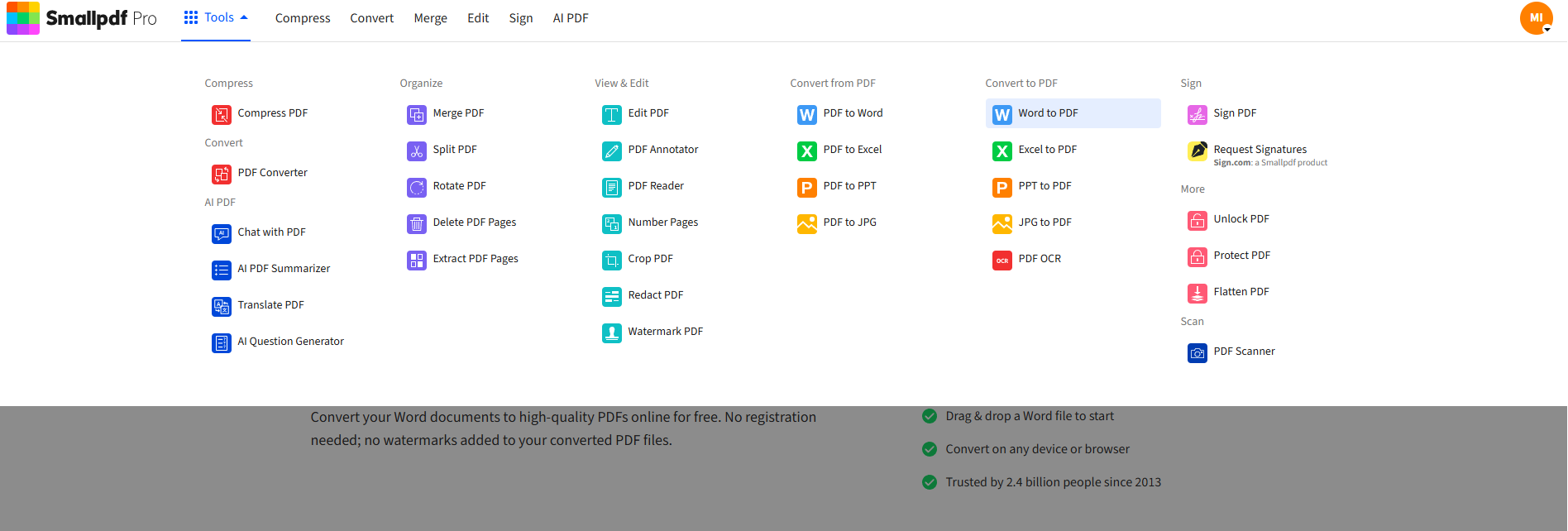
Apri Smallpdf Da Word a PDF nel tuo browser.
Carica il tuo file .doc o .docx nell’area “Da Word a PDF” qui sotto, oppure importalo da Google Drive, Dropbox o OneDrive.
Attendi il completamento della conversione, poi scarica il PDF.
Questo metodo evita la compressione aggiuntiva che la funzione integrata di Word “Stampa in PDF” può applicare alle immagini.
Disattiva la compressione delle immagini in Word
Word può ridurre la qualità delle immagini non appena le inserisci, anche prima dell’esportazione.
Su Windows:
Vai su “File” > “Opzioni” > “Avanzate”.
Scorri fino a “Dimensioni e qualità dell’immagine”.
Seleziona il tuo documento e spunta l’opzione “Non comprimere le immagini nel file”.
Deseleziona “Elimina dati di modifica” se è attivato.
Su Mac:
Vai su “Word” > “Preferenze” > “Salva” o “Output e condivisione”.
Cerca la voce “Dimensioni e qualità dell’immagine”.
Disattiva l’opzione “Comprimi immagini nel file”.
In questo modo Word non ridurrà di nascosto le immagini ad alta risoluzione.
Esporta in alta qualità, non con dimensioni minime
Quando salvi in PDF da Word, alcune opzioni scambiano la qualità con un file più piccolo.
Vai su “File” > “Salva con nome” e seleziona “PDF” come formato.
Scegli “Standard (pubblicazione online e stampa)” oppure “Ottimizza per: Stampa”.
Evita l’opzione “Dimensioni minime (pubblicazione online)”.
Se dopo questi passaggi noti ancora una perdita di qualità, usa la nostra funzione “Da Word a PDF” invece dell’esportazione di Word.
Perché la qualità delle immagini cala da Word a PDF
La qualità delle immagini non peggiora a caso. Di solito cambia per via delle impostazioni predefinite di compressione, dei limiti DPI o del metodo di conversione.
1. Impostazioni predefinite di compressione in Word
Word cerca di mantenere ragionevoli le dimensioni del file comprimendo le immagini. Questo può ridurre una foto a 300 DPI a qualcosa di più vicino alla risoluzione dello schermo.
Se inserisci una foto grande e non modifichi mai le impostazioni, Word potrebbe:
Ridurre la risoluzione dell’immagine non appena viene aggiunta.
Applicare un’ulteriore compressione quando salvi o stampi.
Una volta successo, i dettagli sono persi. Non puoi recuperarli più tardi nello stesso file.
2. Nozioni di base su DPI e ricampionamento
I DPI, cioè i punti per pollice, descrivono quanto dettaglio contiene un’immagine quando viene stampata.
Circa 300 DPI vanno bene per la stampa professionale.
Circa 150-220 DPI di solito bastano per la visualizzazione su schermo.
DPI molto bassi, intorno a 96, possono apparire morbidi o squadrettati in stampa.
Il ricampionamento avviene quando il software elimina pixel per ridurre le dimensioni di un file. Dopo il ricampionamento, ci sono meno pixel a rappresentare lo stesso spazio, ed è per questo che i bordi appaiono frastagliati nel PDF.
3. Confronto tra i metodi di conversione
Non tutti i metodi di conversione trattano le immagini allo stesso modo.
La funzione “Stampa in PDF” spesso comprime molto le immagini per simulare l’output della stampante.
“Salva con nome” o “Esporta in PDF” di solito preservano più dettagli.
Smallpdf Word to PDF mantiene la risoluzione originale delle immagini e il layout, dove possibile.
Nel dubbio, evita le opzioni che indicano “dimensioni minime” o “pubblica solo online” se il tuo documento deve avere un aspetto curato.
Mantieni la qualità delle immagini quando converti da Word a PDF
Una volta preparate le immagini, il modo in cui converti il file determina cosa riesci a mantenere.
Windows: esporta un PDF di alta qualità
Su Windows, puoi ridurre la perdita di qualità usando il flusso di esportazione invece della stampa.
Apri il documento in Word.
Vai su “File” > “Esporta” > “Crea PDF/XPS”.
Fai clic su “Opzioni”.
In “Ottimizza per”, scegli “Standard (pubblicazione online e stampa)” o “Stampa”.
Assicurati che l’opzione “Converti il testo in bitmap quando i font non possono essere incorporati” non sia selezionata, a meno che non sia necessario.
Fai clic su “OK”, poi su “Pubblica”.
In questo modo usi la procedura di esportazione di qualità più alta di Word invece del percorso di stampa.
Mac: salva un PDF di alta qualità
Su Mac, le opzioni possono variare da una versione all’altra, ma puoi comunque puntare alla qualità di stampa.
Apri il documento in Word.
Vai su “File” > “Salva con nome”.
Scegli “PDF” come formato del file.
Se vedi un selettore della qualità, scegli “Ottimizzato per la stampa” o un’opzione simile.
Salva il file.
Se queste opzioni sono limitate o noti ancora problemi, carica lo stesso documento in Word to PDF sul nostro sito per ottenere un risultato più pulito.
Usa Smallpdf sul web o su mobile
Il nostro convertitore funziona nel browser, su desktop e nell’app mobile. Così hai un percorso coerente verso un’alta qualità.
Vai a Smallpdf Word to PDF sul web o nell’app.
Usa l’area “Da Word a PDF” qui sotto per aggiungere il tuo file trascinandolo oppure importalo dal cloud.
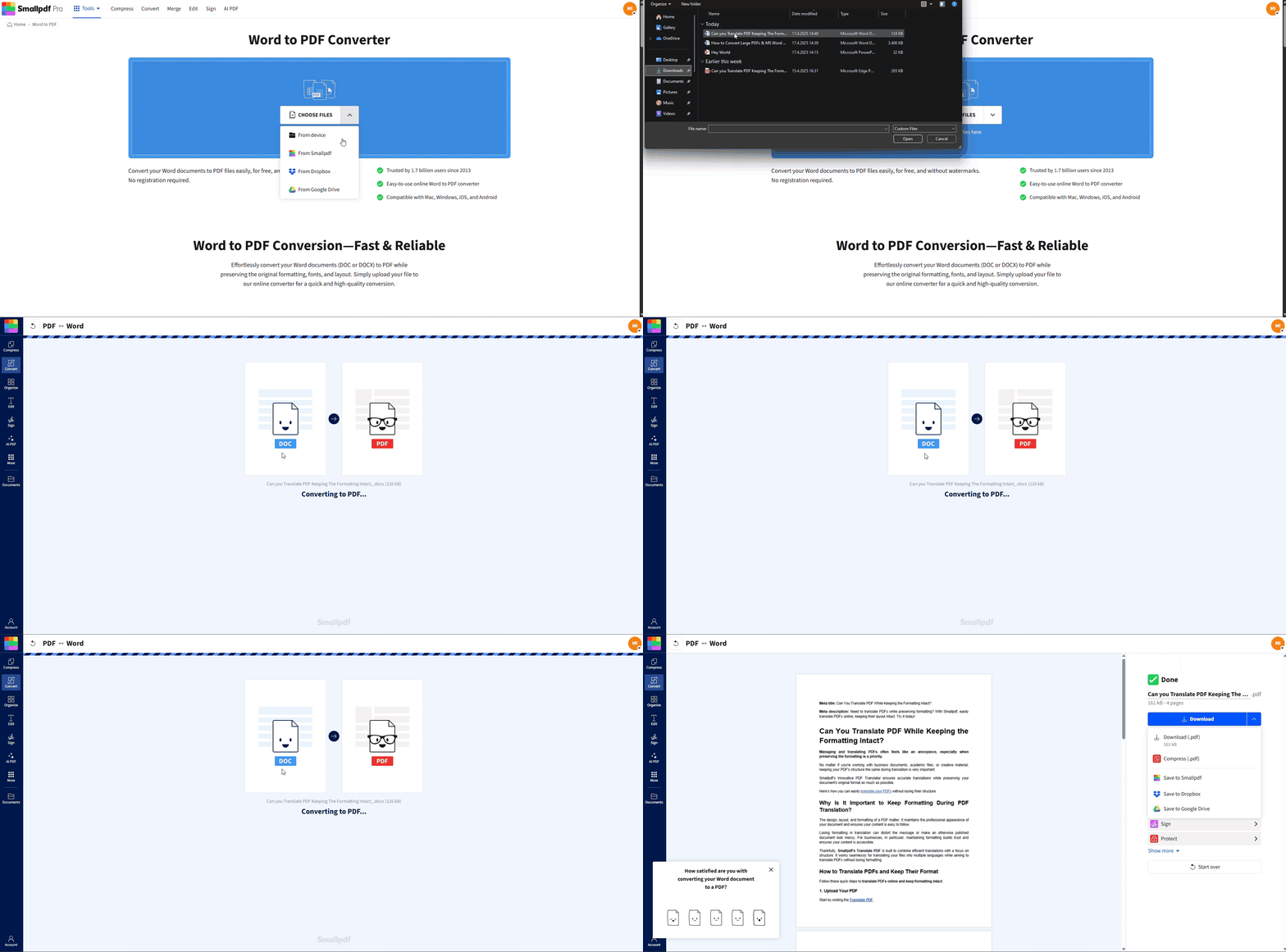
Attendi la conversione, poi controlla il PDF nel nostro Lettore PDF.
Salvalo in locale oppure su Google Drive, Dropbox o nel tuo spazio di archiviazione Smallpdf.
In questo modo puoi anche usare altre funzionalità, come Comprimi PDF oppure PDF Annotator, se ti servono.
Le migliori impostazioni delle immagini per PDF nitidi
Ottieni i risultati migliori quando le immagini originali sono preparate correttamente.
1. Scegli i DPI giusti
Adatta i DPI a come verrà usato il tuo PDF.
Usa 300 DPI o più se il PDF sarà stampato professionalmente.
Usa circa 150-220 DPI per la lettura digitale e la normale stampa da ufficio.
Evita DPI molto bassi per grafici, loghi e screenshot che devono restare leggibili.
Se l’immagine di partenza è solo a 72 DPI, nessun convertitore può trasformarla in una vera immagine di qualità da stampa. La vera soluzione è partire da file migliori.
2. Usa la modalità colore giusta
La maggior parte dei flussi di lavoro digitali e d’ufficio usa il colore RGB.
Usa immagini RGB per i documenti destinati agli schermi e alle stampanti da ufficio.
Preoccupati del CMYK solo se una tipografia professionale lo richiede e ti fornisce istruzioni specifiche.
Mantenere tutto in un’unica modalità colore riduce le sorprese quando controlli il PDF su dispositivi diversi.
3. Ottimizza le impostazioni PDF per la qualità
Se lavori con tipografie o archivi, potresti vedere opzioni di formato aggiuntive.
Scegli PDF/A quando ti serve conservazione a lungo termine e una resa coerente.
Mantieni attiva l’opzione “ottimizza per la qualità dell’immagine” o impostazioni simili quando disponibili.
Includi i tag di struttura se per te sono importanti accessibilità e lettori di schermo.
Queste opzioni rendono il PDF più pesante rispetto a un’esportazione con “dimensioni minime”, ma molto più nitido.
Risolvi i problemi più comuni delle immagini da Word a PDF
La maggior parte dei problemi di qualità delle immagini da Word a PDF rientra in alcuni schemi ricorrenti. Ecco come affrontarli uno per uno.
1. Immagini sfocate o pixelate
Le immagini sfocate dipendono da una bassa risoluzione o da una compressione aggressiva.
Prova così:
Controlla l’immagine originale fuori da Word. Se appare sfocata con lo zoom al 100%, sostituiscila con una versione a risoluzione più alta.
Disattiva la compressione delle immagini in Word e reinserisci l’immagine.
Esporta usando “Salva con nome” in PDF o la nostra funzione “Da Word a PDF”, non la funzione integrata di Word “Stampa in PDF”.
Se il PDF appare nitido dopo queste modifiche, il problema era la compressione, non il convertitore.
2. Immagini spostate o disallineate
A volte le immagini si spostano quando il documento diventa un PDF, e questo può compromettere il layout.
Prova così:
In Word, seleziona l’immagine e imposta la disposizione su “In linea con il testo” per un posizionamento più prevedibile.
Evita di sovrapporre molte immagini mobili con impostazioni di disposizione complesse.
Esporta di nuovo, poi apri il PDF in Modifica PDF se devi sistemare leggermente la posizione. Caricalo nell’area “Modifica PDF” qui sotto per fare rapide modifiche al layout.
3. Immagini mancanti dopo la conversione
Le immagini mancanti di solito significano che erano collegate invece di essere incorporate, oppure che il collegamento si è interrotto.
Prova così:
Fai clic con il tasto destro sull’immagine in Word e cerca opzioni che indichino un collegamento.
Reinserisci l’immagine dal tuo dispositivo per incorporarla direttamente.
Converti di nuovo con Smallpdf Word to PDF così tutti i contenuti incorporati verranno inclusi.
Una volta incorporate, le immagini dovrebbero apparire in modo coerente in ogni esportazione.
4. I colori appaiono diversi nel PDF
Le variazioni di colore spesso dipendono dai cambi di profilo tra Word, il tuo monitor e il visualizzatore PDF.
Prova così:
Usa immagini RGB e mantienile coerenti in tutto il documento.
Riconverti usando la funzione “Da Word a PDF”, poi visualizza il PDF nel nostro Lettore PDF.
Confronta il risultato su più di uno schermo per escludere un problema di calibrazione del display.
Se i colori continuano a sembrare alterati, evita di mescolare profili colore diversi nello stesso file e, dove possibile, fai le modifiche in un’unica applicazione.
5. Le immagini non vengono stampate
A volte il PDF sembra corretto sullo schermo, ma viene stampato senza immagini.
Prova così:
Apri il PDF in un visualizzatore affidabile e controlla nelle impostazioni di stampa se ci sono opzioni che escludono immagini o grafica di sfondo.
In Word, imposta le immagini su “Porta in primo piano” così non vengono nascoste dai livelli di testo.
Se necessario, apri il PDF in “Modifica PDF” e assicurati che le immagini non siano posizionate dietro altri elementi.
Una volta che i livelli sono corretti e le impostazioni di stampa consentono le immagini, queste dovrebbero apparire nell’output stampato.
Rendi più nitide scansioni e foto con l’OCR
Se il tuo documento include scansioni o foto con testo, l’OCR ti aiuta a trasformarle in PDF leggibili e ricercabili senza sacrificare la qualità delle immagini.
Quando usare l’OCR
L’OCR è utile quando:
Hai scansionato un documento cartaceo e ora hai pagine composte solo da immagini.
Hai scattato foto di documenti con il telefono.
Ricevi un PDF in cui non puoi selezionare o copiare il testo.
L’OCR legge l’immagine e aggiunge sopra un livello di testo invisibile, mentre l’immagine resta visibile.
Come eseguire l’OCR con Smallpdf
Puoi combinare l’OCR con il tuo flusso di lavoro da Word a PDF.
Converti il tuo file Word o documento scansionato in PDF se non è già in questo formato.
Apri PDF to Word con l’OCR attivato.
Carica il PDF e attendi il completamento del riconoscimento.
Scarica il file modificabile o un PDF ricercabile, in base alle tue esigenze.
L’obiettivo è mantenere le immagini nitide rendendo allo stesso tempo il testo più facile da cercare e aggiornare.
Suggerimenti per scansioni migliori
L’OCR funziona meglio quando la scansione di partenza è nitida.
Esegui la scansione a 300 DPI o più per i documenti ricchi di testo.
Usa un’illuminazione uniforme, senza ombre forti né riflessi.
Tieni le pagine piatte e allineate nell’inquadratura dello scanner o della fotocamera.
Usa un contrasto elevato tra testo e sfondo.
Scansioni migliori significano meno errori di riconoscimento e PDF più puliti.
Perché usare Smallpdf per la qualità delle immagini da Word a PDF
Le nostre funzionalità sono pensate per mantenere intatti layout e immagini, così non devi lottare con le impostazioni ogni volta che converti.
Rendering di alta qualità senza filigrane
Manteniamo la risoluzione originale dove possibile e non aggiungiamo filigrane ai file convertiti. Font, spaziatura e immagini restano il più possibile fedeli a ciò che vedi in Word.
Questo è particolarmente importante per materiali con foto di prodotto, grafici o diagrammi dettagliati.
Elaborazione sicura su qualsiasi dispositivo
Utilizziamo File protetti con crittografia TLS durante il caricamento e il download dei tuoi file, e i file elaborati vengono eliminati automaticamente dopo un breve periodo.
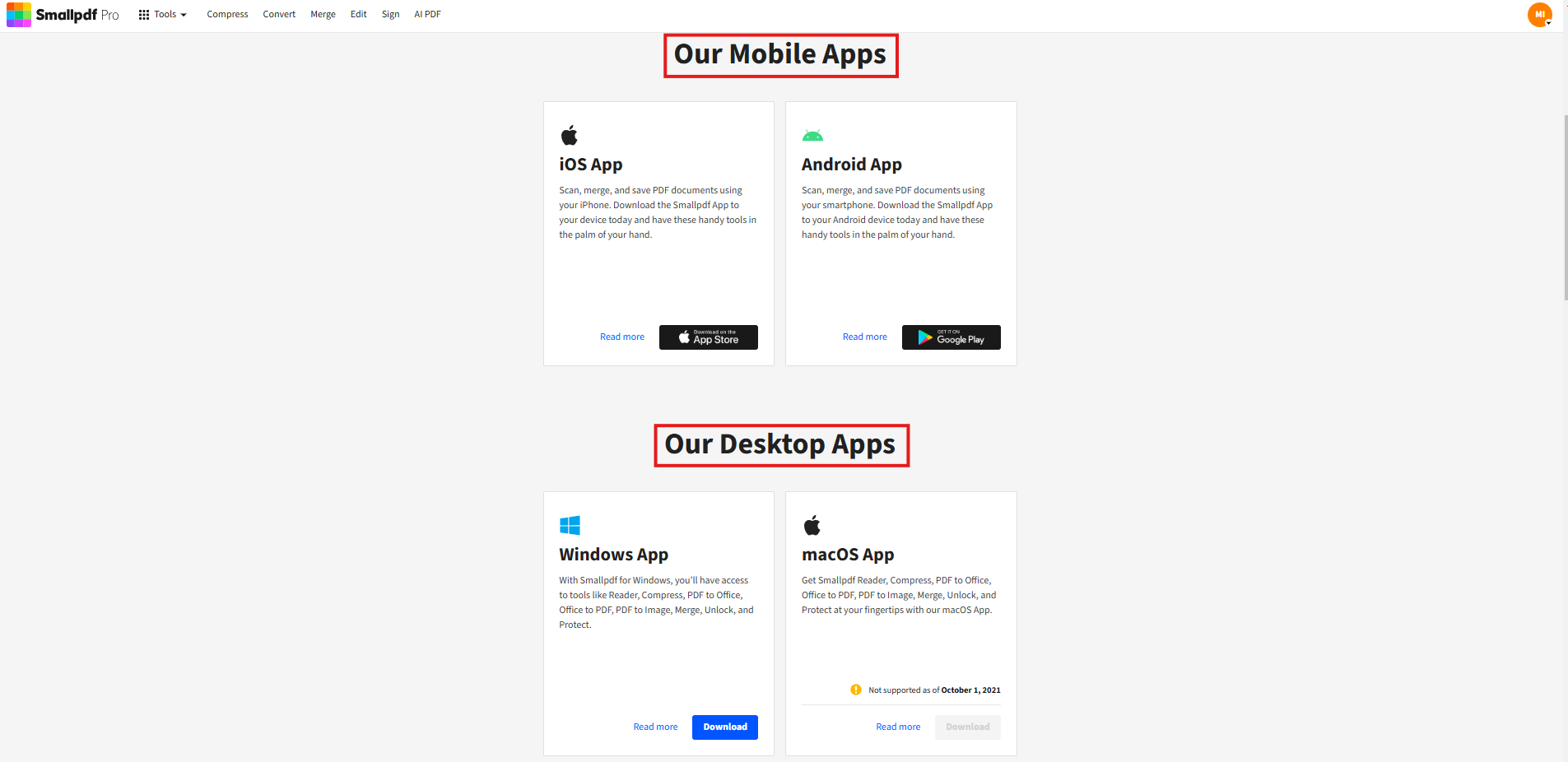
Puoi eseguire conversioni da un browser, app desktop Smallpdf, oppure app mobile Smallpdf, e ottenere risultati coerenti senza installare plugin aggiuntivi.
Collegati al cloud e ad altri strumenti PDF
Dopo la conversione, puoi:
Salvare i PDF su Google Drive, Dropbox o nel tuo spazio di archiviazione Smallpdf.
Usare Comprimi PDF quando ti servono file più piccoli da inviare via email.
Usa PDF Annotator per aggiungere commenti, frecce o testo sopra le immagini prima della condivisione.
Questi passaggi ti aiutano a rifinire il file, non solo a convertirlo.
Mantieni nitide le immagini da Word a PDF
I problemi di qualità delle immagini possono far sembrare poco professionale un documento professionale in pochissimo tempo. La buona notizia è che la maggior parte dei problemi di qualità delle immagini da Word a PDF dipende da impostazioni prevedibili, non da bug misteriosi.
Se parti da immagini ad alta risoluzione, disattivi la compressione non necessaria in Word e usi un metodo di conversione che rispetta il tuo layout, puoi mantenere foto e diagrammi nitidi nel PDF proprio come nel documento originale. La nostra funzione “Da Word a PDF” è pensata proprio per questo e poi ti aiuta anche a comprimere, annotare e condividere la versione finale.
Se non l’hai ancora provata, carica uno dei tuoi file Word ricchi di immagini e confronta il risultato con un’esportazione standard tramite “Stampa in PDF”. La differenza spesso si vede subito.
Domande frequenti
Come faccio a impedire a Word di comprimere le immagini?
Su Windows, vai su “File” > “Opzioni” > “Avanzate”, trova “Dimensioni e qualità dell’immagine”, seleziona il tuo documento e scegli “Non comprimere le immagini nel file”. Su Mac, apri “Word” > “Preferenze” e disattiva la compressione delle immagini nelle impostazioni di salvataggio o di output.Quali DPI dovrei usare per Word to PDF?
Usa 300 DPI o più per i documenti destinati alla stampa professionale e circa 150-220 DPI per i file che verranno visualizzati soprattutto sullo schermo. Valori molto più bassi di questi di solito appariranno sfocati o pixelati una volta convertiti in PDF.Perché le mie immagini sono sfocate dopo la conversione da Word a PDF?
Le immagini sfocate dipendono spesso dalla compressione delle immagini da parte di Word o da originali a bassa risoluzione. Controlla le impostazioni di compressione in Word, assicurati di non usare “Stampa in PDF” con qualità minima e valuta la conversione tramite Word to PDF per mantenere la risoluzione originale.“Stampa in PDF” è peggio di “Salva come PDF” per la qualità delle immagini?
Spesso sì. “Stampa in PDF” tratta il documento come una pagina stampata e può applicare una compressione più intensa. “Salva come PDF” o l’esportazione tramite un convertitore dedicato, come Word to PDF su Smallpdf, di solito preservano più dettagli e mantengono le immagini più nitide.Posso convertire immagini ad alta risoluzione senza perdere qualità?
Puoi mantenere gran parte della qualità se parti da immagini ad alta risoluzione, disattivi la compressione in Word e usi un convertitore che evita un ulteriore ricampionamento. La nostra funzione “Da Word a PDF” è progettata per mantenere la risoluzione delle immagini il più possibile vicina all’originale, continuando però a produrre file di dimensioni pratiche.Qual è la dimensione massima del file per convertire documenti Word con immagini in Smallpdf?
Supportiamo file di grandi dimensioni, inclusi documenti che contengono molte immagini ad alta risoluzione. Se un PDF convertito diventa troppo grande per essere inviato, puoi usare Comprimi PDF per ridurne le dimensioni mantenendo testo e immagini leggibili.Risolvi i problemi di qualità delle immagini nei PDF generati da Word con Smallpdf
