- Home
- ›Post del blog
- ›Come inserire un PDF in Word
Come inserire un PDF in Word
Scopri diversi modi per inserire PDF nei documenti Word — come oggetti, immagini o testo modificabile — con istruzioni passo passo per ogni scenario.
Altro su Word in PDF
Altro su PDF in Word
Altro su Modifica PDF
Sì, Word ti permette di inserire un PDF nel documento, ma il risultato dipende dal metodo che scegli.
Inserendo un PDF come oggetto o come immagine ottieni un’anteprima statica, mentre convertendo prima il file puoi portare il contenuto in Word come testo completamente modificabile. I passaggi qui sotto illustrano entrambe le opzioni, così puoi scegliere quella più adatta a quello che devi fare.
Il team di Smallpdf non ama solo i PDF: ci piace anche rendere più semplice lavorarci. Questo significa non solo offrirti una suite di strumenti, ma anche condividere consigli e trucchi per aiutarti a ottenere il massimo dai tuoi file PDF.
In questo articolo scoprirai come aggiungere un PDF a un documento Word in pochi secondi, sia come immagine sia in formato modificabile.
Breve riepilogo su come inserire o importare un PDF in Word
Ecco alcune opzioni rapide per portare il contenuto di un PDF in Word, a seconda che tu voglia una semplice anteprima, un’immagine o testo modificabile.
Inserisci come oggetto (mostra la prima pagina)
Apri il tuo documento Word.
Vai su “Inserisci”, poi scegli “Oggetto” e seleziona “Crea da file”.
Seleziona il tuo PDF e scegli “Inserisci”.
Inserisci come immagine (più controllo sul layout)
Converti il tuo PDF in JPG usando il convertitore da PDF a JPG.
In Word, apri “Inserisci”, seleziona “Immagini”, quindi scegli “Questo dispositivo”.
Scegli il file immagine convertito e inseriscilo.
Importa come testo modificabile (ideale per le modifiche)
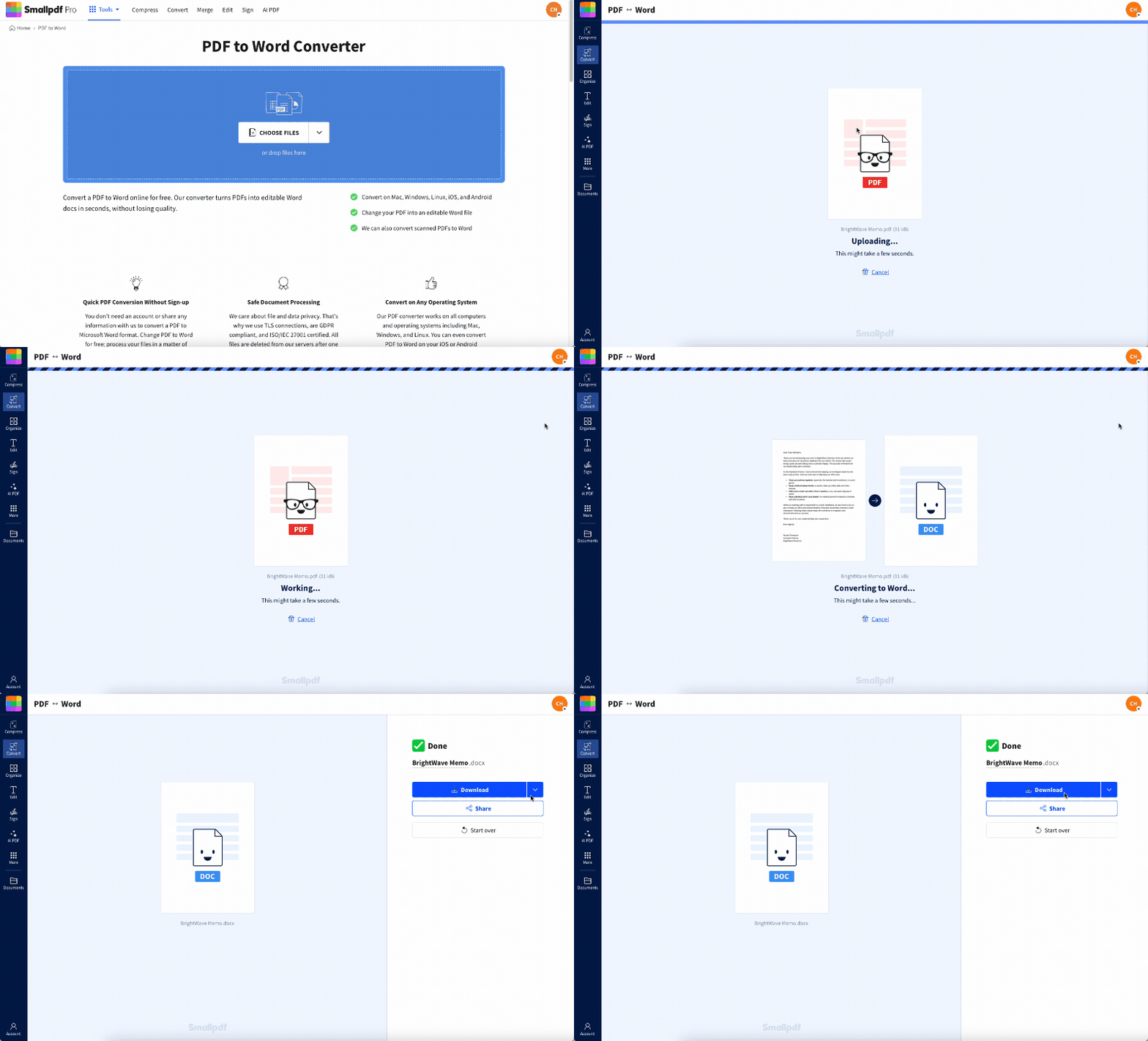
Carica il tuo PDF nel convertitore da PDF a Word.
Scarica il file Word convertito.
Aprilo in Word per modificarlo o unirlo al tuo documento.
Per PDF multipagina
Con i PDF multipagina hai un paio di opzioni:
Dividi il PDF con Dividi PDF e inserisci ogni pagina separatamente
Converti l’intero file in Word per lavorare su tutte le pagine insieme.
Confronto tra i metodi per inserire e importare PDF
| Metodo | Cosa fa | Ideale per | Limiti |
|---|---|---|---|
| Inserisci come oggetto | Incorpora la prima pagina del PDF nel tuo documento Word. | Mostrare un’anteprima o allegare visivamente un PDF. | Compare solo la prima pagina. Il contenuto non è modificabile. |
| Inserisci come immagine | Converte ogni pagina del PDF in un’immagine, che poi inserisci in Word. | Controllo completo su layout, ridimensionamento e posizionamento. | Il testo non può essere modificato. I PDF multipagina richiedono più immagini. |
| Converti PDF in Word | Trasforma l’intero PDF in un file .docx modificabile. | Modificare il testo, copiare sezioni o unire contenuti con altri documenti. | Layout o font complessi potrebbero subire variazioni durante la conversione. |
| Dividi PDF + Inserisci pagine | Separa il PDF in singole pagine per inserirle in modo selettivo. | Inserire pagine specifiche in Word mantenendo la qualità. | Non adatto alla modifica. Richiede più passaggi per PDF lunghi. |
| Link al PDF | Inserisce un link o un’icona che apre il PDF originale. | Mantenere il file Word più leggero e fare in modo che il PDF resti aggiornato. | Il link non funziona più se il PDF viene spostato o rinominato. |
Come inserire un PDF in Word come oggetto
Il modo più comune per inserire un PDF in Word è usare la funzione “Oggetto”. Questo metodo incorpora il PDF direttamente nel documento, mostrando la prima pagina come anteprima.
Apri il tuo documento Word e posiziona il cursore nel punto in cui vuoi che appaia il PDF.
Vai alla scheda “Inserisci” sulla barra multifunzione.
Fai clic su “Oggetto”, quindi seleziona “Crea da file”.
Fai clic su “Sfoglia” per trovare e selezionare il tuo file PDF.
Fai clic su “Inserisci” per incorporare il PDF nel tuo documento.
Una volta inserito, puoi fare doppio clic sul PDF incorporato per aprirlo nel tuo lettore PDF predefinito. Tieni presente che questo metodo mostra solo la prima pagina del PDF nell’anteprima del documento Word.
Inserire un PDF in Word come immagine
Se vuoi più controllo su come il tuo PDF appare in Word, convertirlo prima in un’immagine ti offre più opzioni di formattazione. Inizia usando il nostro convertitore da PDF a JPG per trasformare il tuo PDF in un’immagine di alta qualità.
Come inserire un PDF in Word come immagine
Questo metodo ti dà il pieno controllo su ridimensionamento, ritaglio e posizionamento del contenuto PDF dentro Word. È perfetto quando hai bisogno che il PDF si integri senza problemi con il layout del tuo documento.
Converti PDF in contenuto Word modificabile
Quando hai bisogno di modificare il testo e il contenuto effettivo del PDF, l’opzione migliore è convertirlo in un formato Word modificabile. Word 2013 e le versioni successive possono aprire direttamente i PDF, ma per risultati migliori usa il nostro convertitore specializzato.
Apri il nostro convertitore da PDF a Word.
2. Carica il tuo file PDF nello strumento.
3. Scegli “Converti solo il testo selezionabile” per mantenere al meglio la formattazione.
4. Attendi che Smallpdf elabori il file.
5. Scarica il documento Word convertito.
Il nostro convertitore mantiene formattazione e layout meglio della funzione integrata di riflusso PDF di Word. Otterrai testo modificabile che puoi cambiare, copiare o unire ad altri contenuti di Word.
Inserire un PDF multipagina in Word
Quando inserisci un PDF come oggetto o immagine, Word mostra solo la prima pagina. Per i PDF multipagina, hai diverse opzioni a seconda di quello che ti serve.
Dividi prima il PDF: Usa il nostro strumento Dividi PDF per separare le pagine, poi inseriscile una per una.
Converti in immagini: Il nostro convertitore da PDF a JPG può creare immagini separate per ogni pagina che puoi inserire una alla volta.
Converti in Word: Usa il nostro convertitore da PDF a Word per ottenere tutte le pagine come contenuto modificabile in un unico documento Word.
Il metodo di conversione funziona meglio quando hai bisogno che tutto il contenuto sia accessibile e modificabile in Word.
Collega un PDF al tuo documento Word
Invece di incorporare direttamente un PDF, puoi collegarlo. In questo modo il file Word resta più leggero e il PDF mostra sempre la versione più aggiornata.
In Word, vai su “Inserisci” e scegli “Oggetto”.
Seleziona “Crea da file”.
Fai clic su “Sfoglia” e seleziona il tuo PDF.
Seleziona l’opzione “Collegamento al file” prima di fare clic su “Inserisci”.
I PDF collegati appaiono come icone nel documento. Facendo doppio clic si apre il file PDF originale. Ricorda che, se sposti o rinomini il file PDF originale, il collegamento si interrompe.
Copia e incolla il contenuto del PDF in Word
Per estrarre solo il testo, puoi copiare il contenuto direttamente da un PDF e incollarlo in Word.
Apri il tuo PDF in qualsiasi lettore PDF.
Seleziona il testo che vuoi copiare.
Premi Ctrl+C (o Cmd+C su Mac) per copiare.
Nel tuo documento Word, premi Ctrl+V (o Cmd+V su Mac) per incollare.
Questo metodo funziona bene per contenuti di solo testo, ma potrebbe far perdere la formattazione. Per layout complessi o quando il testo non è selezionabile, usa il nostro convertitore da PDF a Word invece.
Suggerimenti per lavorare con i PDF in Word
Ecco alcuni consigli utili per evitare i problemi più comuni quando inserisci PDF nei documenti Word.
Limiti di Word Online
Word per il web non supporta l’inserimento diretto di oggetti PDF. Dovrai usare la versione desktop di Word oppure convertire prima il tuo PDF in un’immagine con i nostri strumenti online.
Risoluzione dei problemi di visualizzazione delle icone
Se il tuo PDF viene mostrato come icona invece che come anteprima, prova a deselezionare “Visualizza come icona” nella finestra di dialogo Oggetto. Puoi anche fare clic con il tasto destro sull’oggetto e selezionare “Converti” per cambiarne l’aspetto.
Proteggere i PDF sensibili prima della condivisione
Prima di inserire PDF riservati in documenti Word condivisi, valuta di usare il nostro strumento Proteggi PDF per aggiungere una protezione tramite password o oscurare le informazioni sensibili prima.
Risoluzione dei problemi comuni durante l’inserimento o l’importazione di PDF in Word
Se il tuo PDF non appare come ti aspetti, questi rapidi controlli di solito risolvono il problema.
Il PDF non si inserisce affatto
Se Word non riesce a incorporare il tuo PDF, il file potrebbe essere troppo grande o salvato con restrizioni. Prova ad aprire il PDF in un lettore e salvarlo di nuovo. Se il problema continua, converti il PDF in un’immagine con PDF to JPG oppure importalo come testo modificabile con PDF to Word.
Viene visualizzata solo una parte del PDF
Quando inserisci un PDF come oggetto, Word mostra solo la prima pagina. Per includere l’intero documento, dividi il PDF in pagine separate con Dividi PDF, poi inserisci le pagine che ti servono oppure converti l’intero file in Word.
La formattazione appare distorta dopo la conversione
Alcuni PDF contengono layout complessi, livelli o font non standard che non vengono trasferiti correttamente. Convertire il file con PDF to Word spesso dà il risultato migliore. Se il testo continua a spostarsi, prova a esportare di nuovo il PDF originale o ad appiattirlo nel tuo lettore PDF prima della conversione.
Il testo non è selezionabile dopo l’inserimento
I PDF inseriti come oggetti o immagini non forniscono testo selezionabile o modificabile. Se hai bisogno di lavorare sul testo, converti il PDF con PDF to Word e modifica invece il file convertito.
Le immagini inserite appaiono sfocate
Di solito significa che la conversione ha creato un’immagine a bassa risoluzione. Converti di nuovo il PDF usando l’opzione di qualità più alta disponibile in PDF to JPG, poi inserisci la nuova immagine in Word.
Inizia la tua prova gratuita per accedere a tutti gli strumenti Smallpdf
Ottieni accesso illimitato alla nostra suite completa di strumenti PDF, incluse funzionalità avanzate di conversione ed elaborazione in batch. Perfetta per gestire più PDF in modo efficiente.
Inserire un PDF in Word: domande frequenti
Posso inserire un intero PDF in Word?
Sì, ma il metodo dipende da quello che ti serve. Per la sola visualizzazione, usa il metodo di inserimento come oggetto, anche se mostra solo la prima pagina. Per accedere a tutte le pagine come contenuto modificabile, usa il nostro convertitore da PDF a Word.Come faccio a inserire un PDF in Word senza che venga visualizzato come icona?
Quando usi “Inserisci”, “Oggetto” e “Crea da file”, assicurati che la casella “Visualizza come icona” non sia selezionata. Se continua ad apparire come icona, il tuo PDF potrebbe non avere un’anteprima disponibile oppure potrebbe essere necessario convertirlo prima in un formato immagine.Posso modificare un PDF dopo averlo inserito in Word?
I PDF inseriti come oggetti o immagini non possono essere modificati direttamente in Word. Per modificare il contenuto, devi prima convertire il PDF in formato Word con il nostro convertitore, che crea testo modificabile.È gratis inserire un PDF in Word?
Sì, le funzioni integrate di Word per l’inserimento sono gratuite. I nostri strumenti di conversione PDF offrono un uso gratuito con alcune limitazioni, mentre Smallpdf Pro dà accesso illimitato a tutte le funzionalità.Qual è la differenza tra incorporare e collegare un PDF?
L’incorporamento memorizza i dati del PDF all’interno del documento Word, rendendo il file più grande ma autonomo. Il collegamento crea un riferimento al file PDF originale, mantenendo il documento Word più leggero ma richiedendo che il PDF originale resti nella stessa posizione.Perché non riesco a inserire un PDF in Word Online?
Word per il web ha funzionalità limitate per l’inserimento di oggetti rispetto alla versione desktop. Dovrai usare Word desktop oppure convertire il tuo PDF in un formato immagine che può essere inserito tramite l’opzione Immagini in Word Online.Aggiungi facilmente contenuti PDF in Word con le funzionalità Pro
