- Home
- ›
- ›Come convertire Word in PDF senza cambiare font
Come convertire Word in PDF senza cambiare font
Converti Word in PDF senza cambiare font in pochi secondi. Semplice, sicuro e gratuito con Smallpdf: nessuna installazione, registrazione e mai problemi di formattazione.
Altro su Word in PDF
Altro su PDF in Word
Altro sui font PDF
I PDF mantengono l’aspetto del tuo documento coerente su qualsiasi dispositivo. Però, durante la conversione, a volte font o layout possono cambiare. Se ti è successo, non preoccuparti: si risolve facilmente.
Ecco come convertire Word in PDF senza cambiare i font, indipendentemente dall’app o dallo strumento che usi:
Apri il tuo documento in Word o in un altro editor.
Seleziona “Salva con nome” o “Esporta”.
Scegli PDF come tipo di file.
Attiva “Incorpora font” o un’opzione simile, se disponibile.
Salva o converti in PDF, poi aprilo per verificare che la formattazione sia corretta.
Ora che hai visto i passaggi di base, provalo con il Convertitore PDF online per preservare la formattazione in modo più rapido e automatico. Funziona nel tuo browser, senza download né registrazione, e i file vengono eliminati automaticamente dopo 1 ora per proteggere la tua privacy.
Come convertire Word in PDF (online, in Word, in Google Docs)
Ci sono diversi modi per convertire i tuoi documenti Word in PDF. Ecco i tre metodi più affidabili.
Metodo 1: Convertire Word in PDF online (gratuito)
Inizia da qui: Usa il convertitore qui sotto per caricare o trascinare il tuo file Word e convertirlo in PDF.
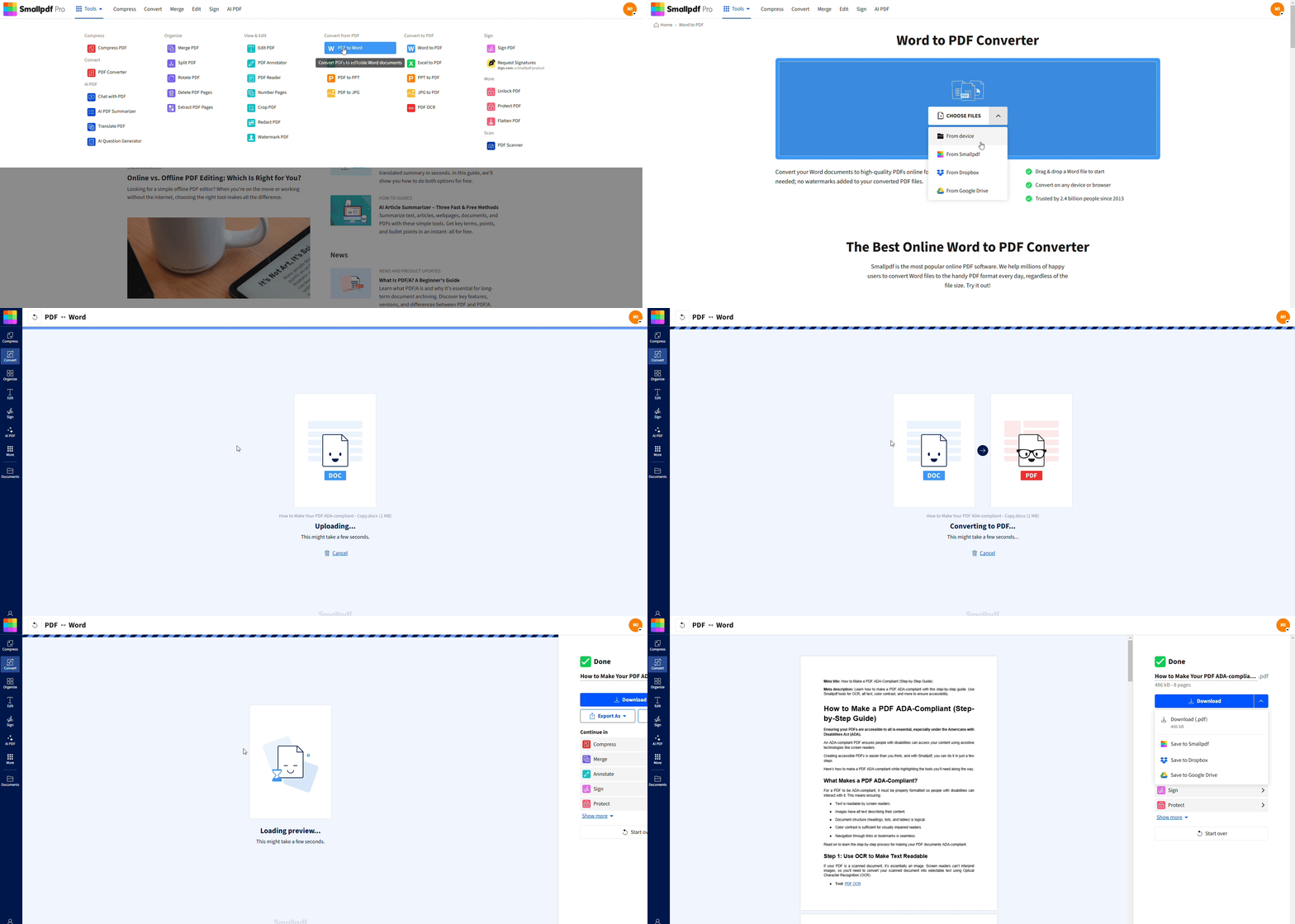
Metodo 2: Esportare in PDF in Microsoft Word
Apri il tuo documento in Microsoft Word.
Vai su “File”, scegli “Salva con nome” e seleziona “PDF” dal menu dei formati di file.
Fai clic su Salva per esportare il tuo documento in PDF.
Metodo 3: Convertire un documento Google Docs in PDF
Apri il tuo documento in Google Docs.
Fai clic su “File”, poi su “Scarica” e seleziona “Documento PDF (.pdf)”.
Il tuo PDF verrà scaricato automaticamente sul tuo computer.
Mantieni font e formattazione quando converti Word in PDF
Quando converti un file Word in PDF, è fondamentale preservare il font. Perché? I font sono una parte essenziale dell’aspetto professionale del tuo documento. Se cambiano, possono alterare il layout, ridurre la leggibilità e compromettere la presentazione.
Per studenti, professionisti o titolari di piccole imprese, garantire coerenza può essere fondamentale per fare una buona impressione. Per fortuna, Smallpdf rende tutto più semplice, quindi i problemi con i font non devono più preoccuparti.
Come Smallpdf preserva font e layout
Il convertitore di Smallpdf è progettato per mantenere il tuo documento identico all’originale.
Font: Incorporati automaticamente per essere visualizzati correttamente ovunque
Grafica: Forme e grafici restano nitidi e chiari
Pagine: Interruzioni e spaziatura restano esattamente come previsto
Immagini: Mantenute alla massima qualità con compressione intelligente per ridurre le dimensioni
Tipi di file supportati (DOC, DOCX) e limiti di dimensione
Il nostro convertitore supporta i principali formati di documenti Word:
DOCX: Formato Word moderno (consigliato)
DOC: Formato Word meno recente
I limiti di dimensione dei file di Smallpdf sono abbastanza generosi anche per i file più grandi, con due conversioni al giorno consentite per gli utenti gratuiti.
Perché font o formattazione cambiano durante la conversione
Quando i file Word non hanno più lo stesso aspetto dopo la conversione in PDF, di solito dipende da alcune cause semplici:
Font mancanti: I font usati nel tuo documento Word non sono installati sul dispositivo che apre il PDF.
Incorporamento dei font disattivato: Se i font non vengono incorporati durante l’esportazione, il PDF li sostituisce con quelli predefiniti.
Formattazione non supportata: Layout complessi, effetti di testo o simboli non standard potrebbero non essere convertiti correttamente.
Impostazioni di stampa o esportazione: Scegliere l’opzione “Stampa in PDF” invece di “Salva come PDF” può appiattire o distorcere il testo.
Vecchi formati di file: Convertire file .DOC meno recenti invece di .DOCX può causare problemi di spaziatura o allineamento.
La maggior parte di questi problemi scompare quando incorpori i font o usi un convertitore affidabile che preserva automaticamente la formattazione, come lo strumento da Word a PDF di Smallpdf.
Perché usare il convertitore da Word a PDF di Smallpdf
Anche se ci sono diversi modi per convertire Word in PDF, il convertitore online di Smallpdf offre vantaggi unici che lo rendono la scelta preferita da milioni di utenti in tutto il mondo.
Conversione veloce e affidabile
I server cloud di Smallpdf gestiscono ogni conversione in modo rapido e costante. Otterrai gli stessi risultati affidabili su qualsiasi dispositivo, con layout che restano esattamente come li hai progettati.
Prestazioni veloci e stabili su tutti i browser e dispositivi
Formattazione intelligente che preserva anche i layout più complessi
Download immediati, senza attese né code
Funziona su qualsiasi dispositivo
Accedi al nostro convertitore da ovunque, in qualsiasi momento. È compatibile con:
Computer Windows, Mac e Linux
Dispositivi mobili iOS e Android
Tutti i principali browser (Chrome, Firefox, Safari, Edge)
Chromebook e tablet
Fai più che convertire (comprimi, unisci, modifica)
Dopo aver convertito in PDF, approfitta del nostro toolkit completo che include:
Comprimi PDF per ridurre le dimensioni del file
Unisci più PDF per creare un unico documento
Modifica testo e immagini del PDF per ottenere il documento che ti serve, direttamente online
I tuoi file restano privati (crittografia TLS, eliminazione automatica dopo 1 ora)
La tua privacy conta. Ecco come proteggiamo i tuoi documenti:
Tutti i trasferimenti di file usano una crittografia TLS avanzata
I file vengono eliminati automaticamente dopo 1 ora
Nessun contenuto dei file viene memorizzato o analizzato
Conforme al GDPR con pratiche sulla privacy trasparenti
Convertire Word in PDF gratis vs. Smallpdf Pro
Il nostro convertitore gratuito da Word a PDF ti offre tutto ciò che ti serve per le conversioni di base, mentre Smallpdf Pro sblocca funzionalità avanzate per gli utenti più esigenti.
Cosa include la versione gratuita
Due conversioni da Word a PDF al giorno
Nessuna filigrana nel file finale
Perfetta conservazione della formattazione
Funziona su tutti i dispositivi
Gestione sicura dei file
Vantaggi Pro (batch, limiti più alti, strumenti avanzati)
Passa a Pro per una produttività maggiore:
Conversione in batch: Elabora più file contemporaneamente
Elaborazione prioritaria: Velocità di conversione più elevate
Strumenti PDF avanzati: OCR, firme elettroniche e altro
Inizia la tua prova gratuita per accedere a tutti gli strumenti Smallpdf e vedere la differenza che Pro può fare nel tuo flusso di lavoro.
Domande frequenti: convertire Word in PDF
Come posso convertire il mio file Word in PDF?
Ti basta trascinare il tuo file Word nel nostro convertitore, aspettare qualche secondo e poi scaricare il PDF. Non serve registrarsi.Come posso convertire un documento in PDF gratis?
Usa il convertitore online gratuito di Smallpdf. Gestisce conversioni illimitate senza filigrane né registrazione.Posso convertire Word in PDF senza Microsoft Word?
Sì! Il nostro convertitore online funziona senza installare alcun software. Non ti serve Microsoft Word sul tuo dispositivo.Come faccio a trasformare un documento Google Docs in PDF?
In Google Docs, vai su “File”, poi su “Scarica” e seleziona “Documento PDF (.pdf)”. Il tuo documento verrà scaricato subito come PDF.Font e formattazione resteranno uguali?
Assolutamente sì! Smallpdf preserva tutti i font, la formattazione e gli elementi del layout durante la conversione, per risultati professionali.Perché il font cambia quando converto Word in PDF?
Di solito succede quando i font usati nel tuo documento Word non sono incorporati nel PDF risultante. Smallpdf risolve il problema mantenendo tutta la formattazione durante la conversione.Il Convertitore PDF di Smallpdf è gratuito?
Sì! Puoi usare gratuitamente il Convertitore PDF online di Smallpdf. Non servono registrazione né pagamento per conversioni di alta qualità senza filigrana.I miei file sono al sicuro?
Assolutamente. Tutti i trasferimenti di file sono protetti con crittografia TLS e i file vengono eliminati automaticamente dai server un’ora dopo la conversione.Posso riconvertire il mio file in Word?
Certo. Smallpdf offre anche uno strumento da PDF a Word. Così hai più flessibilità quando lavori con i tuoi documenti.Perché il mio font continua a cambiare dopo la conversione in PDF?
Di solito succede quando il font non è stato incorporato o non è installato sul dispositivo che apre il file. Prova a salvare di nuovo con l’incorporamento dei font attivato oppure usa il convertitore di Smallpdf, che incorpora i font automaticamente.Come posso assicurarmi che i font siano incorporati prima della conversione?
In Word, vai su “File”, scegli “Opzioni” e poi “Salva”. Nella sezione “Mantieni fedeltà”, seleziona “Incorpora i caratteri nel file”. Così ogni font verrà visualizzato correttamente nel tuo PDF.Perché le immagini o la spaziatura appaiono diverse nel mio PDF?
Le differenze dipendono spesso dai metodi di “stampa in PDF”, da tipi di file meno recenti o da dimensioni della pagina non corrispondenti. Usa sempre “Salva come PDF” o un convertitore online affidabile per preservare layout e allineamento.Posso correggere un PDF convertito che ha già perso la formattazione?
Sì. Usa lo strumento da PDF a Word di Smallpdf per convertirlo di nuovo, correggere layout o font in Word e poi esportarlo ancora con l’incorporamento dei font attivato. Non perdere tempo a risolvere problemi di incoerenza dei font o a modificare manualmente i PDF convertiti. Usa Smallpdf per convertire Word in PDF e ottenere ogni volta risultati impeccabili e professionali. Che tu stia preparando report finanziari, compiti per la scuola o presentazioni per i clienti, il nostro convertitore fa in modo che i tuoi documenti abbiano esattamente l’aspetto che desideri.Converti Word in PDF senza modifiche ai font con Smallpdf Pro
