- Home
- ›
- ›Come aggiungere commenti ai tuoi PDF
Come aggiungere commenti ai tuoi PDF
Hai bisogno di aggiungere commenti ai file PDF per la revisione? Aggiungi note, evidenziazioni e annotazioni su qualsiasi dispositivo, poi condividi di nuovo un unico PDF pulito.
Altro sull’annotazione dei PDF
Altro su Modifica PDF
Altro sulla compilazione di moduli PDF
Aggiungere commenti è il modo più rapido per trasformare un PDF di sola lettura in un vero documento di revisione. Invece di inviare un’e-mail separata con note vaghe, puoi allegare il feedback direttamente alla frase, alla riga della tabella o alla clausola che richiede attenzione.
In questa guida scoprirai i modi più semplici per aggiungere commenti a un PDF online, su Mac, su Windows e da mobile.
Riepilogo rapido: diversi metodi per aggiungere commenti a un PDF
Questa tabella ti aiuta a scegliere l’opzione giusta in pochi secondi.
| Metodo | Ideale per | Cosa puoi aggiungere | Limiti principali | Tempo medio |
|---|---|---|---|---|
| Smallpdf PDF Annotator | Qualsiasi dispositivo, flusso di lavoro coerente, condivisione | Note di testo, evidenziazioni, forme, disegno, caselle di testo | Serve una connessione a Internet | Circa 30-60 secondi |
| Anteprima su Mac | Annotazioni rapide su Mac | Note, evidenziazioni, forme, testo | Solo su macOS, collaborazione più limitata | Circa 15-30 secondi |
| Microsoft Edge | Revisione rapida su Windows | Evidenziazioni, commenti, note a mano libera | Funzionalità di base, la visualizzazione può variare | Circa 20-45 secondi |
| Annotazioni su iPhone/iPad | Revisione in mobilità sui dispositivi Apple | Annotazioni, testo, forme, firme | Schermo piccolo, meno controlli | Circa 45-90 secondi |
| Android (Google Drive o visualizzatore con funzione di annotazione) | Annotazioni di base su Android | Penna, evidenziazione, annotazioni semplici | Le funzionalità variano a seconda dell’app e del dispositivo | Circa 60-120 secondi |
Aggiungere commenti a un PDF online (con Smallpdf)
Se cerchi un metodo affidabile che funzioni su Windows, Mac, Chromebook, iPhone e Android, l’annotazione online è la soluzione più coerente. È utile anche quando devi commentare in browser diversi, come Chrome, Edge, Safari o Firefox.
Ecco come aggiungere commenti a un PDF online usando Smallpdf PDF Annotator:
Apri PDF Annotator.
Carica il tuo PDF dal dispositivo oppure importalo da Google Drive, Dropbox o OneDrive.
Seleziona l’opzione “Commento” o “Testo”, poi fai clic nel punto in cui vuoi che compaia la nota.
Aggiungi evidenziazioni, forme o disegni per rendere il feedback più facile da individuare.
Regola il colore e lo spessore in modo che le annotazioni rimangano leggibili con lo zoom normale.
Fai clic su “Fine”, poi scarica il PDF con commenti o salvalo di nuovo nel tuo spazio di archiviazione cloud.
Usa lo strumento di annotazione qui sotto per caricare o trascinare il tuo PDF e iniziare ad annotarlo.
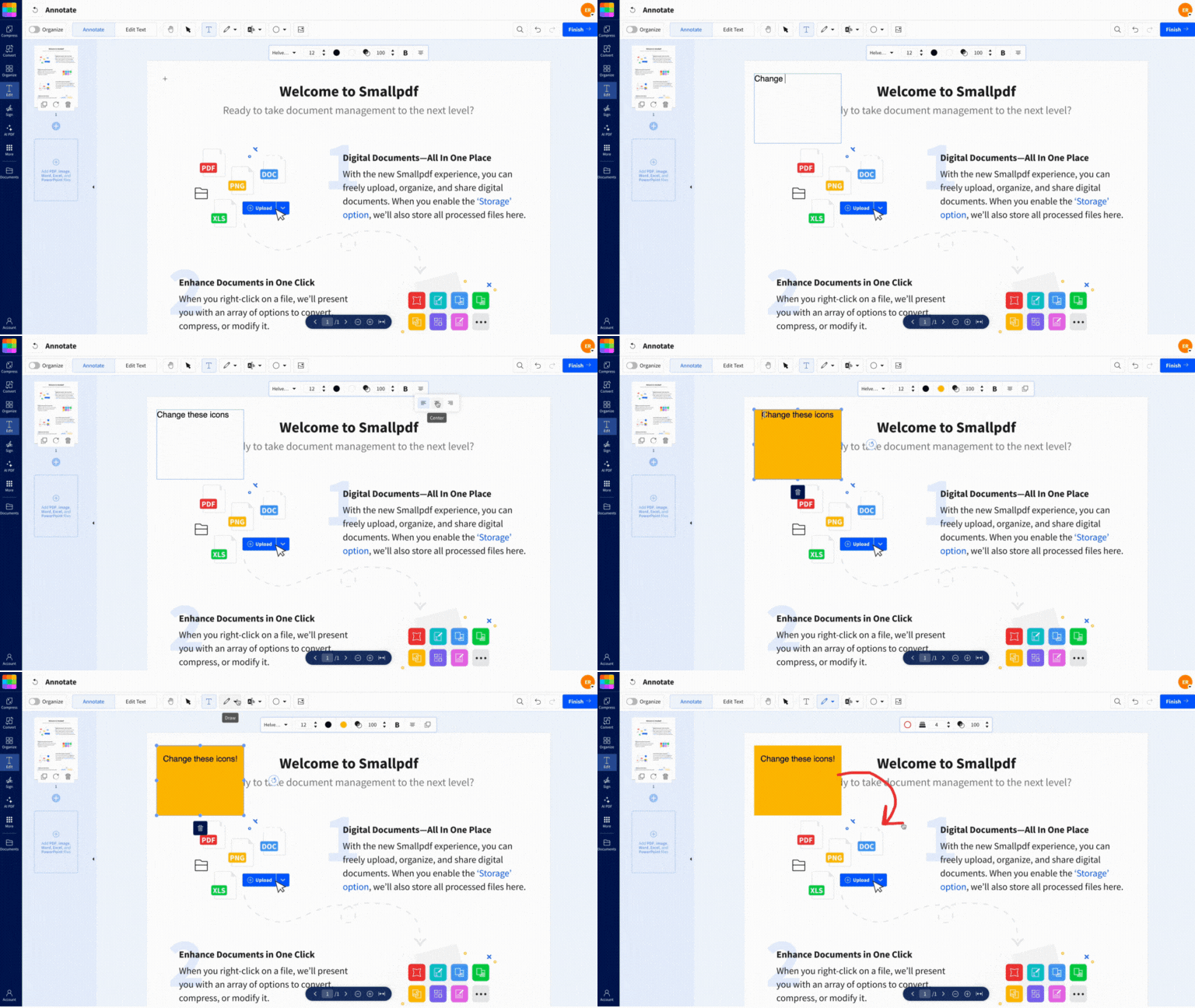
Questo metodo funziona bene per le revisioni di tutti i giorni perché non devi far combaciare il dispositivo del revisore con il tuo. Tutti vedono le stesse annotazioni nello stesso punto, purché aprano il file in un visualizzatore PDF che supporti le annotazioni.
Cosa rende Smallpdf utile per commentare
Smallpdf non è solo un posto dove lasciare un post-it. È anche una buona opzione quando hai bisogno di mantenere il flusso di revisione ben organizzato.
Alcuni vantaggi pratici:
Puoi caricare i file dal tuo dispositivo o da Google Drive, Dropbox e OneDrive, così risparmi tempo quando i file si trovano in cartelle cloud.
Puoi mantenere intatto il layout originale lasciando comunque un feedback dettagliato sopra il documento.
Se serve, puoi anche fare altre operazioni sul PDF, come convertire il file in Word per modifiche più approfondite, comprimerlo per rispettare i limiti delle e-mail o proteggerlo con una password.
Note sulla privacy e sulla gestione dei commenti online
Quando commenti un PDF, spesso lavori con contratti, documenti finanziari, file HR o bozze interne. Per questo la privacy è una parte reale della decisione.
Con Smallpdf, i file sono protetti durante il trasferimento con Crittografia TLS e vengono eliminati automaticamente dopo un breve periodo di conservazione. Smallpdf supporta inoltre la conformità al GDPR e la certificazione ISO 27001 per la sicurezza delle informazioni.
Possono applicarsi limiti di utilizzo gratuito e alcune funzionalità avanzate sono disponibili con Smallpdf Pro.
Perché i commenti semplificano la revisione dei PDF
I PDF sono ottimi per preservare la formattazione. È per questo che vengono usati per proposte, contratti e bozze finali. Lo svantaggio è che “preservare la formattazione” può anche voler dire “più difficile rispondere”.
I commenti risolvono questo problema. Puoi mantenere stabile il PDF e allo stesso tempo rendere chiaro il processo di revisione, perché i commenti:
Riducono gli errori di comunicazione perché il feedback è collegato al punto esatto
Accelerano le approvazioni perché i revisori possono scorrere rapidamente evidenziazioni e note
Mantengono intatto il contesto, soprattutto per tabelle, totali e sezioni legali
Rendono più facile tenere traccia di cosa è cambiato nei vari cicli di revisione, purché tu salvi le versioni in modo chiaro
Se il tuo obiettivo è collaborare, i commenti migliori sono brevi, specifici e ancorati a un punto chiaro del documento.
Aggiungere commenti a un PDF su Mac con Anteprima
Anteprima su Mac è integrata, quindi è una valida opzione se vuoi aggiungere note rapide senza installare nulla. Funziona meglio per revisioni individuali o collaborazioni leggere.
Ecco come aggiungere commenti a un PDF in Anteprima:
Apri il PDF in Anteprima.
Fai clic sul pulsante di annotazione per visualizzare la barra degli strumenti Annotazioni.
Fai clic sull’icona “Nota”, poi fai clic sulla pagina per inserire il commento.
Digita la tua nota, poi fai clic fuori dalla nota per comprimerla.
Premi “Comando” + “S” per salvare le modifiche.
Anteprima supporta anche evidenziazioni, caselle di testo, forme e disegno a mano libera. Se vuoi che il tuo feedback resti leggibile, aumenta lo zoom prima di inserire le note, così finiranno esattamente dove vuoi.
Scorciatoie utili di Anteprima
Se rivedi spesso i PDF, le scorciatoie rendono il processo più fluido.
| Azione | Scorciatoia |
|---|---|
| Mostra la barra degli strumenti di annotazione | “Comando” + “Maiusc” + “A” |
| Aggiungi nota | “Comando” + “Control” + “N” |
| Evidenzia testo | “Comando” + “Control” + “H” |
Anteprima ha un comportamento che sorprende molte persone. Le note spesso si riducono a una piccola icona dopo che hai finito di digitare. Questo mantiene le pagine più pulite, ma può anche rendere i commenti più facili da perdere se il revisore non fa clic su ogni nota.
Aggiungere commenti a un PDF su Windows con Microsoft Edge
Su Windows, Microsoft Edge include un visualizzatore PDF integrato con funzioni di commento di base. È un’opzione veloce per revisioni leggere, soprattutto se apri già i PDF nel browser.
Ecco come aggiungere commenti a un PDF in Microsoft Edge:
Apri il PDF in Microsoft Edge.
Evidenzia il testo su cui vuoi commentare.
Fai clic con il pulsante destro del mouse sul testo evidenziato, poi seleziona “Aggiungi commento”.
Digita la tua nota nella casella dei commenti.
Fai clic sul segno di spunta per salvare il commento.
Premi “Ctrl” + “S” per salvare il PDF con le tue annotazioni.
Un consiglio utile: Edge ha anche una barra di annotazione vicino alla parte superiore del visualizzatore per disegnare ed evidenziare, a seconda della versione e delle impostazioni.
Dove Edge può risultare limitato
Edge funziona meglio per note di base, non per flussi di revisione dettagliati.
Alcuni limiti da aspettarsi:
Le funzioni di annotazione sono più semplici rispetto a quelle degli editor PDF dedicati.
La visualizzazione e la condivisione dei commenti possono variare se i colleghi usano visualizzatori diversi.
Alcuni PDF protetti bloccano le annotazioni a seconda di come è stato bloccato il file.
Se ti servono risultati coerenti tra team e dispositivi, l’annotazione online spesso crea meno sorprese.
Aggiungere commenti a un PDF da mobile
Le annotazioni da mobile sono utili quando devi approvare una voce, segnalare un problema o lasciare un feedback rapido mentre sei lontano dalla scrivania. Sono meno comode per documenti lunghi, quindi conviene tenere i commenti brevi e aumentare lo zoom prima di inserirli.
iPhone e iPad con Annotazioni
iOS include Annotazioni, che funziona nell’app File e in alcune schermate di Mail e anteprima.
Ecco un flusso di lavoro tipico:
Apri il PDF nell’app File, in Mail o in un’altra app che supporti Annotazioni.
Tocca l’icona Annotazioni, che assomiglia alla punta di una penna.
Tocca “+” per aggiungere testo, forme o una firma, oppure usa la penna per scrivere.
Tocca “Fatto” per salvare la copia annotata.
Se usi una Apple Pencil, la scrittura a mano risulta più fluida e precisa, soprattutto per cerchiare o sottolineare.
Android con Google Drive o un visualizzatore PDF
I dispositivi Android possono annotare i PDF, ma i pulsanti esatti possono variare in base alla marca del dispositivo e alla versione dell’app. Google Drive è un punto di partenza comune e molti visualizzatori Android hanno un’opzione “annota”.
Un approccio tipico è questo:
Apri il PDF in Google Drive o nella tua app di visualizzazione PDF.
Tocca l’icona di annotazione o modifica, spesso rappresentata da una penna.
Usa l’evidenziazione o la penna per contrassegnare la sezione di cui stai parlando.
Salva le modifiche come copia, così non sovrascrivi l’originale per errore.
Se non vedi alcuna opzione di annotazione, il visualizzatore che stai usando potrebbe essere di sola lettura. In quel caso, ti servirà un’app PDF che supporti le annotazioni o un’opzione online che funzioni nel browser mobile.
Usare Smallpdf su dispositivi mobili
Se passi spesso dal portatile al telefono, il vantaggio principale è la coerenza. Smallpdf su mobile mantiene il flusso di lavoro dei commenti simile su tutti i dispositivi, così non devi reimparare dove ogni piattaforma nasconde i controlli di annotazione.
Puoi anche recuperare i file direttamente dal cloud, aggiungere commenti e poi salvare il file aggiornato nella stessa cartella.
Problemi comuni quando i commenti non funzionano
Commentare sembra semplice finché qualcosa non va storto. Queste soluzioni rapide coprono i problemi più comuni che le persone incontrano su Edge, Anteprima e i visualizzatori mobili.
1. Il PDF non mi permette di aggiungere commenti
Di solito dipende da una di queste cause:
Il tuo visualizzatore è di sola lettura e non supporta le annotazioni.
Il PDF ha restrizioni che bloccano i commenti o la modifica.
Stai lavorando con l’immagine di un PDF scansionato e ti aspetti strumenti di selezione del testo.
Se sei bloccato in un’app, prova un altro visualizzatore che supporti le annotazioni. Se il file ha restrizioni, potresti aver bisogno del permesso del proprietario del documento per rimuoverle.
2. I miei commenti non vengono visualizzati dagli altri
È comune quando:
L’altra persona usa un visualizzatore PDF che non supporta la visualizzazione delle annotazioni.
Il PDF non è stato salvato dopo le annotazioni.
I commenti sono stati aggiunti in un formato che non è incorporato nel PDF in modo standard.
Una regola semplice aiuta. Dopo aver aggiunto i commenti, salva il PDF e fai una prova riaprendo il file in un altro visualizzatore sul tuo dispositivo.
3. I miei commenti non vengono stampati
La stampa dei commenti dipende dalle impostazioni di stampa e dal visualizzatore. Molte app ti permettono di stampare solo il “Documento”, e questo può nascondere le annotazioni.
Se i commenti non vengono stampati:
Apri il PDF in un visualizzatore desktop che supporti la stampa delle annotazioni.
Cerca un’opzione di stampa che includa “annotazioni” o “commenti”.
Prova stampa in PDF prima per verificare che le annotazioni compaiano nel file di output.
4. Il PDF è stato scansionato e non riesco a evidenziare il testo
Un PDF scansionato spesso è solo l’immagine di una pagina. Puoi comunque aggiungere commenti sopra, ma l’evidenziazione del testo potrebbe non comportarsi come al solito perché il testo non viene davvero riconosciuto.
Se hai bisogno di una vera selezione del testo, della ricerca o della copia, l’OCR è il passaggio che trasforma le immagini in testo reale. L’OCR può essere disponibile con Smallpdf Pro.
Quando ti serve più dei commenti di base
La maggior parte delle revisioni richiede solo evidenziazioni e qualche nota. Alcuni flussi di lavoro hanno bisogno di più struttura, soprattutto nei team.
Potresti aver bisogno di una configurazione più avanzata se hai a che fare con:
Più revisori che commentano in parallelo, con passaggi di versione
Controllo rigoroso delle versioni in diversi cicli di revisione
Tracciamento in stile audit che registra chi ha commentato e quando
Convenzioni di annotazione più pesanti, come il redlining formale
In questi casi, il metodo che scegli conta meno di come gestisci le versioni. Salvare nomi di file chiari come “Contratto-v3-reviewed” riduce rapidamente la confusione.
Smallpdf rispetto ad altri metodi: perché scegliere il nostro strumento
Se stai decidendo tra le opzioni integrate rapide e un flusso di lavoro online, questa tabella riassume le differenze pratiche.
| Funzionalità | Smallpdf PDF Annotator | Anteprima su Mac | Microsoft Edge |
|---|---|---|---|
| Funziona su dispositivi e browser diversi | Sì | No | No |
| Carica da Google Drive, Dropbox, OneDrive | Sì | No | No |
| Controlli di annotazione coerenti su tutte le piattaforme | Sì | Solo su macOS | Solo su Windows |
| Facile da condividere per team con dispositivi misti | Sì | Limitato | Limitato |
| Passaggi utili se una revisione si trasforma in modifiche | Converti, comprimi, proteggi | Limitato | Limitato |
Anteprima ed Edge possono essere ottimi per una rapida revisione personale. Se collabori con persone che usano dispositivi diversi, la coerenza di solito diventa il fattore decisivo.
Aggiungi commenti al tuo PDF con Smallpdf
Quando hai bisogno di commenti facili da inserire, da leggere e da condividere, Smallpdf PDF Annotator mantiene il flusso di lavoro coerente su tutti i dispositivi.
Carica il file dal tuo dispositivo o dal cloud, aggiungi il feedback, poi scarica o condividi il PDF aggiornato in pochi minuti.
Domande frequenti
Posso aggiungere commenti a un PDF senza Adobe Acrobat?
Sì. Puoi commentare usando Smallpdf PDF Annotator, Anteprima su Mac, Microsoft Edge e molte opzioni di annotazione su mobile. La scelta migliore dipende dal dispositivo che usi e da come vuoi condividere il PDF.Come faccio a vedere tutti i commenti in un PDF?
Molti visualizzatori PDF mostrano i commenti come piccole icone o testo evidenziato. Se non vedi i commenti, apri il PDF in un visualizzatore che supporti le annotazioni, poi fai clic su un’icona di evidenziazione o di nota per espanderla.Posso stampare un PDF con i commenti visibili?
Spesso sì, ma ti serve l’impostazione di stampa giusta. Controlla nella finestra di dialogo di stampa se c’è un’opzione che includa “commenti” o “annotazioni”, oppure stampa prima in PDF per verificare che le annotazioni siano incluse.Perché non riesco a commentare il mio PDF?
Il tuo visualizzatore PDF potrebbe essere di sola lettura, oppure il file potrebbe avere restrizioni impostate dall’autore. Prova ad aprire il file in un altro visualizzatore che supporti le annotazioni. Se il file è protetto da restrizioni, potresti aver bisogno dell’autorizzazione del proprietario del documento.Come posso eliminare o modificare i miei commenti?
La maggior parte delle app ti permette di fare clic sul commento e poi scegliere “elimina” o “modifica” da un piccolo menu. Se non riesci a selezionare il commento, aumenta lo zoom e riprova, perché sui visualizzatori mobile le note piccole possono essere difficili da toccare.Più persone possono commentare lo stesso PDF?
Sì, ma funziona meglio con una buona disciplina delle versioni. Condividi un file “corrente”, raccogli i commenti, poi salva una nuova versione per il ciclo successivo così il feedback non viene sovrascritto.Aggiungi e gestisci i commenti nei PDF con Smallpdf
