- Home
- ›Post del blog
- ›Come fare il barrato in un PDF
Come fare il barrato in un PDF
Fai il barrato in un PDF in modo semplice con Smallpdf. Modifica, correggi o annota i tuoi file online in pochi secondi, in totale sicurezza e senza installazioni.
Altro sull’annotazione dei PDF
Altro su Modifica PDF
Altro sulla compilazione di moduli PDF
Passaggi rapidi per fare il barrato nei PDF
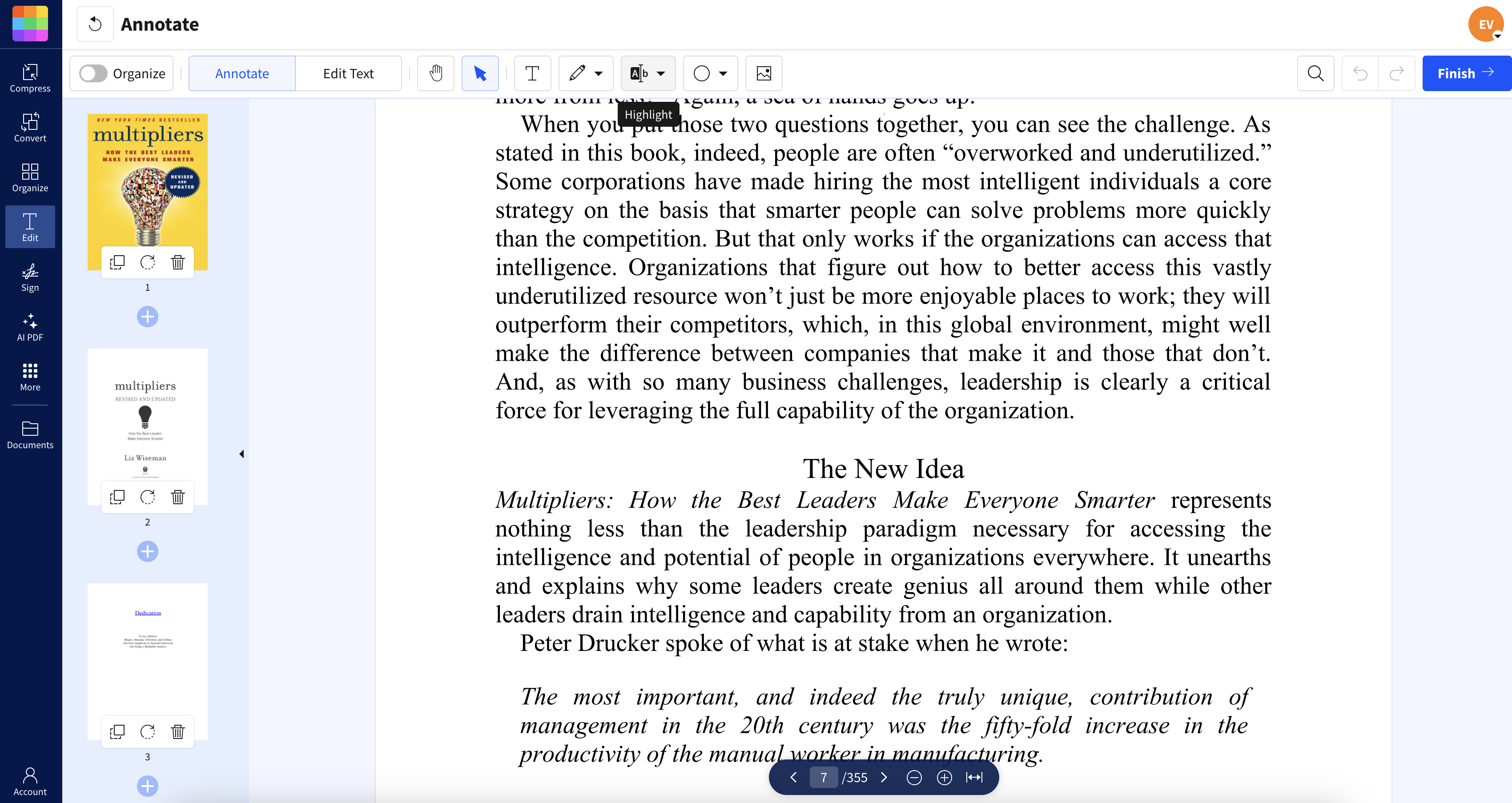
Guida rapida: Usa lo strumento di annotazione qui sotto per caricare o trascinare il tuo PDF e applicare il barrato al testo che vuoi cancellare.
L’intero processo richiede solo pochi secondi e otterrai immagini PNG nitidissime, pronte per qualsiasi scopo. Per i PDF multipagina, ogni pagina diventa un file PNG a sé stante: perfetto per estrarre elementi grafici specifici o creare gallerie di immagini dai tuoi documenti.
Che cos’è il barrato in un PDF?
La formattazione barrato ti consente di barrare il testo, indicando che deve essere rimosso o ignorato. A differenza dell’eliminazione del testo, il barrato è uno strumento di annotazione che barra le parole mantenendole visibili e leggibili. Non è una modifica permanente: il testo originale rimane invariato nel documento.
Questa funzione è utile durante la revisione o la modifica del contenuto di un PDF. È comunemente usata in documenti legali, articoli accademici, contratti o presentazioni per contrassegnare informazioni obsolete o irrilevanti. Quando collabori in digitale, le annotazioni barrate consentono a più utenti di suggerire modifiche senza alterare il file originale, semplificando il processo di revisione.
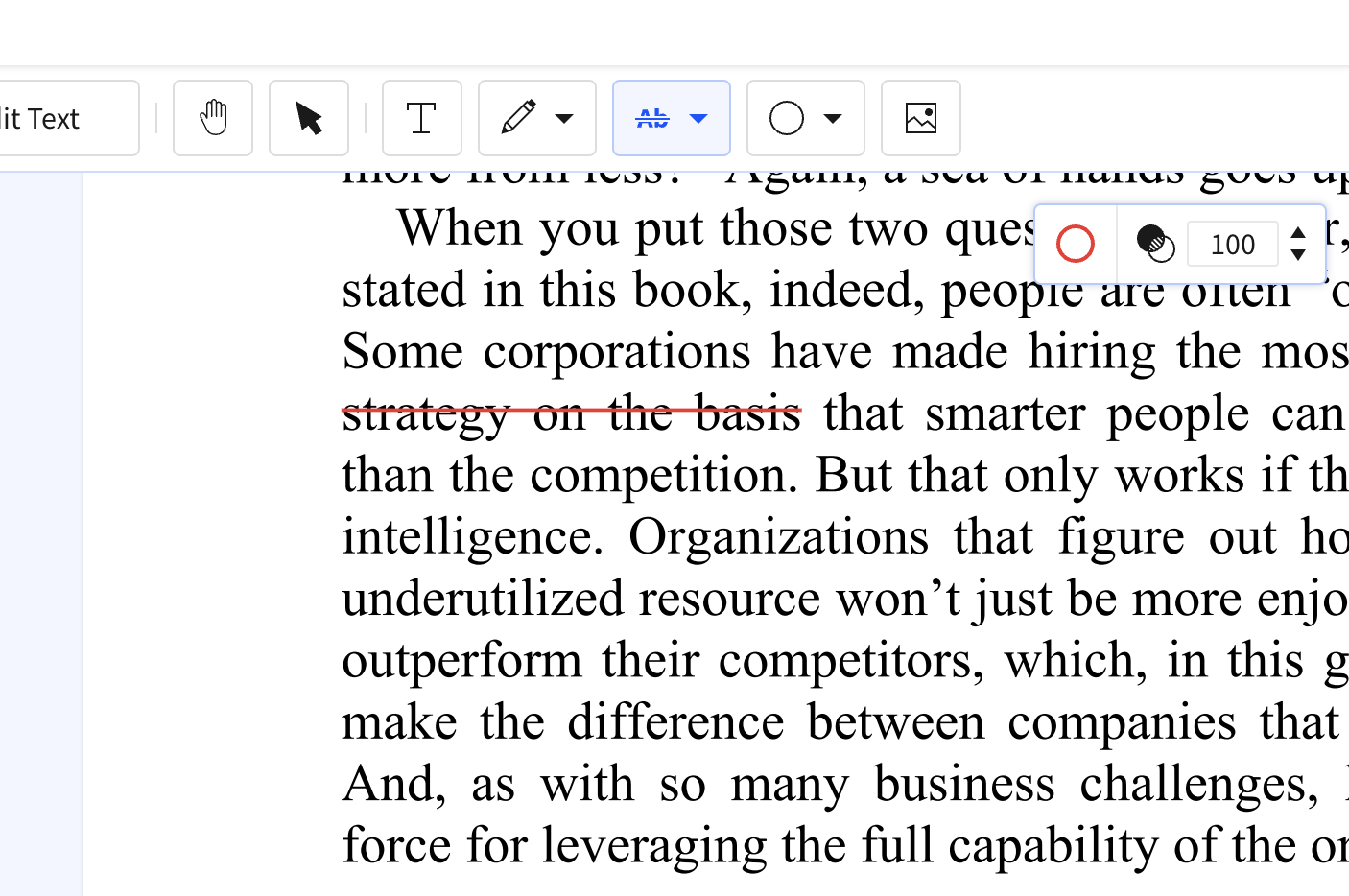
Come barrare il testo in un PDF (4 metodi rapidi)
Puoi barrare il testo con vari strumenti PDF, dagli editor online gratuiti ai software desktop. Ecco i metodi più diffusi, a partire dalla soluzione online più veloce.
Usare Smallpdf (online)
Carica il tuo PDF nel nostro Annotatore PDF.
Seleziona l’opzione “Evidenzia” dalla barra degli strumenti.
Scegli “Barrato” dal menu a tendina.
Trascina il cursore sul testo che vuoi barrare.
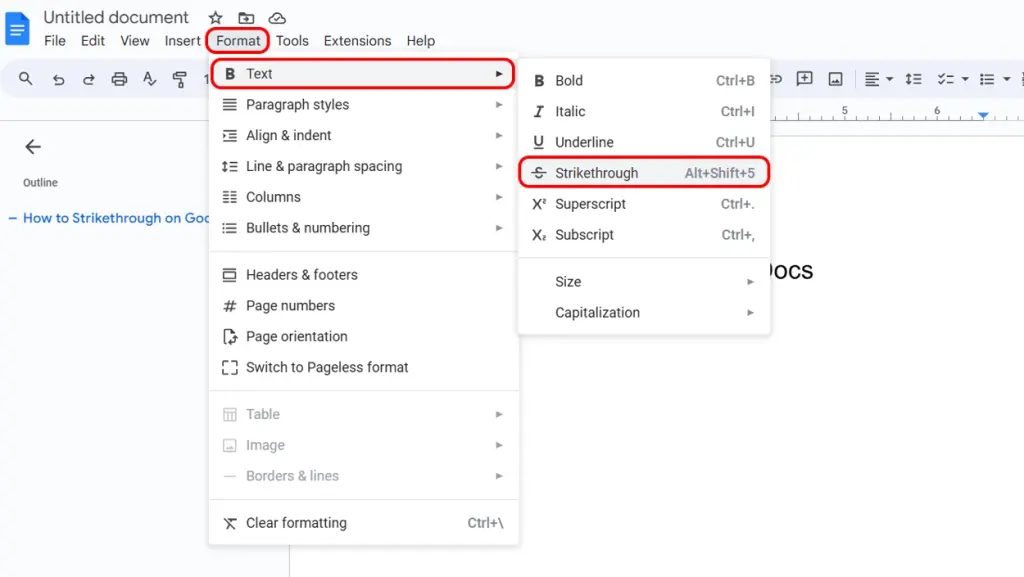
Usare Google Docs (tramite Drive)
Fai clic con il tasto destro sul PDF e scegli “Apri con”, poi “Google Docs”.
Evidenzia il testo che vuoi barrare.
Vai al menu “Formato”, poi seleziona “Testo” e “Barrato”.
Quando hai finito di modificare, salvalo come PDF facendo clic su “File”, poi “Scarica” e scegliendo “Documento PDF (.pdf)”.
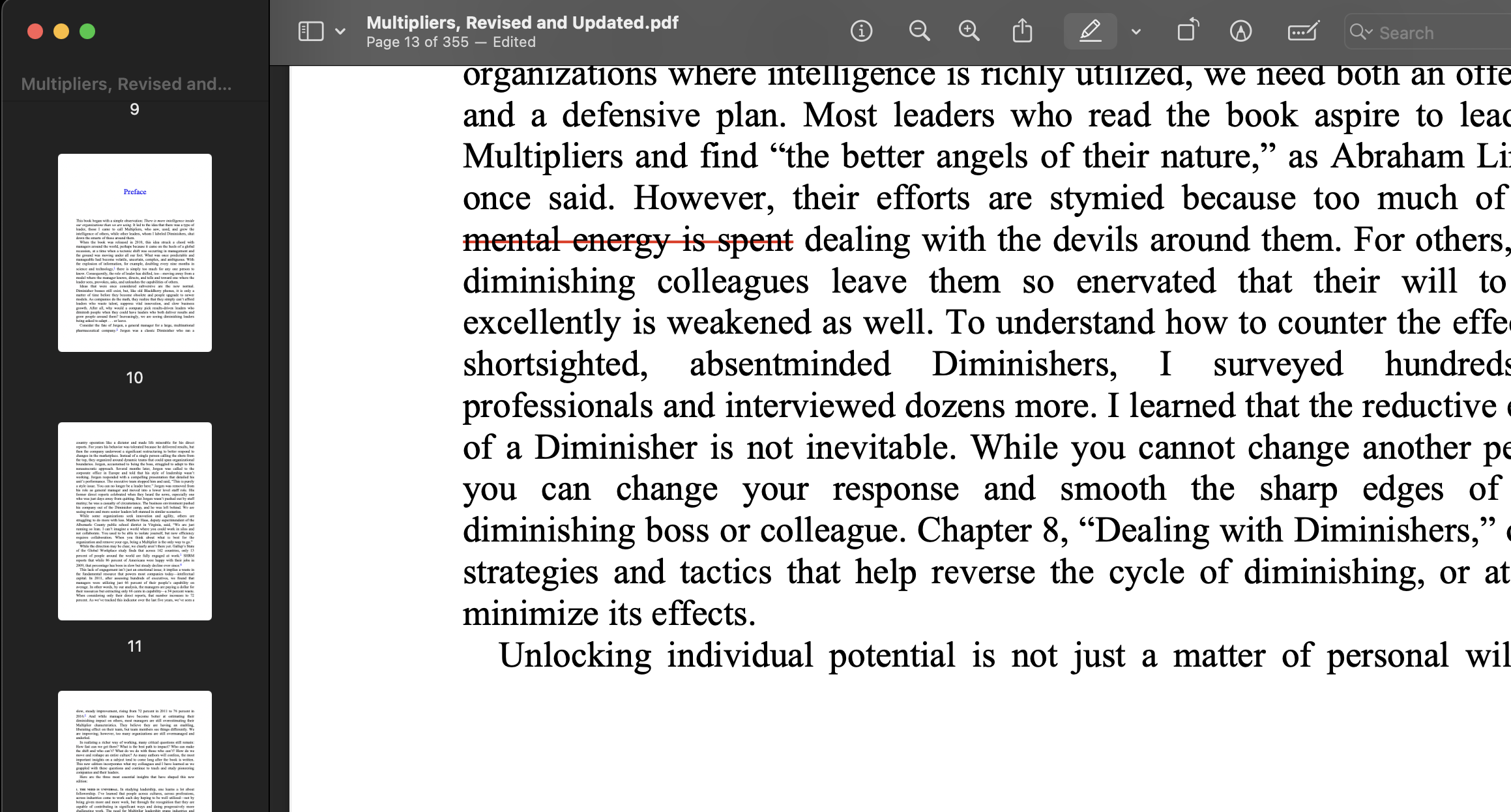
Usare Anteprima su Mac
Apri il tuo PDF in Anteprima.
Fai clic sull’icona “Annotazione” (la matita).
Seleziona lo strumento “Testo” e scegli “Barrato” dalle opzioni di formattazione.
Trascina il cursore sul testo che vuoi barrare.
Usare Microsoft Edge
Fai clic sul link del PDF o trascina il file in Edge per aprirlo.
Seleziona i pulsanti + o – in alto a destra oppure usa Ctrl + rotellina del mouse.
Seleziona l’icona della penna o dell’evidenziatore, quindi seleziona il testo da contrassegnare.
Fai clic sull’icona di download o premi Ctrl + S per salvare.
Come risolvere il problema del barrato che non funziona in un PDF (suggerimenti rapidi)
Diagnosi rapida: riesci a selezionare il testo? Il PDF è bloccato? È un documento scansionato? Ecco i problemi più comuni e le relative soluzioni:
Autorizzazioni/restrizioni del PDF
Problema: Il documento PDF ha restrizioni che impediscono la modifica, inclusa la barratura del testo. Usa lo strumento Smallpdf Sblocca PDF . Per prima cosa, carica il PDF protetto, inserisci la password richiesta e scarica il PDF sbloccato.
Visualizzatore/editor PDF incompatibile
Problema: Il visualizzatore o l’editor PDF non supporta le annotazioni di testo o la funzione barrato. Vai su Smallpdf e carica il tuo PDF. Seleziona gli strumenti per le annotazioni di testo o il barrato. Se usi Smallpdf online, assicurati di usare un browser moderno come Chrome, Firefox o Edge. Svuota la cache o prova un altro browser se le funzioni non funzionano.
Lo strumento barrato non è visibile
Problema: Lo strumento “Barrato” non è visibile nella barra degli strumenti. Può succedere se stai usando lo strumento sbagliato, come Comprimi PDF o Convertitore PDF. Vai direttamente allo strumento Modifica PDF oppure Annotatore PDF sulla piattaforma Smallpdf.
Impossibile selezionare il testo
Problema: Il testo è incorporato come immagine o in un formato non modificabile. Usa un software di riconoscimento ottico dei caratteri (OCR) come OCR per PDF di Smallpdf per convertire immagini scansionate o testo non modificabile in testo selezionabile e modificabile.
Il testo non si vede dopo aver applicato il barrato
Problema: L’effetto barrato non viene applicato al testo. Assicurati che il livello di testo venga visualizzato correttamente. Aggiorna il visualizzatore PDF e provane un altro per vedere se il problema continua. Se necessario, regola le impostazioni del barrato, come lo spessore o il colore della linea.
Annotazione non salvata
Problema: Le modifiche non vengono salvate a causa di documenti chiusi in modo errato o di problemi software. Salva sempre il documento dopo aver apportato le modifiche. Se le annotazioni non vengono ancora salvate, prova a salvare il documento come nuovo file e verifica che il tuo software supporti il salvataggio delle annotazioni.
Disallineamento della linea di barrato
Problema: La linea del barrato non è allineata correttamente con il testo oppure non corrisponde ai caratteri. Regola manualmente la linea o usa gli strumenti di formattazione del testo del tuo editor PDF per perfezionare l’allineamento.
Come rimuovere o annullare il barrato in un PDF
Rimuovere il barrato è semplice: ti basta selezionare il testo barrato ed eliminare l’annotazione. Ecco come fare in ogni strumento:
Smallpdf: Fai clic sul testo barrato e premi Canc oppure usa il menu contestuale per rimuovere l’annotazione.
Anteprima (Mac): Seleziona l’annotazione barrata e premi Delete o Backspace.
Google Docs: Evidenzia il testo e vai su “Formato”, “Testo”, poi “Barrato” per disattivarlo.
Barrato sui PDF scansionati (OCR e soluzioni alternative)
Non riesci a barrare il testo nel tuo PDF? Potrebbe trattarsi di un documento scansionato. I PDF scansionati contengono immagini di testo anziché testo selezionabile, quindi gli strumenti di annotazione non funzionano direttamente.
Soluzione: Usa il riconoscimento ottico dei caratteri (OCR) per convertire l’immagine scansionata in testo modificabile. Prova l’OCR per PDF di Smallpdf per rendere il tuo PDF scansionato ricercabile e annotabile.
Alternativa: Usa gli strumenti di disegno per tracciare manualmente delle linee sul testo che vuoi barrare. La maggior parte degli editor PDF include funzioni di disegno di base proprio per questo scopo.
Sei pronto a barrare i PDF come un professionista?
Con Smallpdf puoi barrare, evidenziare e annotare i PDF in pochi secondi, senza bisogno di scaricare nulla. Inizia la tua prova gratuita per accedere a tutti gli strumenti di annotazione e semplificare la modifica dei PDF.
Vuoi barrare un PDF con Smallpdf?
Domande frequenti: barrato nei PDF
Posso stampare un PDF con il testo barrato visibile?
Sì. Assicurati che le annotazioni siano visibili selezionando “Documento e annotazioni” nelle impostazioni di stampa e verificando che la barratura appaia nell’anteprima di stampa prima di stampare.Qual è la differenza tra barrato e oscuramento?
Il barrato cancella il testo mantenendolo visibile e leggibile. L’oscuramento rimuove definitivamente o copre il testo per motivi di sicurezza.Esiste una scorciatoia da tastiera per barrare il testo in un PDF?
La maggior parte degli editor PDF non ha scorciatoie da tastiera universali per il barrato. Dovrai accedervi tramite la barra degli strumenti delle annotazioni o dei commenti.Perché non riesco a barrare il testo nel mio PDF?
Il PDF potrebbe essere bloccato, scansionato (solo immagine) oppure potresti usare un visualizzatore che non supporta le annotazioni. Prova a sbloccare il PDF o a usare l’OCR per i documenti scansionati.Posso barrare del testo in un PDF sul telefono?
Sì. Vai allo strumento Annotatore PDF di Smallpdf dal browser del tuo dispositivo mobile, carica il file e seleziona l’opzione “Barrato”. Tocca e trascina sul testo che vuoi barrare. Funziona sia su Android che su iOS: non serve alcuna app né registrazione.Posso barrare il testo in più PDF contemporaneamente?
Sì, se usi Annotatore PDF con un account Pro. Carica più PDF contemporaneamente e applica il barrato secondo necessità. Quando fai clic su Fine, tutti i file verranno uniti in un unico PDF. Per separarli di nuovo, scegli lo strumento Dividi PDF dal blocco “Continua in” sotto i pulsanti Scarica ed Esporta come. Puoi provare questa funzione gratis per 7 giorni con la prova di Smallpdf Pro.Rendi più pulita la modifica del testo nei PDF con gli strumenti di annotazione Pro
