- Home
- ›
- ›Come modificare i margini in un PDF per la stampa o per regolare l’impaginazione
Come modificare i margini in un PDF per la stampa o per regolare l’impaginazione
Ecco come modificare i margini in un PDF convertendolo in Word, regolando l’impaginazione e salvandolo di nuovo in PDF per ottenere un file pulito e pronto per la stampa.
Consigli e guide per la stampa dei PDF
Altro su Modifica PDF
Altro su Comprimi PDF
Potresti valutare a occhio i margini in un visualizzatore PDF, ma perché perdere tempo a indovinare quando puoi ottenere risultati precisi in pochi secondi? Questa guida ti mostra ogni passaggio e anche alcuni metodi alternativi.
Come regolare i margini in un PDF
Inizia da qui: Usa il convertitore qui sotto per caricare il tuo PDF e convertirlo in Word, così puoi regolare i margini e salvarlo di nuovo come PDF
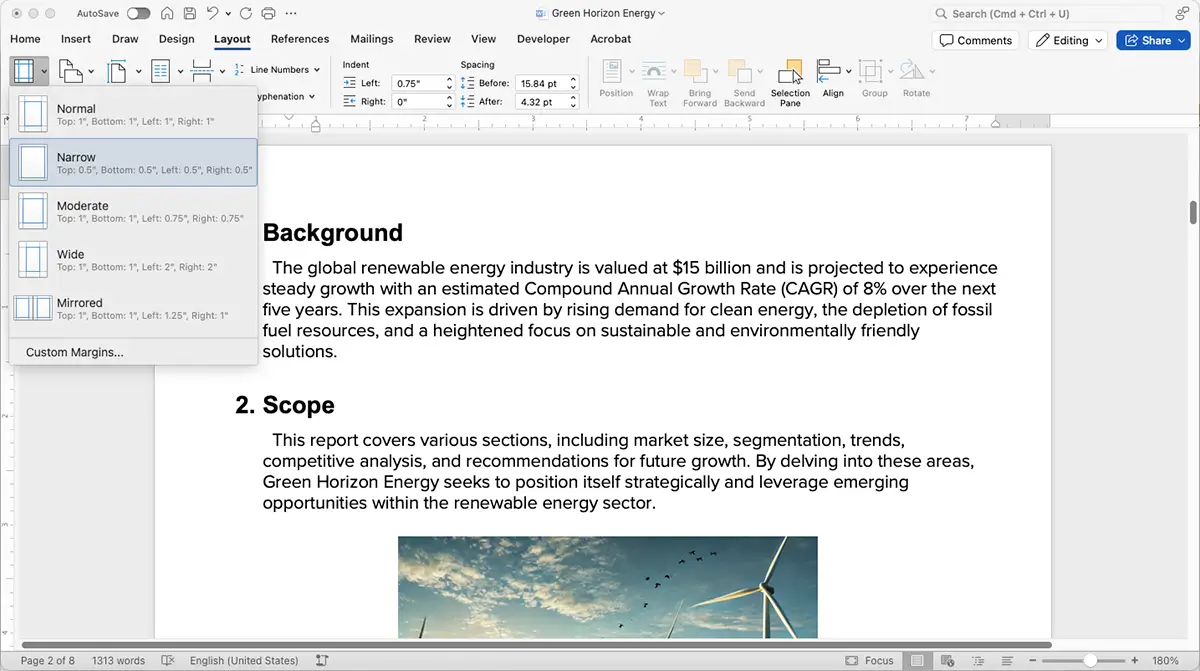
Aggiungere o rimuovere margini per un aspetto più pulito
Hai bisogno di un po’ di spazio in più attorno ai tuoi contenuti? Aggiungere margini è un ottimo modo per migliorare la leggibilità o creare spazio per la rilegatura o l’incorniciatura. Aggiungere margini aiuta a:
Rilegare documenti
Presentazioni professionali
Creare spazio per le annotazioni
D’altra parte, se il tuo documento ha troppo spazio bianco, potrebbe sembrare uno spreco di carta. Ridurre i margini può dare ai tuoi contenuti un aspetto più pulito e compatto. Usa Word per ridimensionarli. È un modo semplice per sistemare documenti che sembrano un po’ troppo vuoti.
Ottimizzare i margini per la stampa
La stampa può essere complicata se i margini non sono impostati nel modo giusto. Margini irregolari potrebbero far tagliare parti del testo o delle immagini, ed è proprio l’ultima cosa che vuoi. Prima di mandare il documento in stampa, controlla l’anteprima di stampa per vedere se qualche contenuto viene tagliato. Così ti assicuri che sia tutto allineato e pronto.
Nota: Non tutte le stampanti supportano la stampa senza bordi. Controlla prima le impostazioni della tua stampante.
Altri modi per modificare i margini in un PDF
Convertire il PDF in Word è il metodo più semplice e preciso per modificare i margini. Ma se ti serve solo un rapido ritocco al layout, ecco alcune altre opzioni e come si confrontano tra loro.
1. Ritagliare o ridimensionare in un editor PDF
Puoi ridurre lo spazio bianco attorno alla pagina ritagliandola o ridimensionandola. È veloce, ma non cambia davvero l’impaginazione del testo: modifica solo la parte visibile della pagina.
2. Regolare i margini nelle impostazioni di stampa
Se stai stampando, puoi modificare l’area stampabile nelle impostazioni della stampante. Funziona per la stampa senza bordi o con adattamento alla pagina, ma non modifica il PDF stesso.
3. Usare strumenti online per il layout o il ridimensionamento
Alcuni editor online ti permettono di ridurre leggermente il contenuto o centrarlo nella pagina. Sono utili per piccole correzioni, ma non offrono un controllo preciso dei margini.
4. Convertire in Word con Smallpdf
Per la massima precisione, prova il nostro strumento da PDF a Word. Modifica i margini in “Layout” e “Margini”, poi esporta di nuovo in PDF per ottenere un file curato e pronto per la stampa.
La modifica diretta dei margini nei PDF è limitata perché il formato blocca il layout per sua natura. Convertire in Word ti dà un controllo preciso. Gli altri metodi sono più adatti a rapide modifiche visive.
Regolare i margini in blocco su più pagine
Se hai a che fare con un PDF lungo, regolare i margini una pagina alla volta è una seccatura. Per fortuna, Word ti permette di applicare margini uniformi all’intero documento in un colpo solo. È un grande risparmio di tempo per i file su più pagine. Perfetto per:
Report
Manuali
Contratti multipagina
È veloce, efficiente e ti evita il mal di testa della formattazione.
Salvare ed esportare di nuovo il PDF
Una volta che i margini sono perfetti, salva il documento in Word ed esportalo di nuovo in PDF.
Deve essere condivisibile o adatto alla stampa? Usa Smallpdf per comprimere e ottimizzare il file. Questo passaggio mantiene il documento leggero e facile da distribuire, assicurandoti allo stesso tempo che conservi il suo aspetto curato.
Problemi comuni nella modifica dei margini
Se il tuo PDF non ha l’aspetto giusto dopo aver modificato i margini, questi rapidi controlli possono aiutarti:
Testo o immagini tagliati: Nella finestra di dialogo di stampa, seleziona “Adatta alla pagina” o riduci leggermente i margini.
Il contenuto si sposta dopo la conversione: Ricontrolla l’allineamento nella scheda “Layout” di Word e assicurati che il formato della pagina corrisponda a quello del PDF originale.
File troppo grande da condividere: Usa Comprimi PDF per ridurre le dimensioni mantenendo la qualità.
Margini irregolari tra le pagine: Applica le stesse impostazioni all’intero documento prima di salvarlo di nuovo in PDF.
Sei pronto a perfezionare i margini del tuo PDF? Inizia la tua prova gratuita per accedere a tutti gli strumenti di Smallpdf.
Domande frequenti sui margini nei PDF
Qual è il margine standard per un PDF?
Il margine standard per la maggior parte dei PDF è di 1 pollice (2,54 cm) su tutti i lati. Questo dà un aspetto pulito e professionale e fa sì che testo o immagini non siano troppo vicini ai bordi.Posso modificare i margini di un PDF?
Certo! Convertendo il tuo PDF in Word con Smallpdf, puoi regolare i margini come vuoi.Come stampare un PDF senza margini?
Per stampare senza margini, seleziona “Stampa senza bordi” nelle impostazioni della stampante, se supportata. Questo elimina lo spazio bianco attorno ai bordi, ma può ritagliare leggermente il contenuto, quindi controlla bene l’impaginazione prima.Perché non posso modificare direttamente i margini in un PDF?
I PDF sono progettati per preservare il layout, quindi i margini non si possono modificare come in Word. Per fare modifiche precise, converti il file in Word, regola il layout e poi salvalo di nuovo in PDF.Perché il layout è cambiato dopo la conversione in Word?
La formattazione può cambiare leggermente se il PDF usa font o spaziature non disponibili in Word. Controlla che i font siano incorporati oppure passa a un font di sistema simile prima di regolare i margini.Posso modificare i margini usando un editor PDF invece di Word?
La maggior parte degli editor PDF ti permette di ritagliare o ridimensionare le pagine, ma non di cambiare davvero i margini del testo. Per avere il pieno controllo sulla spaziatura, la modifica in Word resta l’opzione più affidabile.Qual è la dimensione migliore dei margini per la stampa?
I margini di un pollice (2,54 cm) sono lo standard, ma puoi ridurli leggermente se la tua stampante supporta la stampa senza bordi. Usa sempre l’“Anteprima di stampa” per verificare che nessun testo o immagine venga tagliato. Con questi consigli, regolare i margini di un PDF è veloce, semplice e completamente sotto il tuo controllo.Ottieni una formattazione di stampa coerente in tutti i PDF con Pro
