- Home
- ›
- ›Come stampare i PDF in bianco e nero: una guida rapida
Come stampare i PDF in bianco e nero: una guida rapida
Vuoi convertire un PDF in bianco e nero o in scala di grigi? Ti stai chiedendo qual è la differenza? E puoi aggiungere colore ai PDF monocromatici? Trovi tutto qui.
Consigli e guide per la stampa dei PDF
Altro su Modifica PDF
Strumenti e guide per leggere i PDF
I PDF sono noti per avere lo stesso aspetto su tutti i sistemi. Ma una cosa che puoi facilmente cambiare è trasformare un PDF a colori in bianco e nero. Per farlo, puoi usare:
La finestra di dialogo di stampa del tuo computer
Anteprima su Mac
Il Convertitore PDF online di Smallpdf
Questa guida illustra tre metodi collaudati per convertire i tuoi PDF a colori in bianco e nero o in scala di grigi — e perché farlo — oltre a spiegare come riaggiungere colore a un PDF in bianco e nero con alcune modifica PDF tecniche.
Vediamo come fare.
Bianco & nero vs. scala di grigi: qual è la differenza?
Bianco e nero e scala di grigi non sono la stessa cosa, anche se sembrano simili:
Bianco & nero: Nero puro o bianco puro: nessuna sfumatura, nessuna via di mezzo. Ottimo per documenti ricchi di testo o moduli semplici.
Scala di grigi: Aggiunge profondità con le sfumature di grigio. Perfetta per immagini, grafici e qualsiasi contenuto che richieda dettagli senza il colore.
Devi stampare del testo o hai bisogno di un contrasto netto? Scegli il bianco e nero.
Devi stampare immagini o vuoi mantenere più dettagli? La scala di grigi è la scelta migliore.
Come puoi vedere nell’immagine, alcune delle icone dai colori più chiari vengono interpretate come bianche quando stampi in bianco e nero puro. (a sinistra: originale, al centro: scala di grigi, a destra: bianco & nero)
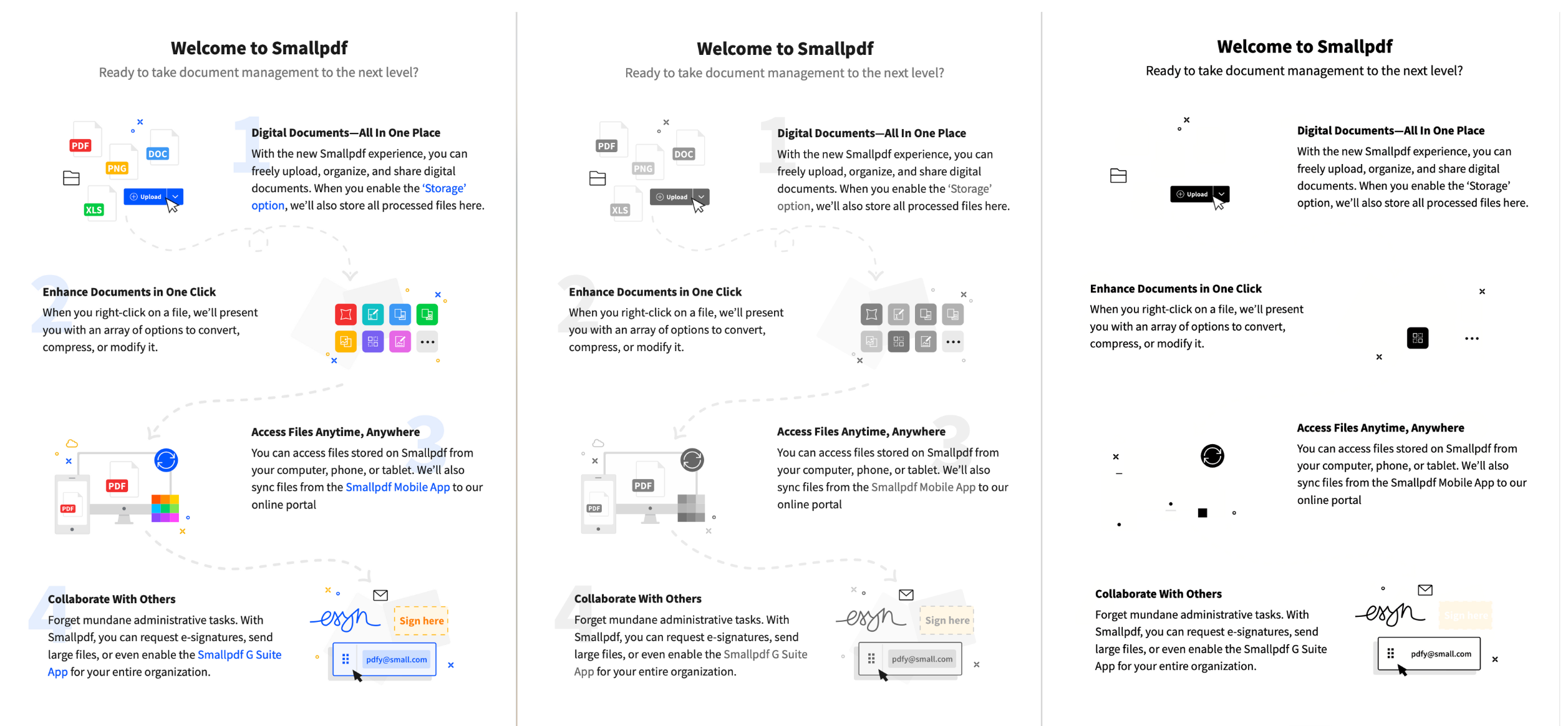
Come vedrai qui sotto, non tutte le impostazioni di stampa ed esportazione usano questi termini nello stesso modo. Tieni presenti queste differenze, ma prova sempre le varie opzioni per ottenere il risultato che cerchi.
Perché convertire un PDF in bianco e nero
Convertire un PDF in bianco e nero (o in scala di grigi) ha alcuni vantaggi:
Risparmia sull’inchiostro della stampante: L’inchiostro nero costa meno di quello a colori, quindi puoi ridurre i costi di stampa.
Riduci le dimensioni del file: Convertire un PDF in bianco e nero può ridurre le dimensioni del documento (un modo ancora più semplice per ridurre le dimensioni del file è usare uno strumento gratuito Comprimi PDF).
Migliora la leggibilità: Stampare in monocromia può rendere i PDF ricchi di testo più facili da leggere e dare un aspetto pulito e minimalista a report o presentazioni.
Come convertire un PDF in bianco e nero
Ecco tre metodi affidabili per convertire i tuoi PDF a colori in bianco e nero o in scala di grigi, in base al tuo sistema operativo e alle tue preferenze.
Metodo 1: conversione tramite "Stampa in PDF" (Windows & Mac)
Il modo più semplice per convertire i PDF in bianco e nero è usare la finestra di dialogo di stampa integrata del computer. Questo metodo funziona sia su Windows che su Mac. Richiede circa 30 secondi.
1. Apri il PDF nel browser web o nel visualizzatore PDF che preferisci. Puoi farlo in due modi:
Fai clic con il tasto destro del mouse sul PDF e seleziona il browser che preferisci
Trascina il tuo PDF in una nuova scheda del browser
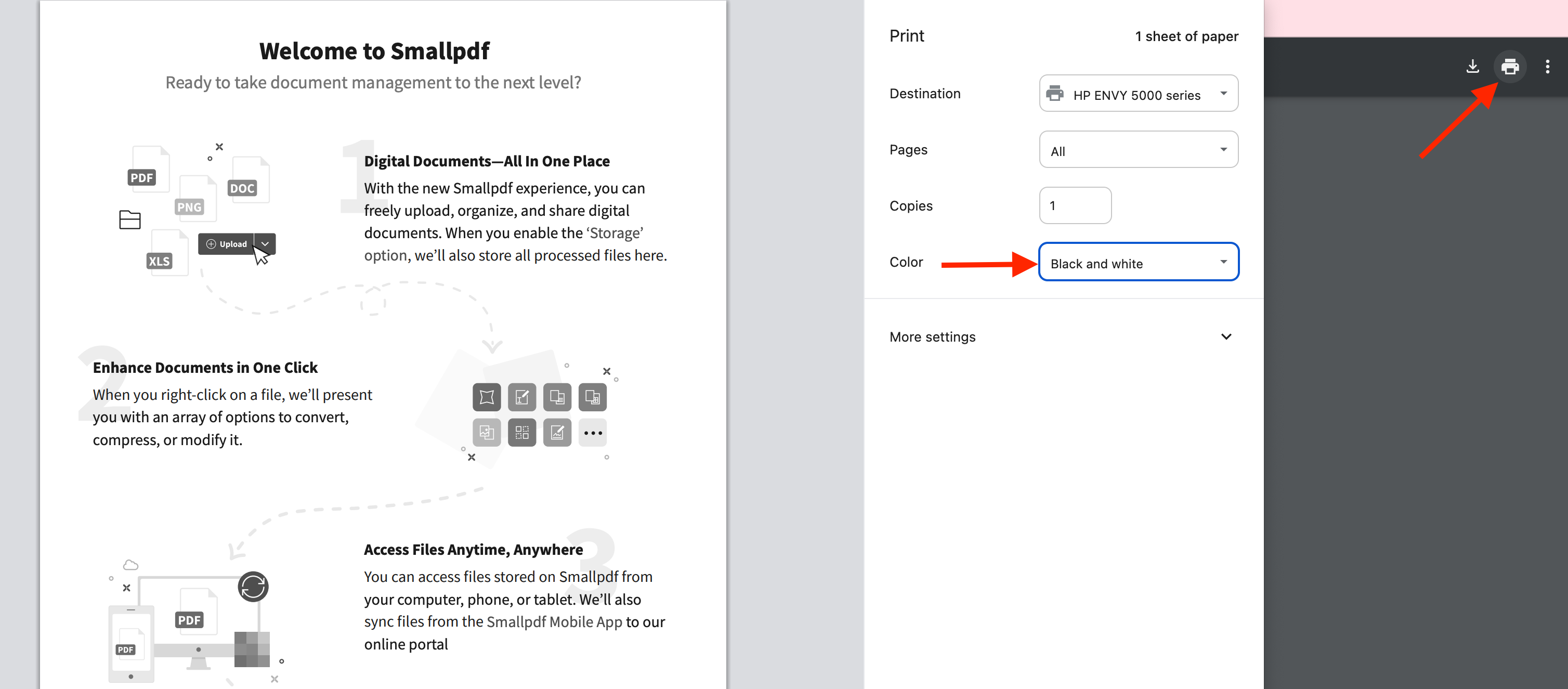
2. Fai clic sull’icona della stampante in alto a destra sullo schermo, oppure premi Ctrl + P (Windows) o Cmd + P (Mac).
3. Nel menu a tendina della stampante, seleziona “Microsoft Print to PDF” (Windows) o “Save as PDF” (Mac).
4. In "Opzioni colore" o "Impostazioni avanzate", seleziona "Bianco & nero" o "Scala di grigi".
Nota: alcune impostazioni di base della stampante offrono solo l’opzione “Bianco & nero” senza una voce dedicata alla scala di grigi. In questo caso, l’impostazione di stampa effettiva di solito funziona più come la scala di grigi e nel documento stampato saranno presenti varie tonalità di grigio.
5. Fai clic su “Stampa” e scegli un nuovo nome e una nuova posizione in cui salvare il PDF in bianco e nero.
Naturalmente, se ti stai chiedendo "perché il mio PDF viene stampato in bianco e nero?", questa impostazione della stampante è la causa più probabile. Per tornare al colore, ti basta selezionare "Colore" nelle impostazioni del colore.
Metodo 2: converti su Mac con Anteprima
Gli utenti Mac hanno un vantaggio integrato grazie al sistema di filtri Quartz di Anteprima. Questo metodo è completamente gratuito e funziona molto bene per la maggior parte delle esigenze di conversione.
Apri il tuo PDF in Anteprima sul Mac.
Vai su “File” > “Esporta”.
Nella finestra di dialogo, apri il menu a tendina “Filtro Quartz”.
Seleziona “Bianco & nero” o “Toni di grigio” in base alle tue esigenze, poi fai clic su “Salva”.
Nota: l’immagine di confronto all’inizio di questo articolo è stata creata usando questo procedimento. Lì puoi vedere le grandi differenze che puoi ottenere selezionando i filtri bianco & nero o scala di grigi. Prova le diverse opzioni per capire quale funziona meglio per il tuo documento.
Metodo 3: converti online con Smallpdf
Hai bisogno di convertire PDF su qualsiasi dispositivo senza installare software? Il nostro convertitore online funziona da qualsiasi browser e mantiene i tuoi file al sicuro.
Visita il Convertitore PDF di Smallpdf e carica il tuo file PDF a colori.
Seleziona l’opzione “Converti in scala di grigi” tra gli strumenti disponibili.
Scarica il tuo PDF convertito in bianco e nero.
Nota sulla sicurezza: File protetti con crittografia TLS e I file vengono eliminati automaticamente dopo 1 ora
Inizia da qui: Usa il convertitore qui sotto per caricare il tuo PDF e creare una copia in scala di grigi o in bianco e nero.
Puoi convertire un PDF in bianco & nero in un PDF a colori?
Non è facile ricreare a colori un PDF in bianco e nero, ma ci sono alcune cose che puoi provare.
Riscansiona l’originale
Se hai il documento originale a colori, la cosa più semplice da fare è riscansionarlo a colori.
Non hai uno scanner a casa? Nessun problema. Puoi usare lo Scanner PDF gratuito per il tuo telefono. È gratuito da scaricare e usare sia su iOS che su Android.
Usa i filtri Quartz di Mac
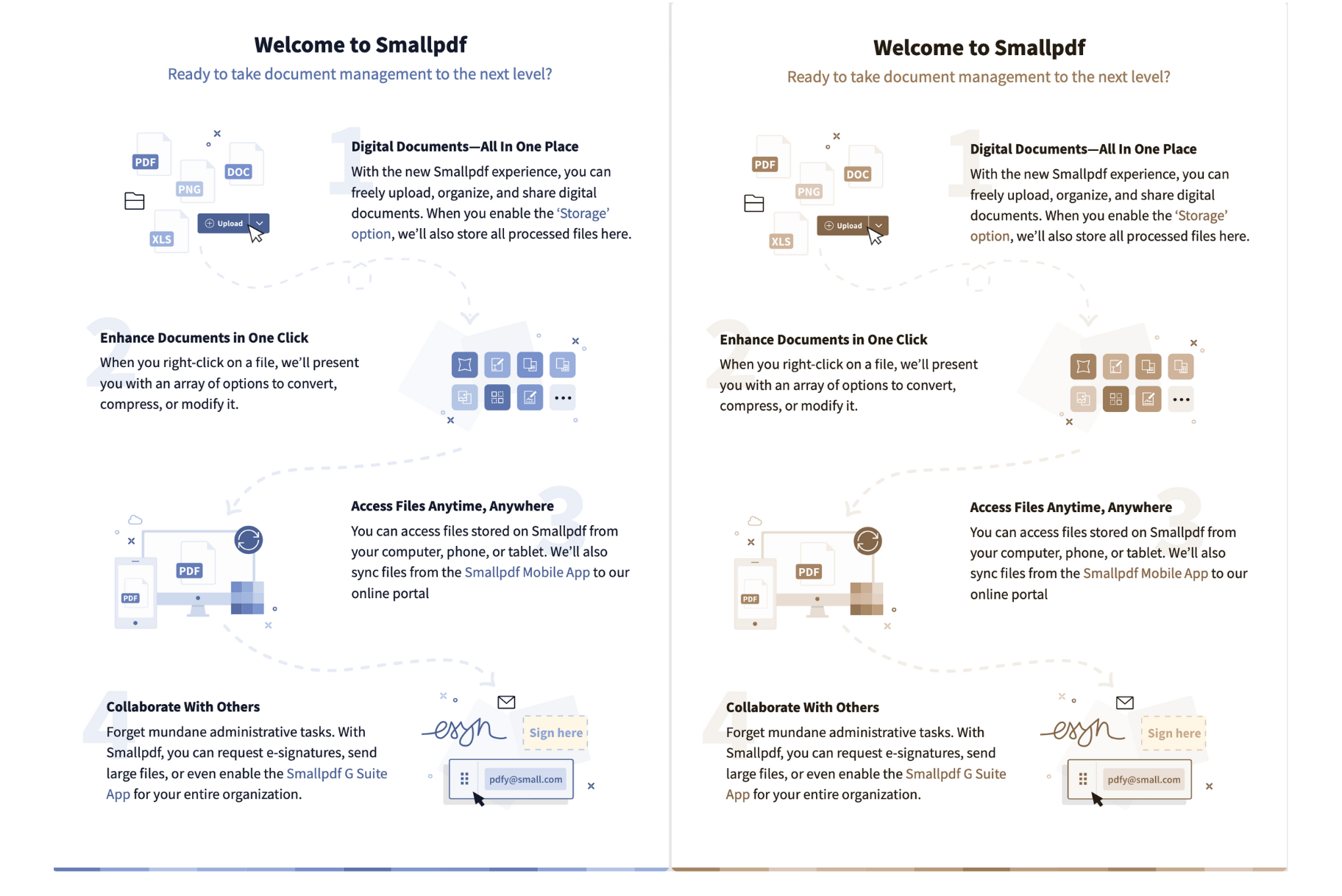
Un’altra opzione gratuita per gli utenti Mac è esportare il PDF con un filtro Quartz. Segui gli stessi passaggi qui sopra su come stampare in bianco e nero su Mac, ma prova altri filtri, come “Tonalità blu” o “Tonalità seppia”. Non otterrai una gamma completa di colori, ma puoi aggiungere un po’ di vita a un PDF in scala di grigi altrimenti spento.
Migliora i tuoi PDF con Smallpdf
Puoi anche aggiungere colore a un PDF in bianco e nero usando gli strumenti Modifica PDF e annotazione integrati in Smallpdf. Non convertiranno magicamente un PDF in bianco e nero in uno a colori, ma ti danno diverse opzioni per ravvivare i PDF monocromatici.
Puoi fare cose come:
Evidenziare titoli o informazioni chiave.
Inserire forme e immagini.
Aggiungere filigrane a colori.
Disegnare con lo strumento matita.
Puoi fare tutto questo praticamente con qualsiasi colore tu voglia, rendendo i tuoi PDF in scala di grigi molto più interessanti da vedere. E gli strumenti di Smallpdf sono gratuiti da provare, senza bisogno di scaricare nulla o registrarti.
Inizia la tua prova gratuita per accedere a tutti gli strumenti di Smallpdf
Sei pronto a convertire i tuoi PDF e ad accedere al nostro toolkit completo? Inizia la tua prova gratuita per sbloccare tutte le funzionalità — senza bisogno di carta di credito.
Domande frequenti: convertire i PDF in bianco e nero
Come faccio ad assicurarmi che il mio PDF venga stampato in bianco e nero?
Controlla le impostazioni della stampante e seleziona “Bianco & nero” o “Scala di grigi” nelle opzioni colore prima di stampare.Posso riconvertire un PDF in bianco e nero in uno a colori?
No, una volta che un PDF viene convertito in bianco e nero, le informazioni originali sul colore vanno perse e non possono essere ripristinate.Qual è la differenza tra scala di grigi e bianco e nero puro?
La scala di grigi include sfumature di grigio per mantenere più dettagli nelle immagini, mentre il bianco e nero puro usa solo pixel completamente neri o bianchi.È sicuro usare convertitori PDF online?
Sì, se usi servizi affidabili come Smallpdf che impiegano la crittografia TLS ed eliminano automaticamente i file dopo l’elaborazione per proteggere la tua privacy.Converti i PDF in stampe nitide in bianco e nero con Pro
