- Início
- ›
- ›Como alterar as margens em um PDF para impressão ou ajustes de layout
Como alterar as margens em um PDF para impressão ou ajustes de layout
Veja como alterar as margens em um PDF convertendo-o para Word, ajustando o layout e salvando-o novamente como PDF para obter um arquivo limpo e pronto para impressão.
Dicas e guias para imprimir PDFs
Mais sobre Editar PDF
Mais sobre Comprimir PDF
Você pode até olhar as margens em um visualizador de PDF, mas por que perder tempo tentando adivinhar se dá para ter resultados precisos em segundos? Este guia mostra cada etapa e também traz métodos alternativos.
Como ajustar margens em um PDF
Comece aqui: Use o conversor abaixo para enviar seu PDF e convertê-lo para Word, assim você pode ajustar as margens e salvá-lo novamente como PDF
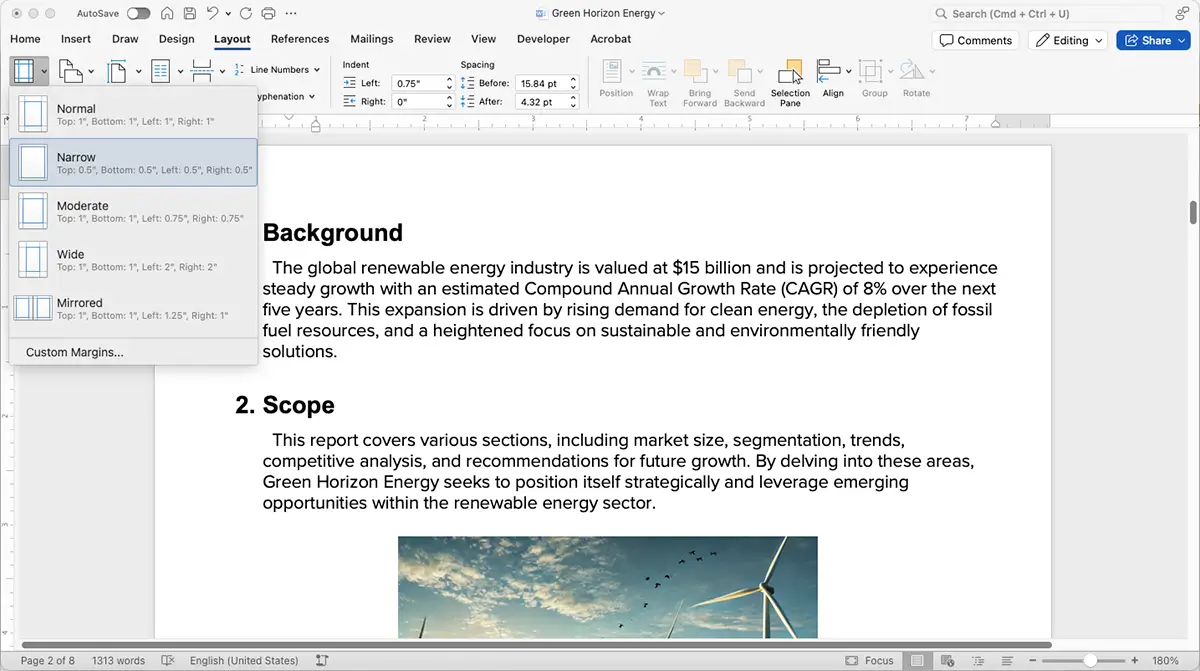
Adicionar ou remover margens para um visual mais organizado
Precisa de um pouco mais de espaço ao redor do conteúdo? Adicionar margens é uma ótima forma de melhorar a legibilidade ou criar espaço para encadernação ou moldura. Adicionar margens ajuda em:
Encadernação de documentos
Apresentações profissionais
Criar espaço para anotações
Por outro lado, se o seu documento tiver muito espaço em branco, pode parecer que você está desperdiçando papel. Reduzir essas margens pode dar ao seu conteúdo um visual mais limpo e compacto. Use o Word para redimensionar as margens. É uma forma simples de corrigir documentos que parecem um pouco vazios demais.
Ajuste fino das margens para impressão
Trabalhos de impressão podem ser complicados se as margens não estiverem no ponto certo. Margens desiguais podem fazer com que partes do texto ou das imagens fiquem cortadas, e ninguém quer isso. Antes de enviar o documento para impressão, verifique a visualização de impressão para ver se algum conteúdo está sendo cortado. Assim, você garante que tudo fique bem alinhado e pronto para imprimir.
Observação: Nem todas as impressoras oferecem suporte à impressão sem bordas. Verifique primeiro as configurações da sua impressora.
Outras maneiras de alterar as margens em um PDF
Converter seu PDF para Word é o método mais simples e preciso para alterar as margens. Mas, se você só precisa de um ajuste rápido no layout, aqui estão algumas outras opções — e como elas se comparam.
1. Recortar ou redimensionar em um editor de PDF
Você pode cortar o espaço em branco ao redor da página recortando ou redimensionando. É rápido, mas não muda de verdade o layout do texto, apenas quanto da página fica visível.
2. Ajustar margens nas configurações da impressora
Se você for imprimir, pode alterar a área de impressão nas configurações da sua impressora. Isso funciona para trabalhos sem bordas ou ajustados à página, mas não modifica o PDF em si.
3. Usar ferramentas online de layout ou redimensionamento
Alguns editores online permitem reduzir ou centralizar levemente o conteúdo dentro da página. É útil para pequenos ajustes, mas essas ferramentas não oferecem controle preciso das margens.
4. Converter para Word com o Smallpdf
Para ter total precisão, experimente nosso Conversor de PDF para Word. Edite as margens em “Layout” e “Margens” e depois exporte de volta para PDF para obter um arquivo refinado e pronto para impressão.
A edição direta de margens em PDFs é limitada, porque o formato bloqueia o layout por definição. Converter para Word dá a você um controle preciso. Os outros métodos funcionam melhor para ajustes visuais rápidos.
Fazendo ajustes em massa nas margens em várias páginas
Se você estiver lidando com um PDF longo, ajustar as margens uma página por vez dá trabalho. Felizmente, o Word permite aplicar margens consistentes ao documento inteiro de uma só vez. Isso economiza muito tempo em arquivos com várias páginas. Perfeito para:
Relatórios
Manuais
Contratos com várias páginas
É rápido, eficiente e tira o estresse da formatação.
Salvar e exportar novamente o PDF
Quando as margens estiverem perfeitas, salve o documento no Word e exporte-o de volta para o formato PDF.
Precisa que ele fique fácil de compartilhar ou imprimir? Use o Smallpdf para compactar e otimizar o arquivo. Essa etapa mantém seu documento leve e fácil de distribuir, ao mesmo tempo em que garante que ele preserve sua aparência refinada.
Problemas comuns ao editar margens
Se o seu PDF não ficar certo depois de alterar as margens, estas verificações rápidas podem ajudar:
Texto ou imagens cortados: Na caixa de diálogo de impressão, selecione “Ajustar à página” ou reduza ligeiramente o tamanho das margens.
Conteúdo deslocado após a conversão: Verifique novamente o alinhamento na guia “Layout” do Word e confirme se o tamanho da página corresponde ao PDF original.
Arquivo grande demais para compartilhar: Use o Compactar PDF para reduzir o tamanho sem perder qualidade.
Margens irregulares entre as páginas: Aplique as mesmas configurações ao documento inteiro antes de salvar novamente como PDF.
Tudo pronto para deixar as margens do seu PDF do jeito certo? Comece seu teste gratuito para acessar todas as ferramentas do Smallpdf.
Perguntas frequentes sobre margens em PDFs
Qual é a margem padrão para um PDF?
A margem padrão para a maioria dos PDFs é de 1 polegada (2,54 cm) em todos os lados. Isso proporciona uma aparência limpa e profissional e garante que texto ou imagens não fiquem muito próximos das bordas.Posso alterar as margens de um PDF?
Com certeza! Ao converter seu PDF para Word usando o Smallpdf, você pode ajustar as margens como quiser.Como imprimir um PDF sem margens?
Para imprimir sem margens, selecione “Impressão sem bordas” nas configurações da sua impressora, se houver suporte. Isso remove o espaço em branco ao redor das bordas, mas pode cortar levemente o seu conteúdo, então vale a pena conferir o layout com cuidado antes.Por que não consigo alterar as margens diretamente em um PDF?
Os PDFs foram criados para preservar o layout, por isso as margens não são editáveis como no Word. Para fazer alterações precisas, converta o arquivo para Word, ajuste o layout e depois salve-o novamente como PDF.Por que meu layout mudou depois da conversão para Word?
A formatação pode mudar um pouco se o seu PDF usar fontes ou espaçamentos que não estão disponíveis no Word. Verifique se as fontes estão incorporadas ou troque por uma fonte de sistema semelhante antes de ajustar as margens.Posso alterar as margens usando um editor de PDF em vez do Word?
A maioria dos editores de PDF permite recortar ou redimensionar páginas, mas não mudar de verdade as margens do texto. Para ter controle total sobre o espaçamento, editar no Word ainda é a opção mais confiável.Qual é o melhor tamanho de margem para impressão?
Margens de 1 polegada (2,54 cm) são o padrão, mas você pode reduzi-las um pouco se a sua impressora oferecer suporte à impressão sem bordas. Sempre use a “Visualização de impressão” para confirmar que nenhum texto ou imagem será cortado. Com essas dicas, ajustar margens de PDF para impressão fica rápido, simples e totalmente sob seu controle.Tenha uma formatação de impressão consistente em todos os PDFs com o Pro
