- Início
- ›
- ›Por que meu PDF não imprime a cores? Problemas comuns e soluções
Por que meu PDF não imprime a cores? Problemas comuns e soluções
PDF não imprime a cores? Em geral, você consegue resolver isso mudando algumas configurações da impressora, atualizando os drivers ou alterando a forma como abre e imprime o arquivo.
Dicas e guias para imprimir PDFs
Mais sobre Editar PDF
Ferramentas e guias para ler PDFs
Quando um PDF colorido sai em preto e branco, isso desperdiça tempo e tinta. E é estressante se você precisa dele para uma reunião com um cliente, uma apresentação ou um projeto escolar. A maioria dos problemas ao imprimir PDF a cores se resume a um pequeno desencontro entre as configurações da impressora, o visualizador de PDF e o sistema operacional.
A seguir, vamos compartilhar primeiro as soluções rápidas. Depois, mostraremos passo a passo as soluções para Windows, Mac e navegadores, além de maneiras de usar o Smallpdf para testar e preparar seus arquivos.
Soluções rápidas para “PDF não imprime a cores”
Se você quer respostas rápidas, comece por aqui antes de partir para um diagnóstico mais detalhado.
Verifique o modo de cor da impressora - Abra as Propriedades da impressora e certifique-se de que ela esteja configurada para imprimir em cores, e não em escala de cinza ou apenas em preto e branco.
Verifique as configurações de cor na caixa de diálogo de impressão - No seu visualizador de PDF ou navegador, abra a caixa de diálogo “Imprimir” e confirme se a opção de cor está selecionada, em vez de uma opção monocromática.
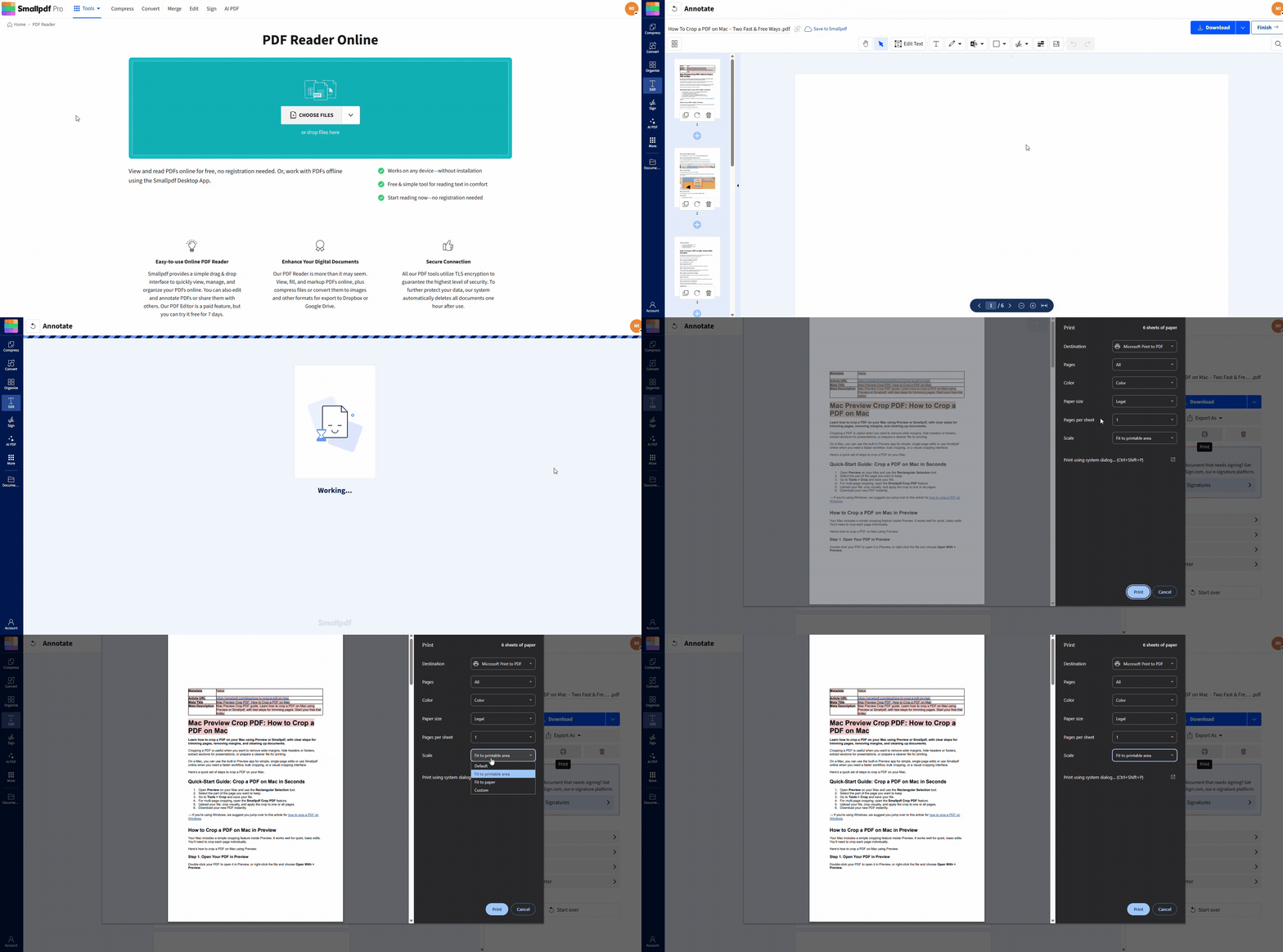
Experimente outro visualizador de PDF - Salve o PDF e abra-o em um visualizador dedicado, por exemplo, Smallpdf PDF Reader, em vez de imprimir diretamente do navegador.
4. Atualize os drivers da impressora - Instale os drivers mais recentes do fabricante da sua impressora para que o sistema e a impressora processem trabalhos em cores corretamente.
5. Imprima outro documento colorido - Teste com um documento ou imagem simples em cores para ver se o problema está na impressora ou neste PDF específico.
Se uma dessas etapas rápidas resolver seus problemas de impressão de PDF, você não precisa ir além. Caso contrário, passe para as seções detalhadas abaixo.
Como imprimir um PDF em cores em diferentes dispositivos
As etapas para corrigir um PDF que não imprime a cores dependem do seu dispositivo e de como você abre o arquivo. Vamos abordar Windows, Mac e navegadores.
Windows: verifique as configurações da impressora e do visualizador
Comece com uma impressão colorida simples no Windows.
Abra seu PDF em um visualizador para desktop ou no Smallpdf PDF Reader.
Pressione “Ctrl + P” para abrir a caixa de diálogo de impressão.
Selecione sua impressora e clique em “Printer Properties” ou “Preferences”.
Procure uma configuração de “Color” e certifique-se de que ela não esteja definida como escala de cinza ou preto e branco.
Clique em “OK” e depois em “Print”.
Se a impressora oferecer apenas escala de cinza ou monocromático, ela pode ser uma impressora em preto e branco, ou o modo de cor pode estar desativado no driver.
Você também pode tentar imprimir outro arquivo colorido, como uma imagem JPG, para confirmar se a impressora consegue lidar com cores no mesmo dispositivo Windows.
Mac: corrija a impressão em cores no Preview ou em outros visualizadores
No macOS, a impressão geralmente é feita pelo Preview ou por outro visualizador.
Abra seu PDF no Preview.
Vá em “File” > “Print” ou pressione “Command + P”.
Clique em “Show Details” se você vir apenas uma caixa de diálogo compacta.
Certifique-se de que a impressora selecionada seja sua impressora colorida.
Verifique qualquer configuração de “Color” ou “Media & Quality” e confirme se “Color” está ativado, não preto e branco.
Clique em “Print”.
Se você ainda receber uma impressão em preto e branco, tente imprimir outro documento colorido no mesmo Mac. Isso mostra se o problema está no PDF ou nas configurações da impressora no Mac.
Navegadores: corrija a impressão em cores no Chrome, Edge e outros
Imprimir diretamente do navegador é prático, mas às vezes as caixas de diálogo de impressão do navegador substituem as opções de cor.
Navegadores baseados em Chrome e Chromium
Abra o PDF no navegador.
Pressione “Ctrl + P” (Windows) ou “Command + P” (Mac).
Clique em “More settings” ou expanda as opções avançadas.
Em “Color”, escolha “Color” em vez de “Black and white”.
Clique em “Print”.
Microsoft Edge e navegadores semelhantes
Abra o PDF na janela do navegador.
Clique no ícone da impressora ou pressione “Ctrl + P”.
No painel de impressão, confirme se sua impressora colorida está selecionada.
Procure uma configuração de “Color” e mude de escala de cinza para cor, se necessário.
Clique em “Print”.
Se as cores ainda não funcionarem no navegador, baixe o PDF e imprima-o em um visualizador dedicado, como o Smallpdf PDF Reader ou o app padrão de PDF do seu sistema. Isso elimina limitações específicas do navegador.
Solucione problemas comuns de impressão de PDF
Se o problema de PDF não imprime a cores ainda não foi resolvido, passe por estas causas comuns uma por uma.
1. Verifique as configurações e os recursos da impressora
Às vezes, o problema não está no arquivo, mas na impressora.
Confirme se a impressora oferece suporte a cores: Verifique o nome do modelo online ou no manual. Algumas impressoras a laser são apenas em preto e branco, mesmo que pareçam dispositivos coloridos.
Verifique as preferências padrão da impressora
Acesse o painel de configurações da impressora no seu sistema.
Abra “Preferences” ou “Properties” da sua impressora.
Certifique-se de que o modo padrão esteja definido como Cor ou Automático, não Escala de cinza.
Imprima uma página de teste de cores da impressora
Use o painel de controle da impressora ou o utilitário do driver para imprimir uma página de teste de cores integrada.
Se a página de teste sair em preto e branco, o problema provavelmente está no hardware da impressora, no toner ou nos cartuchos.
Se a impressora não passar no próprio teste de cores, talvez você precise substituir os cartuchos, verificar os níveis de toner ou redefinir as configurações da impressora antes de focar no PDF.
2. Verifique as configurações do arquivo PDF e do visualizador
Mesmo que a impressora esteja funcionando bem, algumas configurações do PDF podem forçar uma saída monocromática.
Abra o PDF em um visualizador confiável, como o Smallpdf PDF Reader.
Vá em “File” > “Print”.
Procure opções como “Print in grayscale”, “Black & White” ou “Monochrome” e confirme que elas não estão selecionadas.
Se o visualizador tiver uma área de “Preview”, verifique se a pré-visualização mostra conteúdo colorido.
Se a própria pré-visualização parecer em preto e branco, o PDF pode estar principalmente em escala de cinza, ou as cores podem estar muito escuras ou apagadas. Nesse caso, teste outro PDF colorido para ver como ele imprime.
3. Corrija problemas de driver e software
Drivers desatualizados podem causar comportamentos inesperados, inclusive PDFs que se recusam a imprimir em cores.
Atualize os drivers da impressora
Acesse a página de suporte do fabricante da sua impressora.
Baixe o driver mais recente para o seu modelo exato e sistema operacional.
Instale o driver e reinicie o computador.
Verifique se há atualizações do sistema: Às vezes, atualizações do sistema operacional corrigem problemas de impressão. Instale todas as atualizações pendentes, reinicie e tente novamente.
Experimente outro visualizador de PDF
Se você normalmente imprime de um app, mude para outro.
Abra o mesmo PDF no Smallpdf PDF Reader ou no visualizador padrão do seu sistema e imprima novamente.
Se o PDF imprime em cores em um visualizador, mas não em outro, o problema provavelmente está nas configurações ou limitações do primeiro app.
Corrija problemas de cor e compatibilidade no seu PDF
Em alguns casos, o próprio arquivo PDF causa problemas, principalmente quando há modelos de cor ou transparência envolvidos.
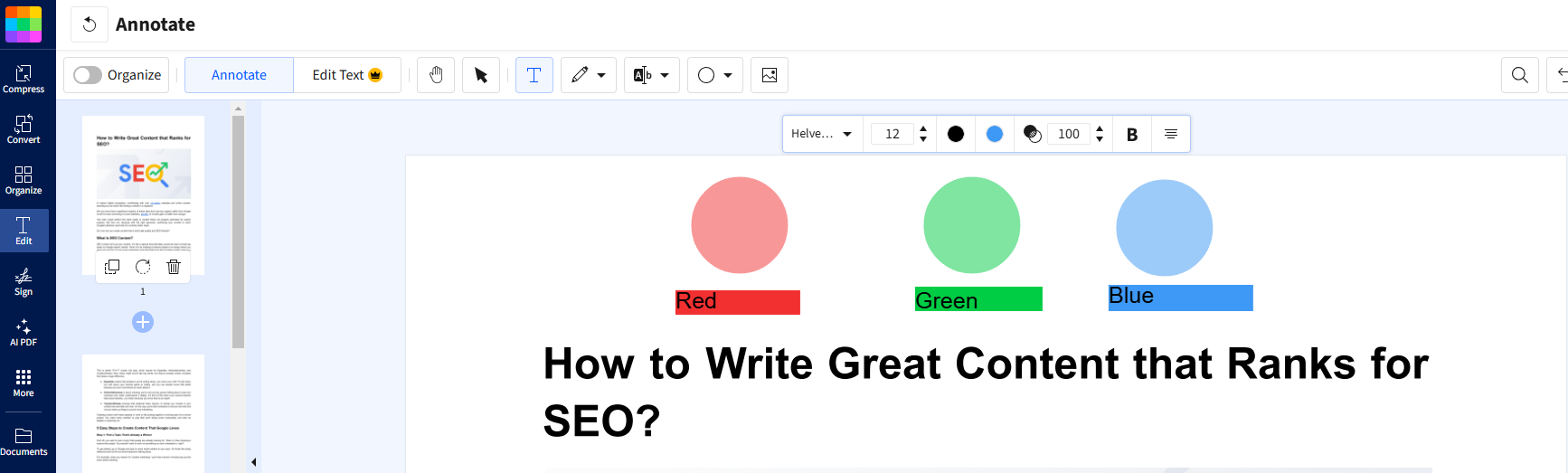
RGB x CMYK e outras considerações sobre cor
Impressoras domésticas e de escritório geralmente esperam dados de cor em RGB, que é o mesmo modelo usado nas telas. Fluxos de trabalho de impressão profissional às vezes usam documentos focados em CMYK.
A maioria das impressoras de mesa consegue lidar com ambos, mas ocasionalmente um arquivo complexo ou uma configuração de exportação pode causar uma saída inesperada em preto e branco.
Você não precisa se tornar um especialista em cores, mas ajuda se:
Evite cores com saturação extremamente baixa se quiser uma impressão com cores nítidas.
Recrie o PDF a partir do programa original usando as configurações padrão de exportação se o arquivo atual parecer corrompido.
Use o Smallpdf para testar e preparar seu arquivo
Se você suspeita que o próprio PDF está corrompido ou não é amigável para impressão, pode usar o Smallpdf para testá-lo.
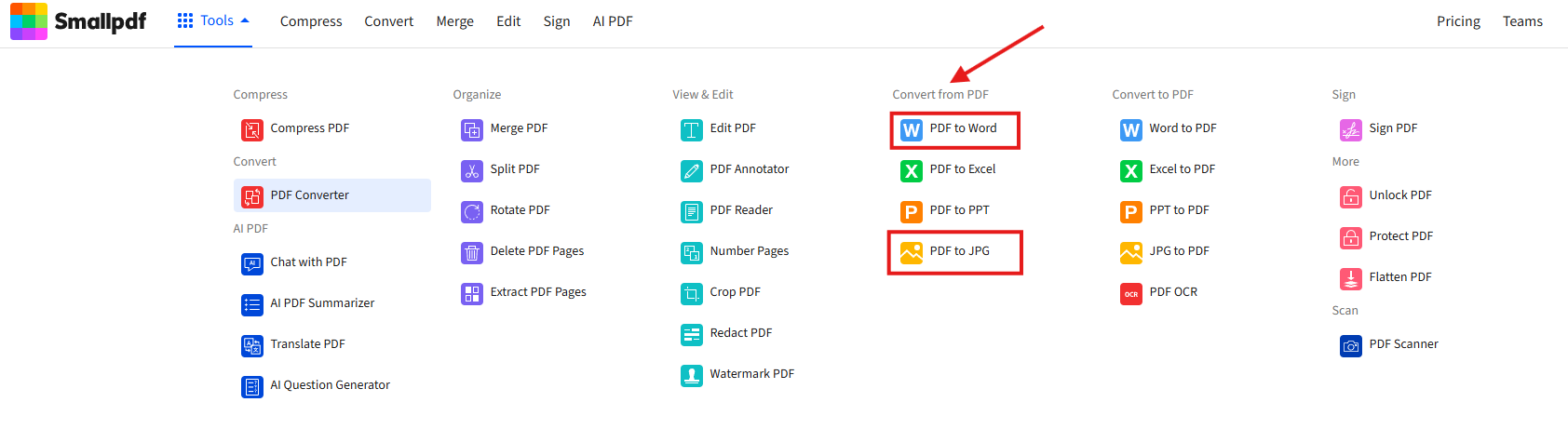
1. Converta o PDF para outro formato
Use PDF para JPG para criar versões em imagem de cada página.
Use PDF para Word para verificar se o conteúdo parece normal.
2. Imprima o arquivo convertido
Imprima um JPG ou um novo PDF criado a partir do Word.
Se esses arquivos forem impressos em cores, provavelmente o problema estava no PDF original.
3. Recrie um novo PDF
Depois de reparar ou reconstruir o documento no Word ou em outro editor, converta-o novamente em PDF usando Conversor de PDF.
Imprima o novo arquivo e confirme que a saída em cores está correta.
Essas etapas ajudam você a descartar problemas específicos do arquivo sem editar demais o original.
Testes avançados quando a cor ainda não imprime
Se você já tentou tudo acima e o problema de o PDF não imprimir a cores ainda persiste, é hora de fazer algumas verificações finais.
Imprima páginas de teste e outros documentos
Imprima um arquivo de imagem colorida, como uma foto, no mesmo dispositivo.
Imprima um arquivo simples do Word ou do Google Docs com texto colorido.
Compare os resultados:
Se todos os outros documentos forem impressos em cores, volte a focar no PDF com problema.
Se nada for impresso em cores, a impressora ou o driver ainda precisam de atenção.
Recrie ou converta o PDF com problema
Se um PDF específico se recusa a colaborar:
Abra o arquivo de origem, se você tiver acesso a ele.
Exporte-o novamente como um novo PDF com as configurações padrão.
Use o Smallpdf para:
Compacte o novo PDF com Compactar PDF para que ele fique mais leve e, muitas vezes, mais limpo.
Junte ou separe páginas, se necessário, com Juntar PDF e Dividir PDF.
Depois, imprima novamente em um visualizador dedicado. Isso geralmente resolve problemas causados por exportações anteriores ou corrupções parciais.
Faça a impressão em cores de PDFs funcionar sempre
Um PDF que não imprime a cores pode parecer um problema pequeno, mas realmente pode atrasar seu trabalho quando você precisa que o documento fique igual ao que aparece na tela. A boa notícia é que a causa raiz quase sempre está em um destes pontos: configurações da impressora, configurações do visualizador, drivers ou o próprio arquivo PDF.
Ao verificar o modo de cor, testar com diferentes visualizadores, atualizar drivers e usar o Smallpdf para converter ou limpar arquivos complicados, você pode recuperar as cores nas suas impressões e evitar surpresas de última hora na próxima vez que imprimir um PDF importante.
Se você costuma compartilhar ou imprimir PDFs, nossas ferramentas online podem ajudar a manter seus arquivos leves, pesquisáveis e fáceis para a impressora processar, para que a impressão em cores vire uma etapa previsível em vez de um jogo de adivinhação.
Perguntas frequentes
Por que não consigo fazer meu PDF imprimir em cores?
Na maioria das vezes, a impressora ou o visualizador está configurado para escala de cinza ou preto e branco. Verifique as propriedades da impressora e a caixa de diálogo de impressão no seu app de PDF, depois confirme se o modo de cor está selecionado. Se tudo parecer correto, teste outro documento colorido e atualize os drivers da impressora.Por que meu documento colorido está sendo impresso em preto e branco?
Um documento colorido ainda pode ser impresso em preto e branco se a impressora estiver configurada por padrão para monocromático, se as configurações do toner forçarem escala de cinza ou se o app que você usa para imprimir estiver com a opção “print in grayscale” ativada. Abra as preferências da impressora, desative qualquer opção de escala de cinza e imprima uma página de teste para confirmar.Como corrigir um problema de impressão em cores?
Siga o passo a passo. Primeiro, verifique se a impressora oferece suporte a cores e se os cartuchos ou o toner não estão vazios. Em seguida, confirme se a opção de cor está ativada nas configurações da impressora e no visualizador de PDF. Depois, atualize os drivers e, se necessário, experimente outro visualizador, como o Smallpdf PDF Reader, para ver se o problema acompanha o PDF ou o app.Como ativar a impressão em cores?
Abra as configurações de impressora do seu sistema, escolha sua impressora e abra “Preferences” ou “Properties”. Procure uma seção chamada Color, Quality ou algo semelhante. Mude a configuração de escala de cinza ou preto e branco para cor ou automático. Salve a alteração e depois imprima uma página de teste simples em cores.Por que minha impressora não me deixa imprimir em cores?
Se você não encontrar nenhuma opção de cor, sua impressora pode ser um modelo em preto e branco, ou o modo de cor pode estar desativado no driver. Verifique as especificações do modelo da impressora, confirme se os cartuchos coloridos estão instalados e reinstale ou atualize o driver no site do fabricante.Como faço para imprimir um documento em cores?
Confirme se o documento realmente contém cores e depois abra-o em um visualizador confiável. Na caixa de diálogo de impressão, selecione uma impressora com suporte a cores, mude o modo de cor de escala de cinza para cor e imprima primeiro uma única página como teste. Se ainda houver problemas, use o Smallpdf para converter o documento em um novo PDF ou arquivo de imagem e tente imprimir novamente.Resolva problemas ao imprimir PDF a cores mais rápido com o Smallpdf Pro
