- Início
- ›
- ›Como imprimir um arquivo PDF grande em várias páginas
Como imprimir um arquivo PDF grande em várias páginas
Saiba como imprimir arquivos PDF grandes em várias páginas usando o modo pôster. Prepare PDFs grandes com o Smallpdf e resolva problemas comuns de impressão em grande formato.
Dicas e guias para imprimir PDFs
Mais sobre Editar PDF
Ferramentas e guias para ler PDFs
Quando você tenta imprimir um pôster, uma planta ou um gráfico grande a partir de um PDF, sua impressora geralmente mostra apenas uma versão pequena, em escala reduzida.
O segredo é usar o modo “pôster” (também chamado de impressão em mosaico) e garantir que seu PDF esteja leve o suficiente para a impressora processar.
Vamos mostrar as duas partes: as configurações de impressão no seu leitor de PDF e as etapas de preparação que você pode fazer com o Smallpdf.
Checklist de início rápido: como imprimir um PDF grande em várias páginas
Como imprimir um PDF grande em várias páginas (passo a passo)
O modo “Pôster” divide uma página grande de PDF em várias folhas de papel que você junta com fita. Ele é ideal para pôsteres, plantas baixas, tabelas grandes e desenhos técnicos.
Passo 1: compacte seu PDF grande antes de imprimir
Primeiro, use o Smallpdf para organizar ou compactar seu PDF grande, depois baixe o PDF otimizado e abra-o no seu leitor de PDF no computador.
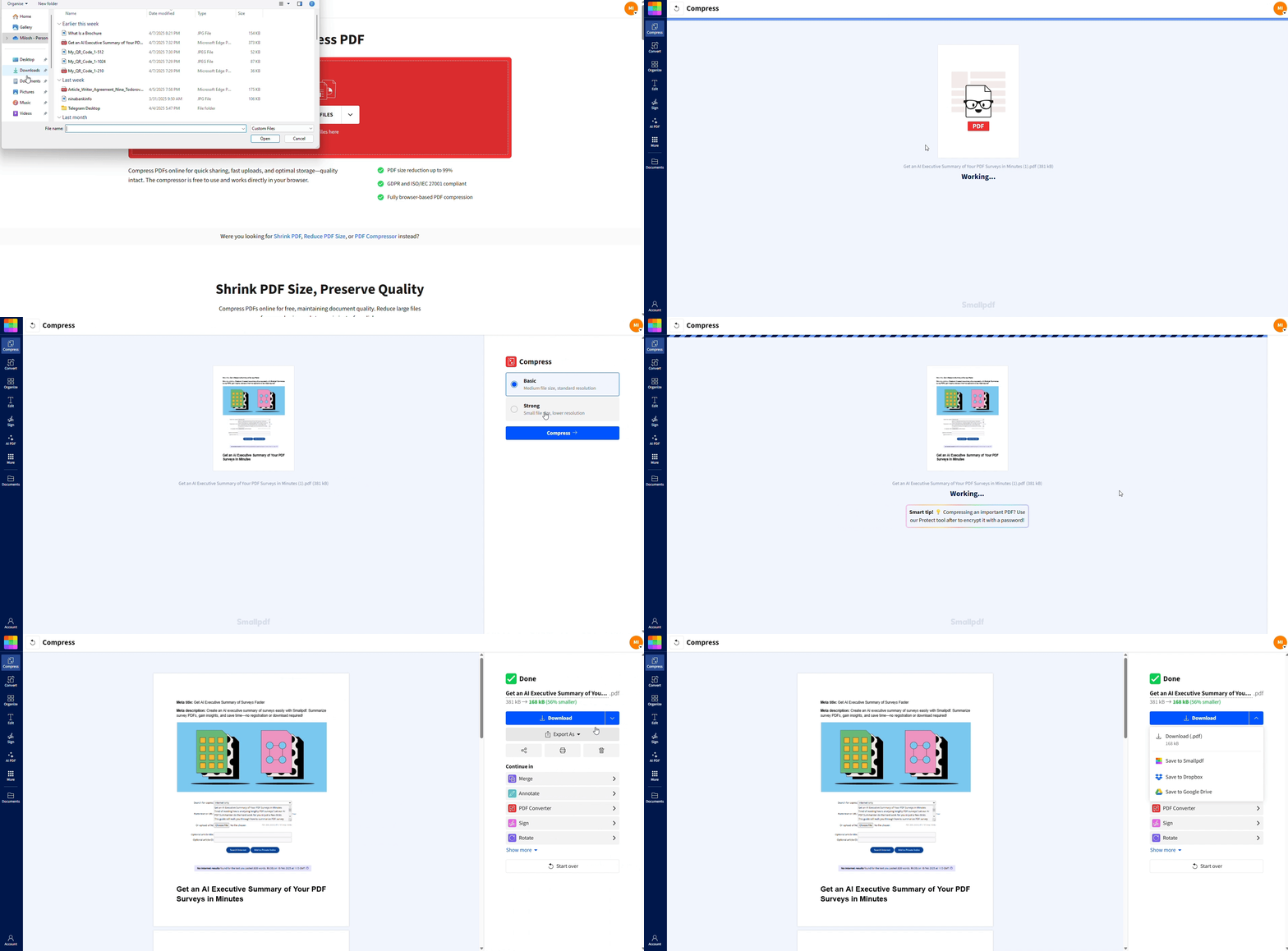
Depois, abra seu PDF grande em um leitor que ofereça suporte à impressão em pôster.
Etapa 2: abra as configurações de impressão
Clique em “Arquivo” > “Imprimir” para abrir a caixa de diálogo de impressão. Certifique-se de selecionar a impressora e o tamanho de papel corretos (por exemplo, A4 ou Carta) antes de ajustar as opções de pôster.
Etapa 3: selecione o modo “Pôster”
Na seção “Dimensionamento e manuseio da página”, escolha “Pôster” em vez da configuração padrão, como “Ajustar” ou “Tamanho real”. Isso faz com que o leitor divida a página grande em várias folhas.
Etapa 4: ajuste a escala do mosaico
Use “Escala do mosaico” para controlar o tamanho final da impressão:
100% mantém o tamanho original
200% dobra o tamanho
400% cria uma impressão muito maior em mais páginas
Valores mais altos criam um pôster final maior, mas também aumentam o número de páginas que você precisa imprimir e montar.
Etapa 5: defina a sobreposição e as marcas de corte
Ative “Sobreposição” e “Marcas de corte” se estiverem disponíveis:
Defina a sobreposição em cerca de 2–3 mm para que páginas vizinhas compartilhem uma pequena área para colagem.
Ative as marcas de corte para aparar as bordas com mais precisão e alinhar as junções.
Essas configurações facilitam muito a montagem, principalmente em pôsteres maiores.
Etapa 6: revise a visualização de impressão
Veja o painel de visualização para conferir quantas folhas você vai imprimir e como as páginas se alinham. Se o layout parecer grande demais ou usar papel demais, reduza a escala do mosaico. Se os detalhes parecerem pequenos demais, aumente a escala.
Etapa 7: imprima e monte
Clique em “Imprimir” para enviar o trabalho para a impressora. Depois que as páginas forem impressas, recorte ao longo das marcas de corte, sobreponha as bordas e una as folhas com fita adesiva ou cola, na ordem correta.
Se você estiver imprimindo projetos com várias seções, faça pequenas marcações a lápis no verso de cada página para montar o layout mais rápido.
O que é impressão em pôster ou em mosaico?
A impressão em pôster (impressão em mosaico) pega uma página grande de PDF e a divide em partes menores que cabem em papel padrão de impressora. Quando você junta essas partes com fita, obtém uma versão maior da página original.
Você pode usar a impressão em pôster para:
Pôsteres e banners de marketing
Desenhos arquitetônicos e plantas baixas
Diagramas e gráficos grandes de apresentação
Esquemas de engenharia
Impressões artísticas e layouts grandes de fotos
Em vez de enviar o arquivo para uma gráfica de cara, você pode testar a escala e o layout primeiro na sua própria impressora.
Configurações essenciais para impressão em pôster
Acertar as configurações de impressão do seu pôster faz toda a diferença entre uma montagem tranquila e um quebra-cabeça frustrante.
Veja o que cada configuração faz:
1. Escala do mosaico
Isso controla quanto maior sua impressão final ficará em comparação com o original. Uma escala do mosaico de 200% dobra o tamanho, enquanto 400% deixa o resultado quatro vezes maior.
Lembre-se: porcentagens maiores significam mais páginas para imprimir e montar, mas também um resultado final maior.
2. Sobreposição
A sobreposição cria uma pequena borda em que páginas adjacentes compartilham conteúdo, facilitando o alinhamento e a colagem. Recomendamos 2–3 mm para a maioria dos projetos.
Sem sobreposição, você precisaria de um alinhamento perfeito e, vamos ser sinceros, isso é bem difícil de conseguir à mão!
3. Marcas de corte
Essas linhas úteis mostram exatamente onde aparar cada página para um alinhamento perfeito. Ative as marcas de corte se quiser resultados com aparência profissional. Elas são especialmente úteis para materiais de marketing em que a precisão faz diferença.
4. Rótulos
Os rótulos adicionam o nome do arquivo e os números das páginas a cada folha, o que salva muito quando você está lidando com dezenas de páginas. Pode confiar: isso evita confusões na montagem.
Alternativas ao Adobe Reader
Se você não tiver o Adobe Acrobat instalado, ainda há opções para imprimir PDF grande em várias páginas e preparar o documento com o Smallpdf.
Usando o Smallpdf para preparar PDFs grandes
O Smallpdf se concentra em deixar seu arquivo pronto para impressão:
Use Compactar PDF para reduzir o tamanho do arquivo e evitar erros de “arquivo muito grande”.
Use Dividir PDF para separar documentos grandes com várias páginas em seções, caso sua impressora tenha dificuldade com trabalhos longos.
Use Editar PDF para ajustar pequenos problemas de layout antes de imprimir.
Depois da preparação, baixe o PDF otimizado e abra-o em um leitor no computador que ofereça suporte à impressão em pôster.
Ferramentas online de mosaico
Serviços como o PosteRazor permitem que você envie um PDF e gere uma nova versão em mosaico, pronta para impressão. Depois, você pode abrir esse PDF em mosaico no seu visualizador habitual e imprimi-lo sem configuração extra.
Solução de problemas comuns
A impressão em grande formato pode apresentar alguns problemas comuns. Veja como lidar com eles.
1. Problemas de escala ou distorção
Se a imagem parecer esticada ou se partes estiverem cortadas:
Use “Tamanho real” ou uma “Escala personalizada” específica em vez do redimensionamento automático.
Verifique se o tamanho da página do PDF original corresponde ao esperado; um arquivo de origem distorcido não será impresso com precisão.
Você também pode abrir o arquivo no Editar PDF para confirmar o layout antes de imprimir.
2. Arquivo muito grande ou erros de memória da impressora
Se a impressora parar de responder ou mostrar erros de memória com PDFs grandes:
Compacte o arquivo com Compactar PDF para reduzir a complexidade da imagem.
Tente imprimir em partes menores usando Dividir PDF para dividir o arquivo em seções.
Imprima alguns blocos por vez, em vez do pôster inteiro em um único trabalho.
Essas etapas ajudam impressoras mais antigas ou com pouca memória a lidar com documentos grandes de forma mais confiável.
3. Margens ou texto cortado
Se as bordas do texto ou dos quadros estiverem faltando após a montagem:
Adicione uma pequena sangria (cerca de 0.125 inches) na etapa de design para deixar espaço para o corte.
Mantenha textos e logotipos importantes dentro de uma margem de segurança, longe das bordas da página.
Verifique se as opções “Ajustar” ou “Reduzir páginas muito grandes” não estão cortando conteúdo de forma inesperada.
Você pode ajustar as margens no seu software de design, exportar um novo PDF e passá-lo pelo Smallpdf antes de imprimir novamente.
4. Impressora não responde ou trava
Se a impressora travar em trabalhos grandes:
Cancele o trabalho de impressão e reinicie a impressora e o computador.
Atualize o driver da sua impressora para a versão mais recente.
Tente imprimir em escala de cinza em vez de colorido para reduzir a carga de dados.
Use Dividir PDF para dividir o trabalho em seções menores e imprimir cada uma separadamente.
Isso ajuda a evitar que PDFs longos e complexos sobrecarreguem a fila de impressão.
Domine a impressão em grande formato com o Smallpdf
Depois de entender o modo “pôster” e as principais configurações de impressão, como imprimir PDF em modo poster em várias páginas fica muito mais simples.
O Smallpdf ajuda você a preparar esses arquivos, compactando, dividindo e organizando tudo para que sua impressora dê conta do trabalho sem complicação.
Quando você estiver pronto para passar do rascunho para a impressão final, estamos aqui para manter seus PDFs leves, organizados e prontos para qualquer impressora.
Comece seu teste gratuito para acessar todas as ferramentas do Smallpdf e facilitar a impressão em pôster.
Perguntas frequentes: impressão de arquivos PDF grandes
Como imprimir um PDF grande demais?
Primeiro, compacte com Compactar PDF para reduzir o tamanho do arquivo. Depois, abra o PDF em um leitor com modo pôster e use “Arquivo” > “Imprimir” > “Pôster” para dividir a página em várias folhas, em vez de reduzi-la.Como imprimir um PDF em tamanho longo?
Se o seu PDF usa um tamanho de página personalizado e comprido, use a impressão em pôster ou em mosaico para dividir essa página em várias folhas. Ajuste a escala do mosaico para que o comprimento impresso corresponda ao tamanho desejado e, depois, monte e apare as páginas.Como imprimir um PDF grande em várias páginas?
Abra o PDF no seu leitor de PDF com modo pôster. Em “Arquivo” > “Imprimir”, escolha “Pôster”, defina a escala do mosaico, a sobreposição e as marcas de corte, visualize o layout e depois imprima. Antes disso, use o Smallpdf para compactar ou dividir arquivos muito grandes.Como faço para imprimir apenas uma parte de um PDF grande?
Na caixa de diálogo de impressão, use “Visualização atual” ou um intervalo de páginas personalizado para imprimir apenas uma área ou página. Para ter mais controle, use Recortar ou Dividir PDF no seu software de design ou no Smallpdf primeiro e, depois, imprima apenas a seção recortada.O que devo fazer se um PDF for grande demais para a minha impressora?
Compacte o PDF com Compactar PDF e, se o problema continuar, divida o documento em partes menores usando Dividir PDF. Imprimir em partes menores reduz a carga na sua impressora e evita erros de memória.Como dividir um PDF longo em páginas?
Use Dividir PDF para separar um PDF longo com várias páginas em arquivos diferentes ou intervalos menores. Depois, você pode imprimir cada parte separadamente ou ajustar o layout e as margens antes de juntar tudo de novo com Juntar PDF.Compacte e otimize PDFs grandes antes de imprimir com o Smallpdf Pro
