- Home
- ›
- ›So kannst du eine große PDF-Datei auf mehrere Seiten drucken
So kannst du eine große PDF-Datei auf mehrere Seiten drucken
Erfahre, wie du eine große PDF-Datei mit dem Poster-Modus auf mehrere Seiten drucken kannst. Bereite große PDFs mit Smallpdf vor und behebe häufige Probleme beim Großformatdruck.
Tipps & Anleitungen zum Drucken von PDFs
Mehr zu PDF bearbeiten
PDF-Lesetools & Anleitungen
Wenn du versuchst, ein Poster, einen Bauplan oder ein großes Diagramm aus einer PDF-Datei zu drucken, zeigt dein Drucker oft nur eine kleine, verkleinerte Version an.
Der Trick ist, den Poster-Modus zu verwenden (auch bekannt als Kacheldruck) und sicherzustellen, dass deine PDF-Datei klein genug ist, damit dein Drucker sie verarbeiten kann.
Wir zeigen dir beide Teile: die Druckeinstellungen in deinem PDF-Reader und die Vorbereitungsschritte, die du mit Smallpdf erledigen kannst.
Checkliste für den Schnellstart: Große PDF auf mehrere Seiten drucken
So kannst du eine große PDF auf mehrere Seiten drucken (Schritt für Schritt)
Der Poster-Modus teilt eine große PDF-Seite auf viele Papierblätter auf, die du anschließend zusammenklebst. Er eignet sich ideal für Poster, Grundrisse, große Tabellen und technische Zeichnungen.
Schritt 1: Komprimiere deine große PDF-Datei vor dem Drucken
Verwende zuerst Smallpdf, um deine große PDF-Datei zu organisieren oder zu komprimieren, lade dann die optimierte PDF-Datei herunter und öffne sie in deinem Desktop-Reader.
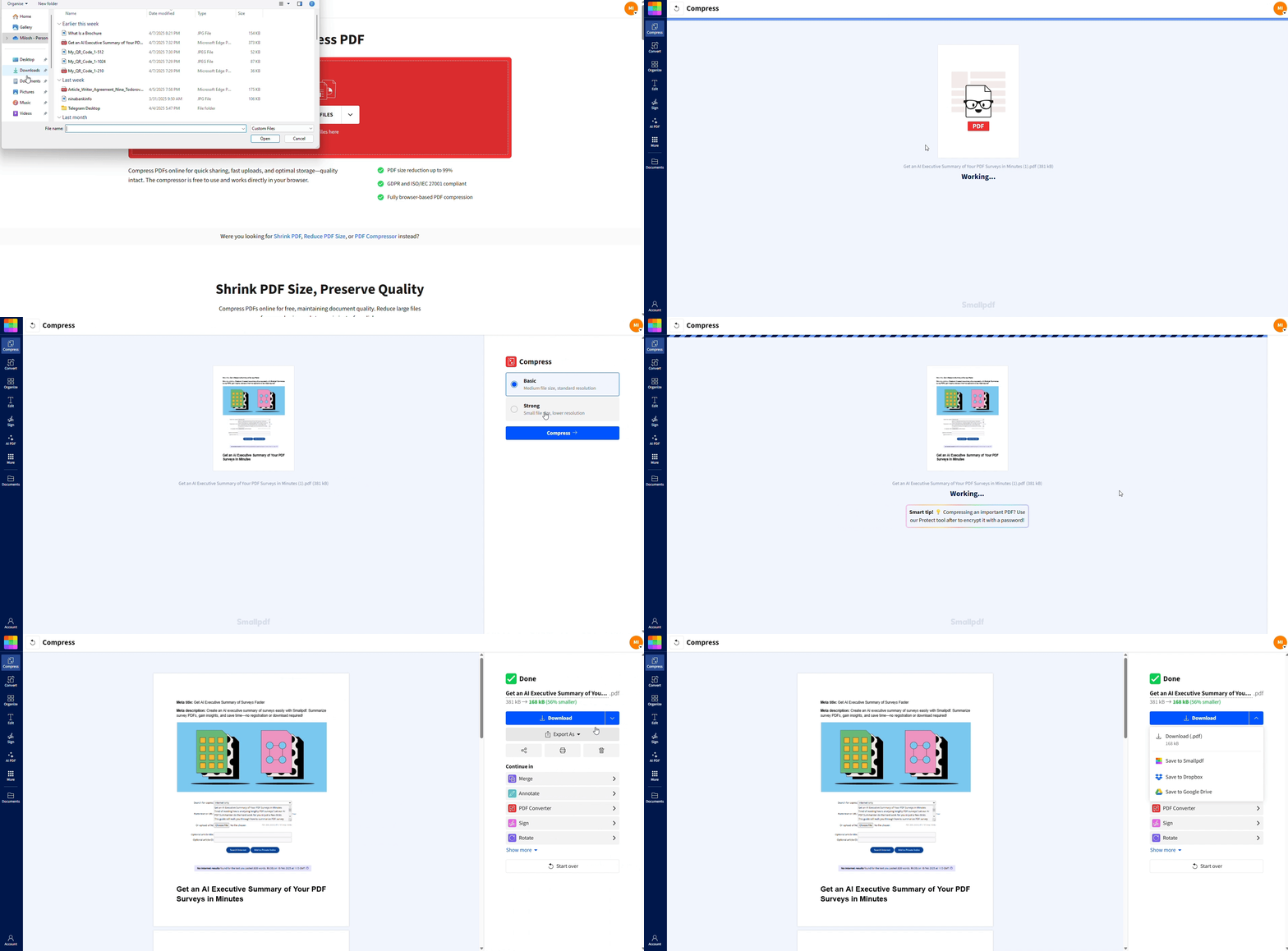
Öffne dann deine große PDF-Datei in einem Reader, der den Posterdruck unterstützt.
Schritt 2: Öffne die Druckeinstellungen
Klicke auf „Datei“ > „Drucken“, um den Druckdialog zu öffnen. Achte darauf, dass du den richtigen Drucker und das passende Papierformat (zum Beispiel A4 oder Letter) auswählst, bevor du die Posteroptionen anpasst.
Schritt 3: Wähle den Poster-Modus
Wähle im Abschnitt „Page Sizing & Handling“ die Option „Poster“ statt einer Standardeinstellung wie „Fit“ oder „Actual size“. So wird die große Seite im Reader auf mehrere Blätter aufgeteilt.
Schritt 4: Tile Scale anpassen
Verwende „Tile Scale“, um festzulegen, wie groß dein endgültiger Ausdruck sein soll:
100 % behält die Originalgröße bei
200 % verdoppelt die Größe
400 % erzeugt einen viel größeren Ausdruck auf mehr Seiten
Höhere Werte ergeben ein größeres fertiges Poster, erhöhen aber auch die Anzahl der Seiten, die du drucken und zusammenfügen musst.
Schritt 5: Überlappung und Schnittmarken festlegen
Aktiviere „Overlap“ und „Cut marks“, wenn sie verfügbar sind:
Stelle die Überlappung auf etwa 2–3 mm ein, damit benachbarte Seiten einen kleinen Bereich zum Zusammenkleben gemeinsam haben.
Aktiviere Schnittmarken, damit du die Ränder genauer zuschneiden und die Übergänge besser anpassen kannst.
Diese Einstellungen machen das Zusammenfügen deutlich einfacher, besonders bei größeren Postern.
Schritt 6: Prüfe die Druckvorschau
Sieh dir im Vorschaufenster an, wie viele Blätter du drucken wirst und wie die Seiten ausgerichtet sind. Wenn das Layout zu groß wirkt oder zu viel Papier verbraucht, reduziere den Tile Scale. Wenn Details zu klein aussehen, erhöhe den Wert.
Schritt 7: Drucken und zusammenfügen
Klicke auf „Drucken“, um den Auftrag an deinen Drucker zu senden. Sobald die Seiten gedruckt sind, schneide sie entlang der Schnittmarken zu, lege die Ränder überlappend an und klebe die Blätter der Reihe nach mit Klebeband oder Kleber zusammen.
Wenn du mehrteilige Projekte druckst, füge auf der Rückseite jeder Seite kleine Bleistiftmarkierungen hinzu, damit du das Layout schneller zusammensetzen kannst.
Was ist Poster- oder Kacheldruck?
Beim Posterdruck (Kacheldruck) wird eine große PDF-Seite in kleinere Teile aufgeteilt, die auf Standard-Druckerpapier passen. Wenn du diese Teile zusammenklebst, erhältst du eine vergrößerte Version der Originalseite.
Du kannst den Posterdruck nutzen für:
Marketingposter und Banner
Architekturzeichnungen und Grundrisse
Große Präsentationsdiagramme und Tabellen
Technische Schaltpläne
Kunstdrucke und große Fotolayouts
Anstatt die Datei sofort an eine Druckerei zu schicken, kannst du Maßstab und Layout zuerst auf deinem eigenen Drucker testen.
Wichtige Einstellungen für den Posterdruck
Die richtigen Einstellungen für den Posterdruck machen den Unterschied zwischen einem reibungslosen Zusammenfügen und einem frustrierenden Puzzle.
Das bewirkt jede Einstellung:
1. Tile Scale
Damit steuerst du, wie viel größer dein endgültiger Ausdruck im Vergleich zum Original wird. Eine Tile Scale von 200 % verdoppelt die Größe, 400 % macht sie viermal so groß.
Denk daran: Höhere Prozentsätze bedeuten mehr Seiten zum Drucken und Zusammenfügen, aber auch ein größeres Endergebnis.
2. Overlap
Overlap erzeugt einen schmalen Rand, in dem benachbarte Seiten Inhalte gemeinsam haben. Das erleichtert das Ausrichten und Zusammenkleben. Für die meisten Projekte empfehlen wir 2–3 mm.
Ohne Überlappung müsstest du perfekt ausrichten, und ganz ehrlich: Von Hand ist das ziemlich schwer!
3. Schnittmarken
Diese praktischen Linien zeigen dir genau, wo du jede Seite zuschneiden musst, damit alles perfekt ausgerichtet ist. Aktiviere Schnittmarken, wenn du professionell aussehende Ergebnisse möchtest. Sie sind besonders nützlich für Marketingmaterialien, bei denen Präzision wichtig ist.
4. Beschriftungen
Beschriftungen fügen jedem Blatt den Dateinamen und die Seitenzahlen hinzu. Das ist Gold wert, wenn du mit Dutzenden Seiten arbeitest. Glaub uns – so vermeidest du Verwechslungen beim Zusammenfügen.
Alternativen zu Adobe Reader
Falls du Adobe Acrobat nicht installiert hast, hast du trotzdem Möglichkeiten, große PDF-Dateien auf mehrere Blätter zu drucken und das Dokument mit Smallpdf vorzubereiten.
Große PDF-Dateien mit Smallpdf vorbereiten
Smallpdf hilft dir dabei, deine Datei druckfertig zu machen:
Verwende „PDF komprimieren“, um die Dateigröße zu reduzieren und Fehler wie „Datei zu groß“ zu vermeiden.
Verwende „PDF teilen“, um große, mehrseitige Dokumente in Abschnitte zu unterteilen, wenn dein Drucker Probleme mit langen Druckaufträgen hat.
Verwende „PDF bearbeiten“, um kleine Layoutprobleme vor dem Drucken zu korrigieren.
Lade nach der Vorbereitung die optimierte PDF-Datei herunter und öffne sie in einem Desktop-Reader, der den Posterdruck unterstützt.
Online-Tools für Kacheldruck
Dienste wie PosteRazor lassen dich eine PDF-Datei hochladen und eine neue, druckfertige Kachelversion erstellen. Diese PDF kannst du dann in deinem gewohnten Viewer öffnen und ohne zusätzliche Konfiguration drucken.
Häufige Probleme beheben
Beim Großformatdruck können einige typische Probleme auftreten. So kannst du damit umgehen.
1. Skalierungsprobleme oder Verzerrungen
Wenn das Bild gestreckt aussieht oder Teile abgeschnitten sind:
Verwende „Actual size“ oder einen bestimmten „Custom scale“ statt automatischer Skalierung.
Prüfe, ob die Seitengröße der Original-PDF-Datei deinen Erwartungen entspricht; eine verzerrte Quelldatei lässt sich nicht korrekt drucken.
Du kannst die Datei auch in „PDF bearbeiten“ öffnen, um das Layout vor dem Drucken zu prüfen.
2. Datei zu groß oder Speicherfehler des Druckers
Wenn dein Drucker bei großen PDF-Dateien nicht mehr reagiert oder Speicherfehler anzeigt:
Komprimiere die Datei mit PDF komprimieren um die Bildkomplexität zu reduzieren.
Versuche, in kleineren Abschnitten zu drucken, indem du PDF teilen verwendest, um die Datei in Abschnitte aufzuteilen.
Drucke jeweils nur einige Kacheln statt des gesamten Posters in einem Auftrag.
Diese Schritte helfen älteren Druckern oder Geräten mit wenig Arbeitsspeicher, große Dokumente zuverlässiger zu verarbeiten.
3. Ränder oder abgeschnittener Text
Wenn nach dem Zusammenfügen Text- oder Rahmenränder fehlen:
Füge schon beim Design einen kleinen Anschnitt (etwa 0,125 Zoll) hinzu, damit genug Platz zum Zuschneiden bleibt.
Halte wichtige Texte und Logos innerhalb eines Sicherheitsabstands zu den Seitenrändern.
Prüfe, dass „Fit“ oder „Shrink oversized pages“ nicht unerwartet Inhalte abschneiden.
Du kannst die Ränder in deiner Design-Software anpassen, dann ein neues PDF exportieren und es vor dem erneuten Drucken durch Smallpdf laufen lassen.
4. Drucker reagiert nicht oder friert ein
Wenn der Drucker bei großen Aufträgen hängen bleibt:
Brich den Druckauftrag ab und starte sowohl deinen Drucker als auch deinen Computer neu.
Aktualisiere deinen Druckertreiber auf die neueste Version.
Versuche, in Graustufen statt in Farbe zu drucken, um die Datenlast zu verringern.
Verwende „PDF teilen“, um den Auftrag in kleinere Abschnitte aufzuteilen, und drucke jeden Abschnitt separat.
So verhinderst du, dass lange, komplexe PDF-Dateien deine Druckwarteschlange überlasten.
Großformatdruck mit Smallpdf meistern
Sobald du den Poster-Modus und die wichtigsten Druckeinstellungen kennst, wird es deutlich einfacher, große PDF-Dateien auf mehrere Seiten zu drucken.
Smallpdf hilft dir bei der Vorbereitung dieser Dateien, indem es sie komprimiert, aufteilt und organisiert, damit dein Drucker den Auftrag reibungslos verarbeiten kann.
Wenn du bereit bist, vom Entwurf zum finalen Druck zu wechseln, sind wir für dich da, damit deine PDF-Dateien schlank, organisiert und für jeden Drucker bereit sind.
Starte deine kostenlose Testversion um auf alle Smallpdf-Tools zuzugreifen und den Posterdruck einfacher zu machen.
FAQs: Große PDF-Dateien drucken
Wie druckt man ein PDF, das zu groß ist?
Komprimiere die Datei zuerst mit „PDF komprimieren“, um die Dateigröße zu reduzieren. Öffne die PDF dann in einem Reader mit Poster-Modus und wähle „Datei“ > „Drucken“ > „Poster“, um die Seite auf mehrere Blätter zu verteilen, statt sie zu verkleinern.Wie druckt man ein langes PDF-Format?
Wenn dein PDF ein langes benutzerdefiniertes Seitenformat verwendet, nutze den Poster- oder Kacheldruck, um diese Seite auf mehrere Blätter aufzuteilen. Passe den Kachelmaßstab so an, dass die gedruckte Länge deiner Zielgröße entspricht, und füge die Seiten anschließend zusammen und schneide sie zu.Wie kannst du eine große PDF-Datei auf mehrere Seiten drucken?
Öffne die PDF-Datei in deinem PDF-Reader mit Poster-Modus. Wähle unter „Datei“ > „Drucken“ die Option „Poster“, lege Tile Scale, Overlap und Cut marks fest, sieh dir die Layout-Vorschau an und drucke dann. Verwende Smallpdf vorher, um sehr große Dateien zu komprimieren oder aufzuteilen.Wie drucke ich nur einen Teil eines großen PDF-Dokuments aus?
Verwende im Druckdialog „Current view“ oder einen benutzerdefinierten Seitenbereich, um nur einen Bereich oder eine Seite zu drucken. Für mehr Kontrolle nutze zuerst in deiner Design-Software oder mit Smallpdf Zuschneiden oder „PDF teilen“ und drucke dann nur den zugeschnittenen Ausschnitt.Was soll ich tun, wenn eine PDF-Datei für meinen Drucker zu groß ist?
Komprimiere die PDF-Datei mit „PDF komprimieren“. Wenn das Problem weiterhin besteht, teile das Dokument mit „PDF teilen“ in kleinere Teile auf. Das Drucken in kleineren Abschnitten entlastet deinen Drucker und vermeidet Speicherfehler.Wie teilt man ein langes PDF in einzelne Seiten auf?
Verwende „PDF teilen“, um ein langes, mehrseitiges PDF in separate Dateien oder kleinere Bereiche aufzuteilen. Du kannst dann jeden Teil einzeln drucken oder Layout und Ränder anpassen, bevor du sie mit „PDF zusammenführen“ wieder kombinierst.Komprimiere und optimiere große PDF-Dateien vor dem Drucken mit Smallpdf Pro
