- Home
- ›
- ›Vergrößere deine PDF-Dateien für nahtloses Drucken
Vergrößere deine PDF-Dateien für nahtloses Drucken
Vergrößere deine PDFs für den Druck. Mach deine Dateien klarer, leichter lesbar und bereit für einen starken Eindruck. Wir zeigen dir, wie das mit nur wenigen Klicks geht.
Tipps & Anleitungen zum Drucken von PDFs
Mehr zu PDF bearbeiten
PDF-Lesetools & Anleitungen
Ein Dokument zu drucken, kann sich manchmal wie ein Glücksspiel anfühlen – kleine Schrift, unklare Grafiken oder ungünstige Layouts können eine ansonsten perfekte Datei ruinieren. Wenn du eine PDF zum Drucken vergrößern möchtest, musst du die Druckeinstellungen in deinem PDF-Viewer anpassen.
Die meisten Viewer bieten Optionen, um das Dokument größer zu skalieren oder auf mehrere Seiten verteilt zu drucken. Sehen wir uns die verschiedenen Methoden an, mit denen du deine PDFs genau so drucken kannst, wie du sie brauchst.
Schnelle Schritte, um eine PDF zum Drucken zu vergrößern
Du brauchst mehr Kontrolle? Scrolle nach unten für detaillierte Schritte und Smallpdf-Tipps.
So vergrößerst du eine PDF zum Drucken (Schritt für Schritt)
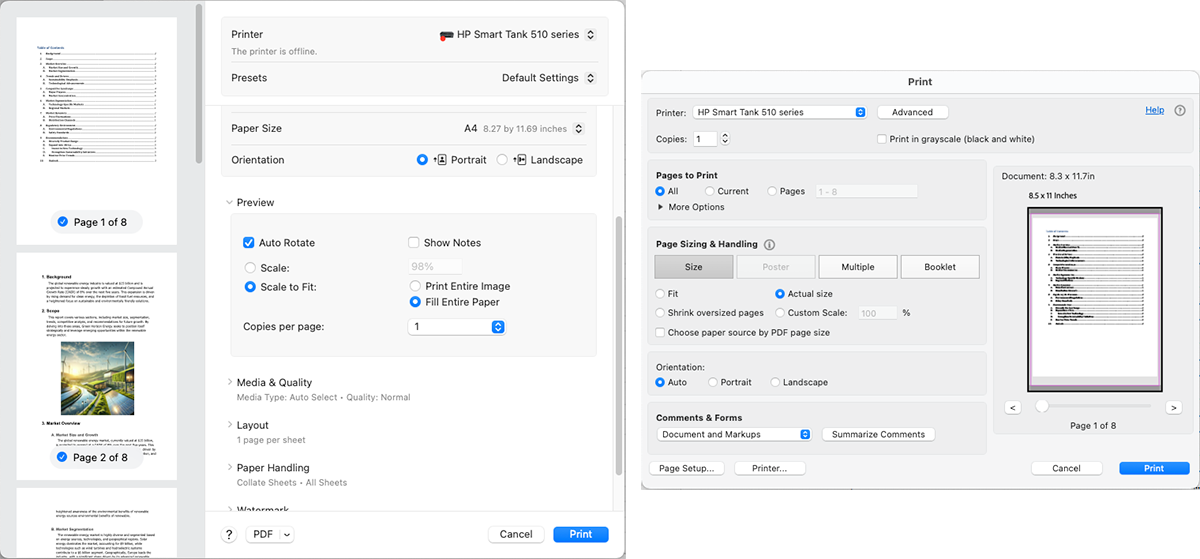
Einige Punkte, die du beachten solltest:
Wenn du den Skalierungsprozentsatz manuell anpasst, prüfe in der Vorschau, ob nichts abgeschnitten wird.
Wechsle zu einem größeren Papierformat, wenn dein Drucker verschiedene Formate verarbeiten kann.
Prüfe Optionen wie „Actual size“ oder „Fill Entire Paper“, um die Skalierung zu vereinfachen.
Verwende immer die Druckvorschau, um Papier und Tinte zu sparen.
Verwende „Custom Scale“, um eine PDF größer zu drucken
Mit der benutzerdefinierten Skalierung hast du deine Druckgröße genau im Griff. Statt dich auf automatische Einstellungen wie „Fit to Page“ zu verlassen, kannst du den gewünschten Prozentsatz manuell festlegen.
Gängige Skalierungsprozentsätze zum Vergrößern von PDFs:
125 % = Etwas größerer Text, gut für die Lesbarkeit
150 % = Deutlich größer, erfordert möglicherweise größeres Papier
200 % = Doppelte Größe, oft für den Posterdruck erforderlich
Benutzerdefinierter Prozentsatz = Gib eine beliebige Zahl ein, die zu deinen Anforderungen passt
Beachte, dass die Ränder deines Druckers begrenzen, wie stark du vergrößern kannst, bevor Inhalte abgeschnitten werden. Prüfe immer zuerst die Vorschau!
Eine große PDF auf mehreren Seiten drucken (Poster/Kachelung)
Diese Methode eignet sich perfekt, um aus normalen PDFs Poster oder Banner zu machen. Wolltest du schon immer ein riesiges Poster drucken, hast aber nur normales Druckerpapier?
Die Lösung heißt „Tiling“. Dabei wird deine PDF in mehrere Seiten aufgeteilt, die einzeln gedruckt und später zusammengesetzt werden können.
Öffne deine Datei in deinem bevorzugten PDF-Reader.
Drücke Strg+P oder Cmd+P, um das Druckdialogfeld aufzurufen.
Wähle unter „Page Sizing & Handling“ die Option „Poster“.
Lege Optionen für Skalierung, Überlappung, Schnittmarkierungen und Beschriftungen fest, sofern verfügbar.
Klicke auf „Drucken“ – und schon kann es losgehen!
So sehen verschiedene Kachelskalierungen aus:
150 % Kachelskalierung = Deine PDF wird auf 2 Seiten gedruckt
200 % Kachelskalierung = Deine PDF wird auf 4 Seiten gedruckt
300 % Kachelskalierung = Deine PDF wird auf 9 Seiten gedruckt
Profi-Tipp: Stelle die Überlappung auf etwa 0,2 Zoll ein, damit du genug Platz hast, die Seiten perfekt auszurichten und zusammenzukleben. Schnittmarkierungen helfen dir dabei, genau zu sehen, wo du für ein nahtloses Ergebnis schneiden musst.
Nicht alle PDF-Reader und Drucker unterstützen diese Funktion. Wenn du also keine Option „Poster“ findest – oder sie ausgegraut ist –, probiere einen anderen Reader aus.
Plattformspezifische Anweisungen
Verschiedene Betriebssysteme und Programme haben leicht unterschiedliche Benutzeroberflächen, aber das Grundprinzip bleibt gleich. So vergrößerst du PDFs auf den gängigsten Plattformen.
Windows (Chrome, Edge)
Öffne unter Windows die PDF und rufe den Druckdialog auf oder drücke Strg+P. Suche nach Optionen wie „Fit“, „Custom Scale“ oder „Scale to Fit“.
Mit diesen Einstellungen kannst du die Größe an deine Bedürfnisse anpassen. Die Benutzeroberfläche kann je nach Programm, mit dem du die PDF geöffnet hast, etwas anders aussehen, aber es gibt immer eine Skalierungsfunktion. Schau dich einfach kurz um, dann findest du sie.
Chrome und Edge eignen sich beide hervorragend, wenn du eine PDF einfach vergrößern möchtest. Öffne deine PDF einfach im Browser, klicke auf „Drucken“ und suche nach Skalierungsoptionen.
Mac (Vorschau)
Öffne das PDF auf einem Mac in der Vorschau und rufe die Druckeinstellungen auf (oder drücke Cmd+P). Im Abschnitt „Preview“ findest du Skalierungsoptionen wie „Scale“, „Scale to Fit“ und „Fill Entire Paper“. Das ist alles ziemlich unkompliziert – probiere einfach die verschiedenen Optionen aus, um zu sehen, welche das beste Ergebnis liefert.
„Preview“ ist auf allen macOS-Versionen vorinstalliert und komplett kostenlos nutzbar. Zum Anpassen der PDF-Größe ist es zwar super, aber Optionen für „Tiling“ oder den „Poster“-Druck gibt es dort nicht.
Weitere Möglichkeiten, eine PDF vor dem Drucken zu vergrößern
Manchmal musst du Änderungen direkt an der PDF vornehmen, statt nur die Druckeinstellungen anzupassen. Hier sind ein paar Alternativen.
Text mit Smallpdf vergrößern – PDF bearbeiten
Auf Papier gibt es zwar kein Zusammenziehen zum Zoomen, aber wenn du Schwierigkeiten hast, den Text in deiner PDF zu lesen, kein Problem – das lässt sich leicht beheben. Wenn du die Schrift vergrößerst, verbessert das Lesbarkeit und Gesamteindruck deutlich und erspart allen den Griff zur Lupe.
Öffne deine PDF in Smallpdfs PDF bearbeiten.
Prüfe die aktuelle Schriftart und -größe, indem du einen Textblock auswählst.
Passe die Schriftgröße nach Bedarf an.
Klicke auf „Fertigstellen“, wenn du fertig bist.
Lade deine PDF in der perfekten Größe herunter und drucke sie aus.
Einige Punkte, die du beachten solltest:
Das Bearbeiten von Text mit „PDF bearbeiten“ ist eine Pro-Funktion von Smallpdf. Melde dich für eine kostenlose 7-Tage-Testversion an, um sie in Aktion zu sehen.
Möglicherweise musst du die Größe der Textblöcke anpassen, damit sie zur größeren Schrift passen.
Vielleicht musst du auch Blöcke verschieben, damit sich nichts überlappt.
Manchmal macht auch ein anderer Schriftstil den Text leichter lesbar, ohne dass du die Schriftgröße ändern musst.
Nutze die Online-PDF-Tools von Smallpdf
Über die Textbearbeitung hinaus bietet Smallpdf mehr als 30 PDF-Tools, mit denen du deine Dateien für den Druck vorbereiten kannst. Du kannst große Dateien komprimieren, aus Word oder PowerPoint konvertieren und mehrere PDFs zusammenführen, bevor du druckst.
Warum Smallpdf wählen?
Du bekommst eine einfache Online-Oberfläche – keine Installation oder Registrierung nötig. Die gesamte Verarbeitung ist sicher und DSGVO-konform (siehe unser Vertrauenszentrum). Und mit Alle Tools an einem Ort kannst du jeden Schritt – von der Bearbeitung bis zum Druck – mit nur wenigen Klicks erledigen.
Bereit, deine PDFs perfekt aussehen zu lassen? Starte deine kostenlose Testversion um auf alle Smallpdf-Tools zuzugreifen.
Fehlerbehebung und fortgeschrittene Tipps zum Vergrößern von PDFs
Das Vergrößern von PDFs kann manchmal zu abgeschnittenen Inhalten, schlechter Qualität oder verschwendetem Papier führen. Nutze diese schnellen Checks, bevor du auf „Drucken“ klickst.
Prüfe den bedruckbaren Bereich deines Druckers: Die meisten Drucker können nicht bis ganz an den Rand des Papiers drucken. Lege kleine Ränder fest, damit Inhalte sichtbar bleiben.
Verwende jedes Mal die Druckvorschau: Sie zeigt dir genau, was gedruckt wird, sodass du Ausschnitt oder Skalierung korrigieren kannst, bevor du Tinte verschwendest.
Wähle das richtige Papierformat: Formate wie Legal, A3 oder Tabloid geben dir beim Vergrößern großer Dateien mehr Platz.
Achte bei bildlastigen PDFs auf die Auflösung: Wenn Fotos unscharf aussehen, reduziere die Vergrößerung oder starte mit einer Datei in höherer Qualität.
Teste zuerst eine Seite: Drucke zuerst eine einzelne Seite, bevor du den gesamten Auftrag startest, um zu prüfen, ob alles korrekt ausgerichtet ist.
Passe die Ränder bei Bedarf an: Bei einigen Druckereinstellungen kannst du die Ränder verkleinern, damit alles besser passt.
Bleib nach Möglichkeit unter 200 % Skalierung: Wenn du höher gehst, können Text oder Bilder an Schärfe verlieren. Für große Formate solltest du das Dokument neu erstellen oder als Vektordatei exportieren.
Profi-Tipp: Wenn deine Datei nach dem Vergrößern unscharf aussieht, öffne sie in Smallpdfs PDF bearbeiten, um die Textgröße anzupassen oder Bilder mit niedriger Auflösung vor dem Drucken zu ersetzen.
Bildlastige vs. textlastige PDFs vergrößern
Nicht alle PDFs reagieren gleich auf Skalierung. So holst du bei jedem Typ die beste Qualität heraus.
Bildlastige PDFs: Das Vergrößern von Scans, Fotos oder Grafiken kann dazu führen, dass sie verschwommen oder pixelig aussehen. Starte mit der Datei in der höchsten verfügbaren Auflösung oder nutze Smallpdfs PDF komprimieren, um die Dateigröße vor dem Drucken zu reduzieren, ohne an Klarheit zu verlieren.
Textlastige PDFs: Text lässt sich sauber skalieren. Wenn du also den Prozentsatz bei „Custom Scale“ erhöhst oder Smallpdfs PDF bearbeiten nutzt, um die Schriftgröße anzupassen, bleibt in der Regel alles scharf. Prüfe vor dem Drucken immer die Vorschau, um Seitenumbrüche und Ränder zu kontrollieren.
Nutze die Online-PDF-Tools von Smallpdf
Über die Textbearbeitung hinaus bietet Smallpdf mehr als 30 PDF-Tools, mit denen du deine Dateien für den Druck vorbereiten kannst. Du kannst große Dateien komprimieren, aus Word oder PowerPoint konvertieren und mehrere PDFs zusammenführen, bevor du druckst.
Warum Smallpdf wählen?
Du bekommst eine einfache Online-Oberfläche – keine Installation oder Registrierung nötig. Die gesamte Verarbeitung ist sicher und DSGVO-konform (siehe unser Vertrauenszentrum). Und mit Alle Tools an einem Ort kannst du jeden Schritt – von der Bearbeitung bis zum Druck – mit nur wenigen Klicks erledigen.
Bereit, deine PDFs perfekt aussehen zu lassen? Starte deine kostenlose Testversion um auf alle Smallpdf-Tools zuzugreifen.
FAQs: PDF zum Drucken vergrößern
Wie passe ich die Größe einer PDF an, damit sie größer gedruckt wird?
Verwende in den Einstellungen deines Druckers eine Option zur Druckskalierung. Die meisten Druckdialoge haben eine Option wie „Scale“, „Fit to Page“ oder „Fill Entire Paper“, mit der du die Größe deines Ausdrucks erhöhen kannst.Wie vergrößere ich eine PDF zu einem mehrseitigen Poster?
Aktiviere in deinen Druckereinstellungen den Modus „Poster“ oder „Tile“, um die PDF auf mehrere Seiten aufzuteilen. Diese Einstellungen findest du unter „Page Sizing and Handling“ und dort kannst du auch Überlappungsränder und Schnittmarkierungen für das einfachere Zusammensetzen auswählen.Wie vergrößere ich eine PDF zum Drucken unter Windows?
Öffne unter Windows die PDF und drücke Strg+P. Suche im Druckdialog nach Optionen wie „Fit“, „Custom Scale“ oder „Scale to Fit“, um die Größe an deine Bedürfnisse anzupassen.Wie vergrößere ich eine PDF zum Drucken auf einem Mac?
Öffne das PDF auf einem Mac in der Vorschau und drücke Cmd+P. Im Abschnitt „Preview“ findest du Skalierungsoptionen wie „Scale“, „Scale to Fit“ und „Fill Entire Paper“.Wie kannst du eine PDF vergrößern und auf mehreren Seiten drucken?
Aktiviere in deinen Druckereinstellungen den Modus „Poster“ oder „Tile“, um die PDF auf mehrere Seiten aufzuteilen. Nach dem Drucken kannst du die Seiten ausrichten und mit Klebeband zusammenfügen, damit ein nahtloses größeres Design entsteht.Wie vergrößere ich eine PDF-Datei?
Du kannst eine PDF vergrößern, indem du die Druckeinstellungen anpasst (Skalierungsprozentsatz oder Poster-Modus) oder die PDF direkt mit Funktionen wie Smallpdfs PDF bearbeiten bearbeitest, um die Schriftgröße zu erhöhen.Wie kann ich eine PDF größer machen, ohne Qualitätsverlust?
Halte Vergrößerungen nach Möglichkeit unter 150 %, nutze vektorbasierte PDFs statt bildlastiger Dateien und prüfe immer die Druckvorschau, damit der Text scharf und lesbar bleibt.Wandle komplexe Kontoauszüge mit Pro in Sekundenschnelle in CSV um
Ähnliche Artikel
