- Home
- ›
- ›So speicherst du ein Word-Dokument als PDF ohne Kommentare
So speicherst du ein Word-Dokument als PDF ohne Kommentare
Speichere ein Word-Dokument als PDF ohne Kommentare oder Markups. Teile saubere, prüfbereite Dateien und behalte dein Feedback nur für dich.
Tipps & Anleitungen zum Drucken von PDFs
Mehr zu PDF bearbeiten
Mehr zu PDF in Word
Wenn du ein Dokument zur Prüfung versendest, möchtest du vielleicht zwei verschiedene Versionen. Eine Version zeigt jeden Kommentar und alle nachverfolgten Änderungen. Die andere ist ein sauberes PDF ganz ohne Kommentare.
Wenn du weißt, wie du in Word zwischen diesen Ansichten wechselst, sparst du Zeit und vermeidest peinliche Fehler, etwa dass du einem Kunden all deine internen Notizen schickst.
Im Folgenden zeigen wir dir, wie du ein Word-Dokument ohne Kommentare als PDF speicherst, wie du gezielt ein PDF mit Kommentaren erstellst und wie dir unser PDF-Konverter und PDF Annotator helfen, beide Versionen zu verwalten.
Kurzanleitung: Word-Dokument als PDF ohne Kommentare speichern
Wenn du nur eine schnelle Antwort brauchst, befolge vor der Konvertierung diese Schritte in Word.
Schritt 1: Kommentare und Markups ausblenden
Du steuerst Kommentare über die Registerkarte „Überprüfen“.
Öffne dein Word-Dokument.
Wechsle zur Registerkarte „Überprüfen“.
Klicke auf „Markierungen anzeigen“ und deaktiviere „Kommentare“ und „Änderungen nachverfolgen“.
Stell sicher, dass die Anzeige auf „Einfache Markierungen“ oder „Keine Markierungen“ eingestellt ist.
Jetzt entspricht die Seitenansicht genau dem, was du im finalen PDF haben möchtest.
Schritt 2: Als PDF ohne Kommentare speichern oder drucken
Sobald die Kommentare ausgeblendet sind, exportiere die PDF-Datei.
Geh zu „Datei“ > „Speichern unter“ und wähle „PDF“ oder
Geh zu „Datei“ > „Drucken“, wähle „Microsoft Print to PDF“ und klicke dann auf „Drucken“.
Da Markup deaktiviert ist, zeigt die erstellte PDF-Datei keine Kommentare oder nachverfolgten Änderungen.
So speicherst du ein Word-Dokument als PDF ohne Kommentare
Manchmal möchtest du mehr Kontrolle als nur einen schnellen Schalter. In diesem Abschnitt erklären wir den Vorgang langsamer, damit du alles prüfen kannst.
Einstellungen für Kommentare und Markups prüfen
Stell zuerst sicher, dass nichts sichtbar ist, was du ausblenden möchtest.
Wechsle in die Ansicht „Drucklayout“, damit du die Seite so siehst, wie sie gedruckt wird.
Öffne die Registerkarte „Überprüfen“.
Wähle unter „Nachverfolgung“ die Option „Keine Markierungen“, wenn du eine komplett saubere Ansicht möchtest.
Öffne „Markierungen anzeigen“ und deaktiviere „Kommentare“, „Einfügungen und Löschungen“ sowie alle anderen Elemente, die du nicht in der PDF-Datei haben möchtest.
Nimm dir kurz Zeit, um das Dokument zu prüfen. Wenn du noch Sprechblasen oder rote Linien siehst, passe die Einstellungen erneut an, bis die Seiten final aussehen.
Als PDF ohne Kommentare speichern
Direkt als PDF zu speichern ist der einfachste Weg, eine saubere Kopie zu erstellen.
Geh zu „Datei“ > „Speichern unter“.
Wähle den Ordner, in dem du die PDF-Datei speichern möchtest.
Wähle im Menü „Dateityp“ die Option „PDF“ aus.
Gib der Datei einen aussagekräftigen Namen, zum Beispiel „Proposal_clean.pdf“.
Klicke auf „Speichern“.
Word verwendet beim Erstellen der PDF-Datei die aktuelle Markup-Ansicht. Sind Kommentare ausgeblendet, ist die exportierte Datei kommentarfrei.
So druckst du Word als PDF mit oder ohne Kommentare
Manchmal bevorzugst du den Weg über „Drucken“, besonders unter Windows und Mac. Die Logik ist dieselbe: Was du in der Druckvorschau siehst, landet auch im PDF.
Word ohne Kommentare als PDF drucken
Für ein sauberes PDF über den Druckweg:
Öffne dein Dokument in Word.
Vergewissere dich, dass Markup wie oben beschrieben ausgeblendet ist.
Geh zu „Datei“ > „Drucken“.
Wähle unter Windows „Microsoft Print to PDF“ aus der Druckerliste aus.
Klicke auf dem Mac im Druckdialog auf die Schaltfläche „PDF“ und wähle „Als PDF speichern“.
Klicke auf „Drucken“ oder „Speichern“ und wähle dann Dateinamen und Speicherort aus.
Das PDF entspricht der Druckvorschau. Kommentare und Sprechblasen bleiben also draußen, wenn sie in dieser Vorschau nicht sichtbar sind.
Word mit Kommentaren als PDF drucken
Manchmal sollen Prüfende die Kommentare im PDF sehen. In diesem Fall aktiviere sie wieder, bevor du druckst.
Geh zur Registerkarte „Überprüfen“.
Stell die Anzeige auf „Alle Markierungen“ ein.
Öffne „Markierungen anzeigen“ und stell sicher, dass „Kommentare“ und „Einfügungen und Löschungen“ aktiviert sind.
Prüfe die Seite, um sicherzustellen, dass Sprechblasen und Markierungslinien sichtbar sind.
Geh zu „Datei“ > „Drucken“ und wähle wie oben beschrieben deinen PDF-Drucker aus.
Die resultierende PDF-Datei enthält Kommentar-Sprechblasen am Seitenrand zusammen mit nachverfolgten Änderungen.
Word unter Windows und Mac als PDF drucken
Auf beiden Plattformen kannst du ohne zusätzliche Software als PDF drucken, wenn du weißt, wo du suchen musst.
Word unter Windows als PDF drucken
Windows enthält einen virtuellen Drucker namens „Microsoft Print to PDF“.
Öffne dein Word-Dokument.
Drücke „Strg + P“ oder geh zu „Datei“ > „Drucken“.
Wähle im Drucker-Dropdown „Microsoft Print to PDF“ aus.
Passe bei Bedarf Einstellungen wie Ausrichtung oder Seitenbereich an.
Klicke auf „Drucken“, wähle einen Ordner aus und benenne deine PDF-Datei.
Dadurch wird eine PDF-Datei auf deinem Computer erstellt, statt Seiten an einen physischen Drucker zu senden.
Word auf dem Mac als PDF drucken
Auf dem Mac sind die PDF-Optionen in den Druckdialog integriert.
Öffne dein Word-Dokument.
Drücke „Cmd + P“ oder geh zu „Datei“ > „Drucken“.
Klicke unten links im Druckfenster auf die Schaltfläche „PDF“.
Wähle „Als PDF speichern“.
Gib einen Dateinamen ein, wähle einen Speicherort aus und klicke dann auf „Speichern“.
Das PDF entspricht den aktuellen Layout- und Markup-Einstellungen aus Word.
Als PDF speichern vs. als PDF drucken
Beide Wege erstellen eine PDF-Datei, verhalten sich aber etwas unterschiedlich.
Wann du „Als PDF speichern“ verwenden solltest
„Als PDF speichern“ eignet sich am besten, wenn:
du direkt aus Word exportieren möchtest und möglichst wenige zusätzliche Schritte willst.
du die meisten Standard-PDF-Einstellungen von Word beibehalten möchtest.
du Markup bereits in der Hauptansicht des Dokuments anpasst.
Wann du „Als PDF drucken“ verwenden solltest
„Als PDF drucken“ ist besser, wenn:
dir exaktes Drucklayout und Seitenumbrüche wichtig sind.
du Seitenbereiche festlegen möchtest, zum Beispiel nur einige Abschnitte.
du es gewohnt bist, Kommentare und Markups über die Druckvorschau zu steuern.
In beiden Fällen hilft es, die Vorschau als letzten Check zu behandeln. Wenn dort etwas nicht stimmt, korrigiere es, bevor du das PDF erstellst.
Verwende Smallpdf, wenn Word nicht verfügbar ist
Wenn du eine DOCX-Datei erhältst, aber Word nicht installiert hast, kannst du trotzdem eine saubere PDF-Version erstellen.
Word online in PDF konvertieren
Unsere Word-zu-PDF-Funktion läuft im Browser, sodass du von fast jedem Gerät aus arbeiten kannst.
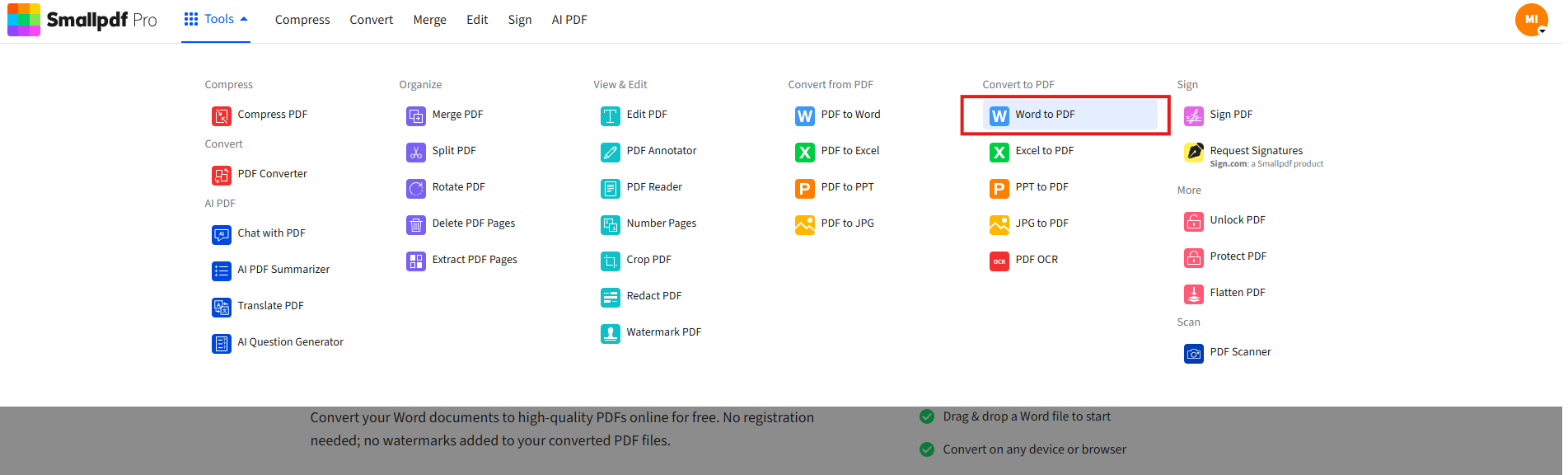
Öffne die Seite „Word zu PDF“.
Verwende den Konverter unten um deine Word-Datei hochzuladen oder per Drag & Drop hineinzuziehen und sie in deinem Browser in ein PDF umzuwandeln.
Zieh deine .doc- oder .docx-Datei per Drag & Drop in den Konverter oder importiere sie aus Google Drive, Dropbox oder OneDrive.
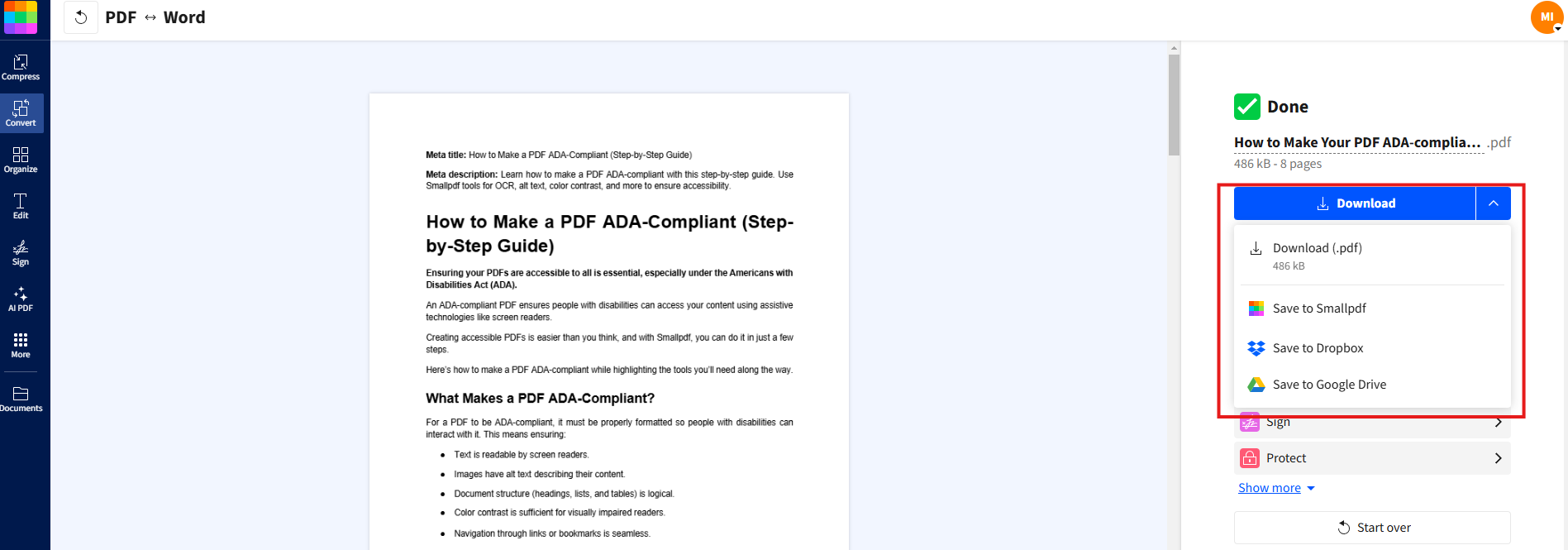
Warte, während wir das Dokument konvertieren.
Lade die PDF-Datei herunter oder speichere sie in einem Cloud-Speicher.
Fehlerbehebung bei Problemen mit der Konvertierung von Word in PDF
Selbst mit den richtigen Schritten kann etwas schiefgehen. Hier sind häufige Probleme und praktische Lösungen.
„Microsoft Print to PDF“ fehlt
Wenn „Microsoft Print to PDF“ in Windows nicht angezeigt wird:
Öffne „Einstellungen“ > „Apps“ > „Optionale Features“.
Klicke auf „Feature hinzufügen“.
Suche nach „Microsoft Print to PDF“ und installiere es.
Starte Word neu und prüfe die Druckerliste noch einmal.
Du kannst jederzeit zu unserer Word-zu-PDF-Funktion zurückkehren, während du den Druckereintrag korrigierst.
PDF-Drucker oder -Treiber funktioniert nicht
Wenn der PDF-Drucker angezeigt wird, aber nicht funktioniert:
Führe die Windows-Druckerproblembehandlung unter „Einstellungen“ > „Update & Security“ > „Problembehandlung“ aus.
Starte den Dienst „Druckspooler“ unter „Dienste“ neu.
Prüfe im „Geräte-Manager“, ob es Windows-Updates und Treiber-Updates gibt.
Wenn das Drucken weiterhin fehlschlägt, speichere stattdessen als PDF aus Word oder verwende den Smallpdf Word-zu-PDF-Konverter das ist in der Regel schneller, als tieferliegende Systemprobleme zu debuggen.
Kommentare werden im PDF nicht angezeigt
Wenn du Kommentare erwartest und sie nach der Konvertierung nicht siehst:
Stell sicher, dass Word auf der Registerkarte „Überprüfen“ auf „Alle Markierungen“ eingestellt ist.
Stell sicher, dass unter „Markierungen anzeigen“ die Option „Kommentare“ aktiviert ist.
Verwende vor dem Drucken als PDF die Ansicht „Drucklayout“ statt „Entwurf“.
Wenn Kommentare in der Druckvorschau angezeigt werden, aber nicht in der resultierenden Datei erscheinen, versuche es statt mit „Als PDF drucken“ mit „Als PDF speichern“ oder verwende PDF Annotator, um Kommentare direkt in die PDF-Datei einzufügen.
Die PDF-Datei ist zu groß
Große Bilder und lange Dokumente können große PDFs erzeugen. So hältst du die Dateigröße überschaubar:
Komprimiere Bilder in Word vor dem Export.
Beschränke den Druck auf die nötigen Seiten, wenn du nur einen Abschnitt brauchst.
Führe die fertige PDF-Datei durch PDF komprimieren um sie zu verkleinern, ohne die Lesbarkeit zu beeinträchtigen.
Das hilft bei E-Mail-Limits und beschleunigt Uploads in geteilte Laufwerke.
Erstelle aus Word PDFs für die Prüfung
Sobald du weißt, wie du ein Word-Dokument als PDF ohne Kommentare speicherst, kannst du genau steuern, was andere in jeder Phase eines Projekts sehen. Sende saubere PDFs an Kunden, behalte kommentierte Versionen für dein Team und wechsle bei Bedarf zwischen Word und PDF.
Wir helfen dir bei jedem Schritt. Konvertiere Word-Dateien im Browser in PDF, komprimiere sie für schnelleres Teilen und nutze PDF Annotator oder eSign, wenn du Kommentare oder Unterschriften in der finalen Version brauchst. So bleiben deine PDFs professionell, gut lesbar und für alle bereit, die sie öffnen.
Häufig gestellte Fragen
Wie entferne ich Kommentare beim Drucken von Word als PDF?
Blende Markup aus, bevor du die PDF-Datei erstellst. Geh zur Registerkarte „Überprüfen“, wähle „Keine Markierungen“ und deaktiviere unter „Markierungen anzeigen“ die Option „Kommentare“. Verwende dann „Speichern unter“ > „PDF“ oder drucke als PDF. Die exportierte Datei zeigt keine Kommentar-Sprechblasen.Wie speichere ich ein Word-Dokument als PDF ohne Kommentare?
Stell auf der Registerkarte „Überprüfen“ die Anzeige auf „Keine Markierungen“ ein, vergewissere dich, dass die Kommentare ausgeblendet sind, geh dann zu „Datei“ > „Speichern unter“ und wähle „PDF“ als Format aus. Gib der Datei einen Namen und speichere sie. Die PDF-Version ist sauber und kommentarfrei.Warum werden in meinem PDF immer noch Kommentare angezeigt?
Wenn Kommentare im PDF erscheinen, war Word zum Zeitpunkt des Exports wahrscheinlich auf „Einfache Markierungen“ oder „Alle Markierungen“ eingestellt. Wechsle zu „Keine Markierungen“ und deaktiviere unter „Markierungen anzeigen“ die Option „Kommentare“, dann erstelle das PDF erneut. Prüfe außerdem die Druckvorschau, um sicherzustellen, dass die Sprechblasen verschwunden sind.Kann ich Word als PDF drucken und Kommentare sichtbar lassen?
Ja. Stell auf der Registerkarte „Überprüfen“ die Option „Alle Markierungen“ ein und stell sicher, dass unter „Markierungen anzeigen“ „Kommentare“ aktiviert ist. Wechsle in die Ansicht „Drucklayout“ und drucke dann als PDF. Die Ausgabe enthält Kommentar-Sprechblasen und nachverfolgte Änderungen am Rand.Wie blende ich Kommentare beim Exportieren von Word als PDF auf dem Mac aus?
Auf dem Mac sind die Markup-Einstellungen dieselben wie unter Windows. Verwende auf der Registerkarte „Überprüfen“ die Option „Keine Markierungen“, um Kommentare auszublenden. Drücke dann „Cmd + P“ und nutze die Schaltfläche „PDF“ für „Als PDF speichern“. Die exportierte Datei entspricht genau dem, was du in der Druckvorschau siehst.Was kann ich tun, wenn Word überhaupt nicht als PDF drucken will?
Wenn Word überhaupt nicht als PDF drucken kann, versuche stattdessen, als PDF zu speichern, oder lade das Dokument in unsere Word-zu-PDF-Funktion hoch. Während du Druckereinstellungen und Treiber auf deinem System prüfst, hält dich die Online-Konvertierung in Bewegung und erstellt trotzdem ein professionelles PDF.Word mit Smallpdf ohne Kommentare in PDF konvertieren
