- Home
- ›
- ›So kannst du Ränder in einer PDF für den Druck oder Layoutanpassungen ändern
So kannst du Ränder in einer PDF für den Druck oder Layoutanpassungen ändern
So änderst du Ränder in einer PDF, indem du sie in Word konvertierst, das Layout anpasst und wieder als PDF speicherst – für eine saubere, druckfertige Datei.
Tipps & Anleitungen zum Drucken von PDFs
Mehr zu PDF bearbeiten
Mehr zu PDF komprimieren
Du könntest die Ränder in einem PDF-Viewer nach Augenmaß abschätzen, aber warum Zeit mit Raten verschwenden, wenn du in Sekunden präzise Ergebnisse erzielen kannst? Dieser Leitfaden zeigt dir jeden Schritt und außerdem alternative Methoden.
So kannst du PDF Ränder ändern
Hier geht's los: Verwende den untenstehenden Konverter, um deine PDF-Datei hochzuladen und in Word zu konvertieren, damit du die Ränder anpassen und die Datei wieder als PDF speichern kannst
Ränder hinzufügen oder entfernen für ein saubereres Layout
Brauchst du etwas mehr Luft um deine Inhalte herum? Ränder hinzuzufügen ist eine gute Möglichkeit, die Lesbarkeit zu verbessern oder Platz zum Binden oder Einrahmen zu schaffen. Zusätzliche Ränder helfen bei:
Dokumente binden
Professionellen Präsentationen
Platz für Anmerkungen schaffen
Wenn dein Dokument hingegen zu viel Leerraum enthält, kann es schnell so wirken, als würdest du Papier verschwenden. Engere Ränder geben deinen Inhalten ein saubereres, kompakteres Erscheinungsbild. Verwende Word, um die Ränder anzupassen. Das ist eine einfache Möglichkeit, Dokumente zu verbessern, die etwas zu luftig wirken.
Ränder für den Druck fein abstimmen
Druckaufträge können knifflig sein, wenn deine Ränder nicht genau passen. Ungleichmäßige Ränder können dazu führen, dass Teile von Texten oder Bildern abgeschnitten werden – und das will wirklich niemand. Bevor du dein Dokument druckst, prüf in der Druckvorschau, ob Inhalte abgeschnitten werden. So stellst du sicher, dass alles perfekt ausgerichtet und druckbereit ist.
Hinweis: Nicht alle Drucker unterstützen randloses Drucken. Prüfe zuerst deine Druckereinstellungen.
Andere Möglichkeiten, PDF Seitenränder zu ändern
Deine PDF-Datei in Word zu konvertieren ist die einfachste und genaueste Methode, um die Ränder zu ändern. Wenn du aber nur schnell das Layout anpassen musst, gibt es hier noch ein paar andere Optionen – und so schneiden sie im Vergleich ab.
1. In einem PDF-Editor zuschneiden oder Größe ändern
Du kannst weißen Raum rund um die Seite durch Zuschneiden oder Größenänderung entfernen. Das geht schnell, ändert aber nicht wirklich das Textlayout, sondern nur, wie viel von der Seite sichtbar ist.
2. Ränder in den Druckereinstellungen anpassen
Wenn du druckst, kannst du den bedruckbaren Bereich in den Einstellungen deines Druckers ändern. Das funktioniert für randlosen Druck oder „An Seite anpassen“, verändert aber nicht die PDF-Datei selbst.
3. Online-Tools für Layout oder Größenanpassung verwenden
Mit einigen Online-Editoren kannst du Inhalte innerhalb der Seite leicht verkleinern oder zentrieren. Das ist praktisch für kleine Korrekturen, aber diese Tools bieten keine präzise Kontrolle über die Ränder.
4. Mit Smallpdf in Word konvertieren
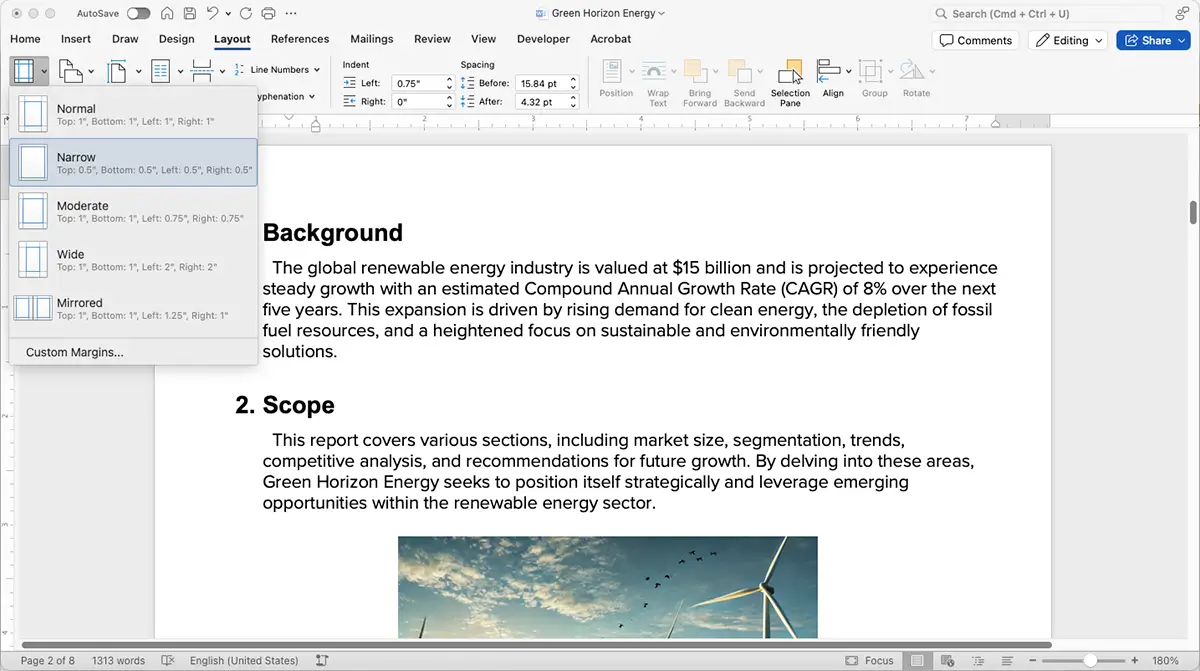
Für maximale Genauigkeit probiere unser PDF-zu-Word-Tool. Bearbeite die Ränder unter „Layout“ und „Ränder“ und exportiere die Datei dann wieder als PDF, damit du eine saubere, druckfertige Datei erhältst.
Die direkte Bearbeitung von Rändern in PDFs ist eingeschränkt, weil das Format das Layout absichtlich fixiert. Durch die Konvertierung in Word hast du präzise Kontrolle. Die anderen Methoden eignen sich am besten für schnelle visuelle Anpassungen.
Ränder auf mehreren Seiten gleichzeitig anpassen
Wenn du mit einer langen PDF-Datei arbeitest, ist es mühsam, die Ränder Seite für Seite anzupassen. Zum Glück kannst du in Word einheitliche Ränder für das gesamte Dokument auf einmal festlegen. Das spart bei mehrseitigen Dateien viel Zeit. Ideal für:
Berichte
Handbücher
Mehrseitige Verträge
Das geht schnell, ist effizient und nimmt dir den Formatierungsstress ab.
PDF-Datei speichern und erneut exportieren
Sobald deine Ränder perfekt aussehen, speichere dein Dokument in Word und exportiere es wieder ins PDF-Format.
Soll die Datei teilbar oder druckfreundlich sein? Verwende Smallpdf, um die Datei zu komprimieren und zu optimieren. So bleibt dein Dokument schlank und leicht weiterzugeben, ohne dass sein professionelles Erscheinungsbild verloren geht.
Häufige Probleme beim Ändern von Rändern
Wenn dein PDF nach dem Ändern der Ränder nicht richtig aussieht, helfen dir diese kurzen Checks:
Text oder Bilder abgeschnitten: Wähle im Druckdialog „An Seite anpassen“ oder verringere die Randbreite leicht.
Inhalte verschieben sich nach der Konvertierung: Prüfe die Ausrichtung noch einmal in Words Registerkarte „Layout“ und stelle sicher, dass die Seitengröße mit dem Original-PDF übereinstimmt.
Datei zu groß zum Teilen: Verwende PDF komprimieren, um die Dateigröße zu reduzieren und die Qualität beizubehalten.
Ungleichmäßige Ränder auf den Seiten: Wende vor dem erneuten Speichern als PDF dieselben Einstellungen auf das gesamte Dokument an.
Bereit, deine PDF-Ränder zu optimieren? Starte deine kostenlose Testphase um auf alle Smallpdf-Tools zuzugreifen.
FAQs zu Rändern in PDFs
Wie groß ist der Standardrand bei einer PDF-Datei?
Der Standardrand für die meisten PDFs beträgt auf allen Seiten 1 Zoll (2,54 cm). Das sorgt für ein sauberes, professionelles Erscheinungsbild und stellt sicher, dass Text oder Bilder nicht zu nah an den Rand geraten.Kann ich die Ränder in einer PDF-Datei ändern?
Auf jeden Fall! Wenn du deine PDF-Datei mit Smallpdf in ein Word-Dokument konvertierst, kannst du die Ränder ganz nach Wunsch anpassen.Wie druckt man ein PDF ohne Ränder aus?
Um PDF ohne Ränder drucken zu können, wähle in den Einstellungen deines Druckers „Randloses Drucken“ aus, sofern das unterstützt wird. Dadurch wird der weiße Rand entfernt, dein Inhalt kann aber leicht beschnitten werden. Prüfe deshalb vorher noch einmal dein Layout.Warum kann ich die Ränder nicht direkt in einer PDF-Datei ändern?
PDFs sind dafür gemacht, das Layout beizubehalten. Deshalb lassen sich ihre Ränder nicht so bearbeiten wie in Word. Wenn du präzise Änderungen machen willst, konvertiere die Datei in Word, passe das Layout an und speichere sie anschließend wieder als PDF.Warum hat sich mein Layout nach der Konvertierung in Word verändert?
Die Formatierung kann sich leicht verschieben, wenn deine PDF-Datei Schriftarten oder Abstände verwendet, die in Word nicht verfügbar sind. Prüfe, ob die Schriftarten eingebettet sind, oder wechsle zu einer ähnlichen Systemschriftart, bevor du die Ränder anpasst.Kann ich die Ränder mit einem PDF-Editor statt mit Word ändern?
Die meisten PDF-Editoren erlauben es dir, Seiten zuzuschneiden oder ihre Größe zu ändern, aber nicht, Textränder wirklich anzupassen. Wenn du die volle Kontrolle über Abstände willst, ist die Bearbeitung in Word weiterhin die zuverlässigste Option.Welche Randgröße ist für den Druck am besten?
Ränder von 1 Zoll (2,54 cm) sind Standard, aber du kannst sie leicht verkleinern, wenn dein Drucker randloses Drucken unterstützt. Nutze immer die „Druckvorschau“, um sicherzugehen, dass kein Text und keine Bilder abgeschnitten werden. Mit diesen Tipps kannst du PDF Ränder für den Druck anpassen – schnell, einfach und ganz unter deiner Kontrolle.Sorge mit Pro für einheitliche Druckformatierung in all deinen PDFs
