- Accueil
- ›
- ›Comment enregistrer un document Word au format PDF sans commentaires
Comment enregistrer un document Word au format PDF sans commentaires
Enregistrez un document Word au format PDF sans commentaires ni annotations. Partagez des fichiers propres, prêts pour la révision, tout en gardant vos retours pour vous.
Conseils et guides pour l’impression de PDF
Plus sur Modifier un PDF
Plus sur PDF en Word
Lorsque vous envoyez un document pour révision, vous pouvez avoir besoin de deux versions différentes. L’une affiche tous les commentaires et les modifications suivies. L’autre est un PDF finalisé sans aucun commentaire.
Savoir passer d’un mode à l’autre dans Word permet de gagner du temps et d’éviter des erreurs gênantes, comme envoyer à un client toutes vos notes internes.
Ci-dessous, nous vous expliquons comment enregistrer un document Word au format PDF sans commentaires, comment créer volontairement un PDF avec commentaires et comment notre Convertisseur PDF et notre outil d’annotation PDF vous aident à gérer ces deux versions.
Guide rapide : enregistrer un document Word au format PDF sans commentaires
Si vous avez simplement besoin d’une réponse rapide, suivez ces étapes dans Word avant la conversion.
Étape 1 : masquer les commentaires et les annotations
Vous pouvez gérer les commentaires depuis l’onglet « Révision ».
Ouvrez votre document Word.
Accédez à l’onglet « Révision ».
Cliquez sur « Afficher les annotations » et désélectionnez « Commentaires » et « Suivi des modifications ».
Assurez-vous que l’affichage est réglé sur « Annotations simples » ou « Aucune annotation ».
L’aperçu de la page correspond désormais à ce que vous voulez obtenir dans le PDF final.
Étape 2 : enregistrer ou imprimer au format PDF sans commentaires
Une fois les commentaires masqués, exportez le PDF.
Allez dans « Fichier » > « Enregistrer sous » et choisissez « PDF », ou
Allez dans « Fichier » > « Imprimer », choisissez « Microsoft Print to PDF », puis cliquez sur « Imprimer ».
Les annotations étant désactivées, le PDF que vous créez n’affichera ni les commentaires ni les modifications suivies.
Comment enregistrer un document Word au format PDF sans commentaires
Parfois, vous souhaitez avoir plus de contrôle qu’un simple bouton à activer. Cette section explique le processus plus en détail afin que vous puissiez tout vérifier.
Vérifier les paramètres des commentaires et des annotations
Commencez par vérifier que rien de ce que vous souhaitez masquer n’est visible.
Passez en mode « Mise en page d’impression » pour voir la page telle qu’elle sera imprimée.
Ouvrez l’onglet « Révision ».
Dans « Suivi », choisissez « Aucune annotation » si vous souhaitez un affichage parfaitement épuré.
Ouvrez « Afficher les annotations » et désélectionnez « Commentaires », « Insertions et suppressions » ainsi que tout autre élément que vous ne souhaitez pas voir apparaître dans le PDF.
Prenez un moment pour parcourir le document. Si vous voyez encore des bulles ou des lignes rouges, ajustez de nouveau les paramètres jusqu’à ce que les pages paraissent définitives.
Enregistrer au format PDF sans commentaires
Enregistrer directement au format PDF est le moyen le plus simple de créer une copie propre.
Allez dans « Fichier » > « Enregistrer sous ».
Choisissez le dossier dans lequel vous souhaitez enregistrer le PDF.
Dans le menu « Type », sélectionnez « PDF ».
Donnez au fichier un nom clair, comme « Proposition_clean.pdf ».
Cliquez sur « Enregistrer ».
Word utilise l’affichage actuel des annotations lorsqu’il crée le PDF. Si les commentaires sont masqués, le fichier exporté sera sans commentaires.
Comment imprimer un document Word en PDF avec ou sans commentaires
Parfois, vous préférez passer par l’option « Imprimer », notamment sur Windows et Mac. Le principe est le même : ce que vous voyez dans l’aperçu avant impression est ce qui se retrouve dans le PDF.
Imprimer un document Word en PDF sans commentaires
Pour obtenir un PDF propre en passant par l’impression :
Ouvrez votre document dans Word.
Vérifiez que les annotations sont masquées, comme expliqué plus haut.
Allez dans « Fichier » > « Imprimer ».
Sous Windows, sélectionnez « Microsoft Print to PDF » dans la liste des imprimantes.
Sur Mac, cliquez sur le bouton « PDF » dans la boîte de dialogue d’impression et choisissez « Save as PDF ».
Cliquez sur « Imprimer » ou « Enregistrer », puis choisissez un nom de fichier et un emplacement.
Le PDF correspondra à l’aperçu avant impression ; ainsi, les commentaires et les bulles ne seront pas inclus s’ils n’y sont pas visibles.
Imprimer un document Word en PDF avec commentaires
Parfois, vous souhaitez que les relecteurs voient les commentaires dans le PDF. Dans ce cas, réactivez-les avant d’imprimer.
Accédez à l’onglet « Révision ».
Réglez l’affichage sur « Toutes les annotations ».
Ouvrez « Afficher les annotations » et assurez-vous que « Commentaires » et « Insertions et suppressions » sont cochés.
Vérifiez la page pour confirmer que les bulles et les lignes d’annotation sont visibles.
Allez dans « Fichier » > « Imprimer » et choisissez votre imprimante PDF, comme ci-dessus.
Le PDF obtenu inclura les bulles de commentaires sur le côté de la page ainsi que les modifications suivies.
Imprimer un document Word en PDF sur Windows et Mac
Ces deux plateformes vous permettent d’imprimer au format PDF sans logiciel supplémentaire, à condition de savoir où chercher.
Imprimer un document Word en PDF sur Windows
Windows intègre une imprimante virtuelle appelée « Microsoft Print to PDF ».
Ouvrez votre document Word.
Appuyez sur « Ctrl + P » ou allez dans « Fichier » > « Imprimer ».
Dans le menu déroulant des imprimantes, sélectionnez « Microsoft Print to PDF ».
Ajustez les paramètres comme l’orientation ou la plage de pages si nécessaire.
Cliquez sur « Imprimer », choisissez un dossier et nommez votre PDF.
Cela crée un fichier PDF sur votre ordinateur au lieu d’envoyer les pages vers une imprimante physique.
Imprimer un document Word en PDF sur Mac
Sur Mac, les options PDF sont intégrées à la boîte de dialogue d’impression.
Ouvrez votre document Word.
Appuyez sur « Cmd + P » ou allez dans « Fichier » > « Imprimer ».
Dans le coin inférieur gauche de la fenêtre d’impression, cliquez sur le bouton « PDF ».
Choisissez « Save as PDF ».
Saisissez un nom de fichier et choisissez un emplacement, puis cliquez sur « Enregistrer ».
Le PDF respecte la mise en page et les paramètres d’annotation actuels dans Word.
Enregistrer au format PDF ou imprimer au format PDF
Ces deux méthodes créent un PDF, mais elles fonctionnent un peu différemment.
Quand utiliser l’option « Enregistrer au format PDF »
L’option « Enregistrer au format PDF » est idéale lorsque :
Vous souhaitez une exportation directe depuis Word avec un minimum d’étapes supplémentaires.
Vous prévoyez de conserver la plupart des paramètres PDF par défaut de Word.
Vous ajustez déjà les annotations dans la vue principale du document.
Quand utiliser l’option « Imprimer au format PDF »
L’impression au format PDF est préférable lorsque :
Vous accordez de l’importance à la mise en page exacte à l’impression et aux sauts de page.
Vous souhaitez définir des plages de pages, par exemple seulement quelques sections.
Vous avez l’habitude de gérer les commentaires et les annotations depuis l’aperçu avant impression.
Dans les deux cas, mieux vaut considérer l’aperçu comme la dernière vérification. Si quelque chose n’y semble pas correct, corrigez-le avant de créer le PDF.
Utilisez Smallpdf lorsque Word n’est pas disponible
Si vous recevez un fichier DOCX mais que vous n’avez pas Word installé, vous pouvez quand même créer une version PDF propre.
Convertir un document Word en PDF en ligne
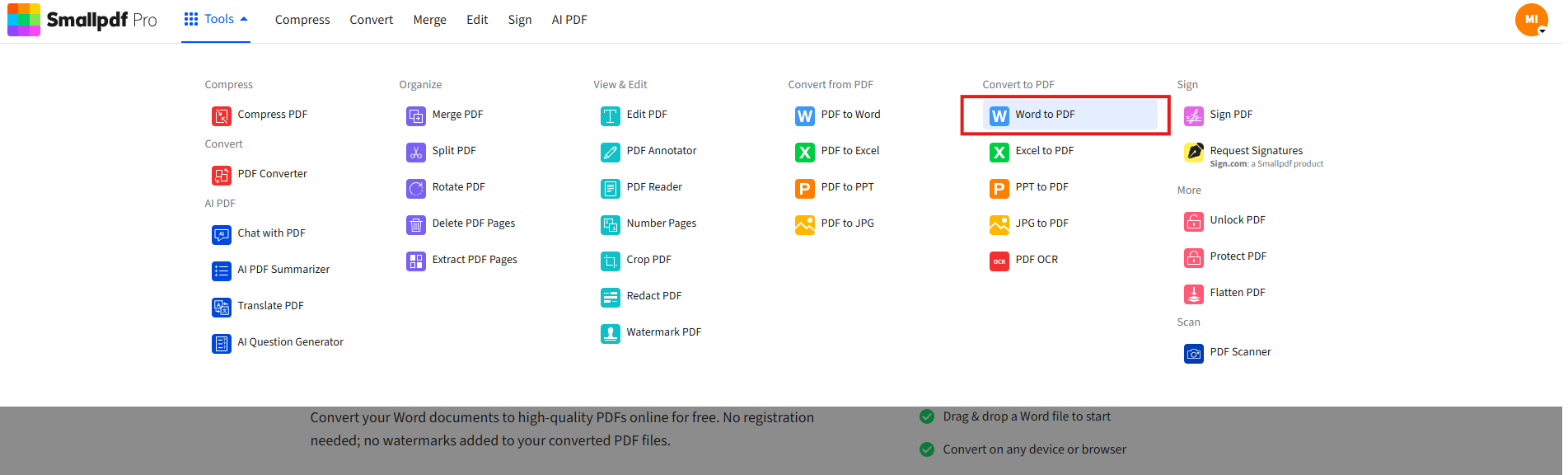
Notre fonctionnalité Word vers PDF fonctionne dans le navigateur, vous pouvez donc travailler depuis presque n’importe quel appareil.
Ouvrez la page Word vers PDF.
Utilisez le convertisseur ci-dessous pour importer ou glisser-déposer votre fichier Word et le convertir en PDF dans votre navigateur.
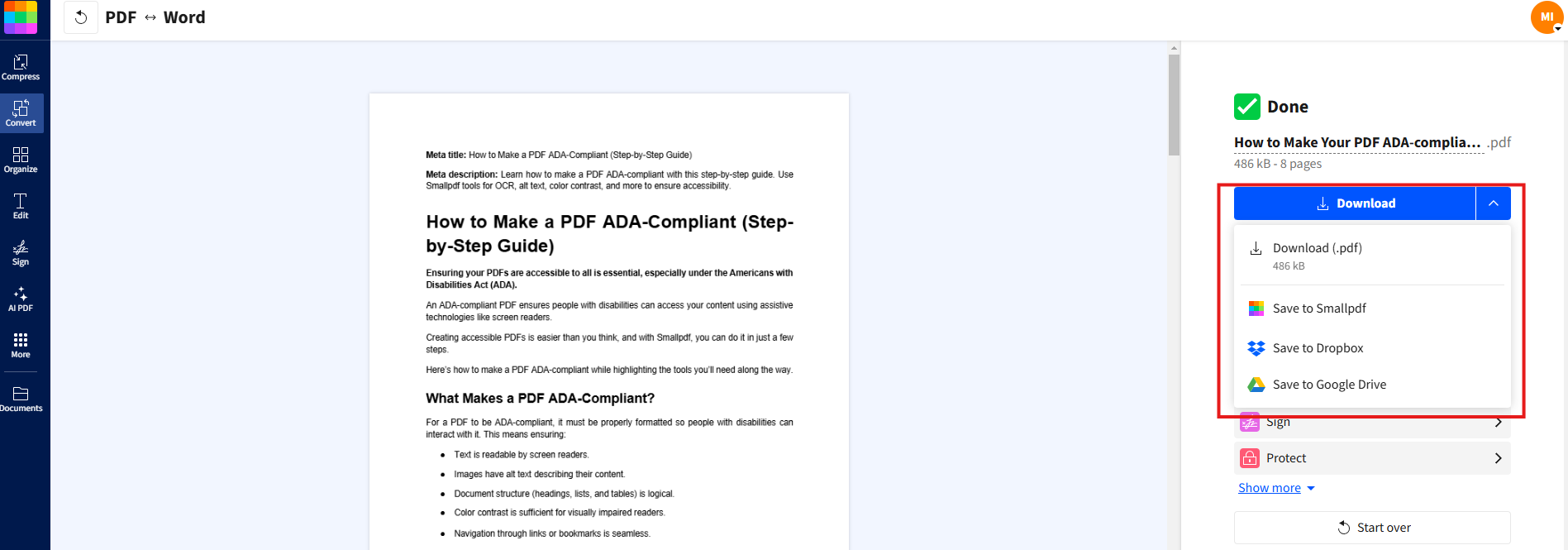
Glissez-déposez votre fichier .doc ou .docx, ou importez-le depuis Google Drive, Dropbox ou OneDrive.
Patientez pendant la conversion du document.
Téléchargez le PDF ou enregistrez-le sur un espace de stockage cloud.
Résoudre les problèmes de conversion de Word en PDF
Même en suivant les bonnes étapes, il peut y avoir des ratés. Voici les problèmes les plus courants et des solutions pratiques.
« Microsoft Print to PDF » n’apparaît pas
Si vous ne voyez pas « Microsoft Print to PDF » sur Windows :
Ouvrez « Paramètres » > « Applications » > « Fonctionnalités optionnelles ».
Cliquez sur « Ajouter une fonctionnalité ».
Recherchez « Microsoft Print to PDF » et installez-le.
Redémarrez Word et vérifiez de nouveau la liste des imprimantes.
Vous pouvez toujours revenir à notre fonctionnalité Word vers PDF pendant que vous corrigez l’entrée d’imprimante.
L’imprimante ou le pilote PDF ne fonctionne pas
Si l’imprimante PDF apparaît mais échoue :
Lancez l’utilitaire de résolution des problèmes d’imprimante Windows depuis « Paramètres » > « Update & Security » > « Troubleshoot ».
Redémarrez le service « Spouleur d’impression » depuis « Services ».
Vérifiez les mises à jour Windows et les mises à jour des pilotes dans le « Gestionnaire de périphériques ».
Si l’impression échoue toujours, enregistrer au format PDF depuis Word ou utiliser le convertisseur Word vers PDF de Smallpdf est généralement plus rapide que d’approfondir le débogage de problèmes système.
Les commentaires n’apparaissent pas dans le PDF
Si vous vous attendez à voir des commentaires et qu’ils n’apparaissent pas après la conversion :
Vérifiez que Word est réglé sur « Toutes les annotations » dans l’onglet « Révision ».
Assurez-vous que « Commentaires » est coché dans « Afficher les annotations ».
Utilisez le mode « Mise en page d’impression », et non le mode « Brouillon », avant d’imprimer au format PDF.
Si les commentaires apparaissent dans l’aperçu avant impression mais pas dans le fichier obtenu, essayez l’option « Enregistrer au format PDF » plutôt que « Imprimer au format PDF », ou utilisez PDF Annotator pour ajouter des commentaires directement au PDF.
Le fichier PDF est trop volumineux
Les images volumineuses et les documents longs peuvent produire des PDF lourds. Pour garder une taille de fichier raisonnable :
Compressez les images dans Word avant l’exportation.
Limitez l’impression aux pages nécessaires lorsque vous n’avez besoin que d’une section.
Passez le PDF final dans Compresser PDF pour le réduire sans perdre en lisibilité.
Cela aide avec les limites d’e-mail et accélère les envois vers les espaces de stockage partagés.
Créer des PDF prêts pour la révision à partir de Word
Une fois que vous savez comment enregistrer un document Word au format PDF sans commentaires, vous pouvez contrôler exactement ce que chacun voit à chaque étape d’un projet. Envoyez des PDF propres à vos clients, gardez les versions annotées pour votre équipe et passez de Word au PDF chaque fois que nécessaire.
Nous vous aidons à chaque étape. Convertissez des fichiers Word en PDF dans votre navigateur, compressez-les pour les partager plus vite et utilisez PDF Annotator ou eSign lorsque vous avez besoin de commentaires ou de signatures dans la version finale. Ainsi, vos PDF restent professionnels, lisibles et prêts pour toute personne qui les ouvre.
Foire aux questions
Comment supprimer les commentaires lors de l’impression d’un document Word en PDF ?
Masquez les annotations avant de créer le PDF. Accédez à l’onglet « Révision », choisissez « Aucune annotation » et décochez « Commentaires » dans « Afficher les annotations ». Utilisez ensuite « Enregistrer sous » > « PDF » ou imprimez au format PDF. Le fichier exporté n’affichera aucune bulle de commentaire.Comment enregistrer un document Word au format PDF sans commentaires ?
Réglez l’affichage sur « Aucune annotation » dans l’onglet « Révision », vérifiez que les commentaires sont masqués, puis allez dans « Fichier » > « Enregistrer sous » et choisissez « PDF » comme format. Donnez un nom au fichier et enregistrez-le. La version PDF sera propre et sans commentaires.Pourquoi les commentaires apparaissent-ils toujours dans mon PDF ?
Si des commentaires apparaissent dans le PDF, Word était probablement réglé sur « Annotations simples » ou « Toutes les annotations » au moment de l’exportation. Passez sur « Aucune annotation » et décochez « Commentaires » dans « Afficher les annotations », puis recréez le PDF. Vérifiez aussi l’aperçu avant impression pour confirmer que les bulles ont disparu.Puis-je imprimer un document Word en PDF en gardant les commentaires visibles ?
Oui. Dans l’onglet « Révision », réglez « Toutes les annotations » et assurez-vous que « Commentaires » est coché dans « Afficher les annotations ». Passez en mode « Mise en page d’impression », puis imprimez au format PDF. Le résultat inclura les bulles de commentaires et les modifications suivies dans les marges.Comment masquer les commentaires lors de l’exportation d’un document Word en PDF sur Mac ?
Sur Mac, les paramètres d’annotation sont les mêmes que sur Windows. Utilisez l’onglet « Révision » pour choisir « Aucune annotation » et masquer les commentaires, puis appuyez sur « Cmd + P » et utilisez le bouton « PDF » pour « Save as PDF ». Le fichier exporté correspondra à ce que vous voyez dans l’aperçu avant impression.Que puis-je faire si Word n’arrive pas du tout à imprimer en PDF ?
Si Word ne parvient pas du tout à imprimer en PDF, essayez plutôt de l’enregistrer au format PDF ou importez le document dans notre fonctionnalité Word vers PDF. Pendant que vous vérifiez les paramètres d’imprimante et les pilotes sur votre système, la conversion en ligne vous permet de continuer à avancer tout en produisant un PDF professionnel.Convertir un document Word en PDF sans commentaires avec Smallpdf
