- Início
- ›
- ›Como salvar um documento do Word como PDF sem comentários
Como salvar um documento do Word como PDF sem comentários
Salve um documento do Word como PDF sem comentários ou marcações. Compartilhe arquivos limpos e prontos para revisão, mantendo seu feedback só para você.
Dicas e guias para imprimir PDFs
Mais sobre Editar PDF
Mais sobre PDF para Word
Ao enviar um documento para revisão, talvez você queira duas versões diferentes. Uma mostra todos os comentários e alterações rastreadas. A outra é um PDF finalizado, sem nenhum comentário.
Saber como alternar entre esses modos no Word economiza tempo e evita erros constrangedores, como enviar a um cliente todas as suas anotações internas.
A seguir, explicamos como salvar um documento do Word como PDF sem comentários, como criar um PDF com comentários de propósito e como nosso Conversor de PDF e o Anotador de PDF ajudam você a gerenciar as duas versões.
Guia rápido: Salve um documento do Word como PDF sem comentários
Se você só precisa de uma resposta rápida, siga estas etapas no Word antes da conversão.
Passo 1: Oculte comentários e marcações
Você controla os comentários na guia “Revisão”.
Abra seu documento do Word.
Vá para a guia “Revisão”.
Clique em “Mostrar marcações” e desmarque “Comentários” e “Controlar alterações”.
Certifique-se de que a exibição esteja configurada como “Marcação simples” ou “Sem marcação”.
Agora a visualização da página corresponde ao que você quer no PDF final.
Passo 2: Salve ou imprima em PDF sem comentários
Depois que os comentários estiverem ocultos, exporte o PDF.
Vá em “Arquivo” > “Salvar como” e escolha “PDF”, ou
Vá em “Arquivo” > “Imprimir”, escolha “Microsoft Print to PDF” e clique em “Imprimir”.
Como a marcação está desativada, o PDF que você criar não mostrará comentários nem alterações rastreadas.
Como salvar um documento do Word como PDF sem comentários
Às vezes, você quer mais controle do que com uma simples alternância. Esta seção explica o processo com mais calma para que você possa conferir tudo.
Verifique as configurações de comentários e marcações
Comece verificando se nada do que você quer ocultar está visível.
Alterne para a visualização “Layout de impressão” para ver a página como ela será impressa.
Abra a guia “Revisão”.
Em “Rastreamento”, escolha “Sem marcações” se quiser uma visualização totalmente limpa.
Abra “Mostrar marcações” e desmarque “Comentários”, “Inserções e exclusões” e quaisquer outros itens que você não queira no PDF.
Reserve um momento para conferir o documento. Se você ainda vir balões ou linhas vermelhas, ajuste as configurações novamente até que as páginas fiquem com aparência final.
Salvar como PDF sem comentários
Salvar diretamente em PDF é a maneira mais simples de criar uma cópia limpa.
Vá em “Arquivo” > “Salvar como”.
Escolha a pasta onde você quer salvar o PDF.
No menu “Salvar como tipo”, selecione “PDF”.
Dê ao arquivo um nome que faça sentido, como “Proposal_clean.pdf”.
Clique em “Salvar”.
O Word usa a visualização de marcação atual ao criar o PDF. Com os comentários ocultos, o arquivo exportado fica sem comentários.
Como imprimir Word em PDF com ou sem comentários
Às vezes, você prefere usar a opção “Imprimir”, especialmente no Windows e no Mac. A lógica é a mesma: o que você vê na visualização de impressão é o que vai parar no PDF.
Imprimir Word em PDF sem comentários
Para obter um PDF limpo usando o caminho de impressão:
Abra seu documento no Word.
Confirme se as marcações estão ocultas, como descrito acima.
Vá em “Arquivo” > “Imprimir”.
No Windows, selecione “Microsoft Print to PDF” na lista de impressoras.
No Mac, clique no botão “PDF” na caixa de diálogo de impressão e escolha “Salvar como PDF”.
Clique em “Imprimir” ou “Salvar” e, em seguida, escolha um nome de arquivo e um local.
O PDF corresponderá à visualização de impressão, então comentários e balões ficarão de fora se não estiverem visíveis nessa visualização.
Imprimir Word em PDF com comentários
Às vezes, você quer que os revisores vejam os comentários no PDF. Nesse caso, ative-os novamente antes de imprimir.
Vá para a guia “Revisão”.
Defina a exibição como “Todas as marcações”.
Abra “Mostrar marcações” e certifique-se de que “Comentários” e “Inserções e exclusões” estejam marcados.
Verifique a página para confirmar se os balões e as linhas de marcação estão visíveis.
Vá em “Arquivo” > “Imprimir” e escolha sua impressora de PDF, como mostrado acima.
O PDF resultante incluirá balões de comentário na lateral da página, juntamente com as alterações rastreadas.
Imprimir Word em PDF no Windows e no Mac
As duas plataformas permitem que você imprima em PDF sem software extra, desde que saiba onde procurar.
Imprimir Word em PDF no Windows
O Windows inclui uma impressora virtual chamada “Microsoft Print to PDF”.
Abra seu documento do Word.
Pressione “Ctrl + P” ou vá em “Arquivo” > “Imprimir”.
No menu suspenso da impressora, selecione “Microsoft Print to PDF”.
Ajuste configurações como orientação ou intervalo de páginas, se necessário.
Clique em “Imprimir”, escolha uma pasta e dê um nome ao PDF.
Isso cria um arquivo PDF no seu computador em vez de enviar páginas para uma impressora física.
Imprimir Word em PDF no Mac
No Mac, as opções de PDF ficam integradas à caixa de diálogo de impressão.
Abra seu documento do Word.
Pressione “Cmd + P” ou vá em “Arquivo” > “Imprimir”.
No canto inferior esquerdo da janela de impressão, clique no botão “PDF”.
Escolha “Salvar como PDF”.
Digite um nome de arquivo e escolha um local. Depois, clique em “Salvar”.
O PDF corresponde ao layout atual e às configurações de marcação do Word.
Salvar como PDF x Imprimir em PDF
Os dois caminhos criam um PDF, mas se comportam de forma um pouco diferente.
Quando usar “Salvar como PDF”
“Salvar como PDF” é melhor quando:
Você quer uma exportação direta do Word com o mínimo de etapas extras.
Você pretende manter a maioria das configurações padrão de PDF do Word.
Você já está ajustando as marcações na visualização principal do documento.
Quando usar “Imprimir em PDF”
“Imprimir em PDF” é melhor quando:
Você se preocupa com o layout exato de impressão e com as quebras de página.
Você quer definir intervalos de páginas, como apenas algumas seções.
Você está acostumado a controlar comentários e marcações pela visualização de impressão.
Nos dois casos, vale tratar a visualização como a checagem final. Se algo parecer errado ali, corrija antes de criar o PDF.
Use o Smallpdf quando o Word não estiver disponível
Se você receber um arquivo DOCX, mas não tiver o Word instalado, ainda poderá criar uma versão limpa em PDF.
Converta Word em PDF online
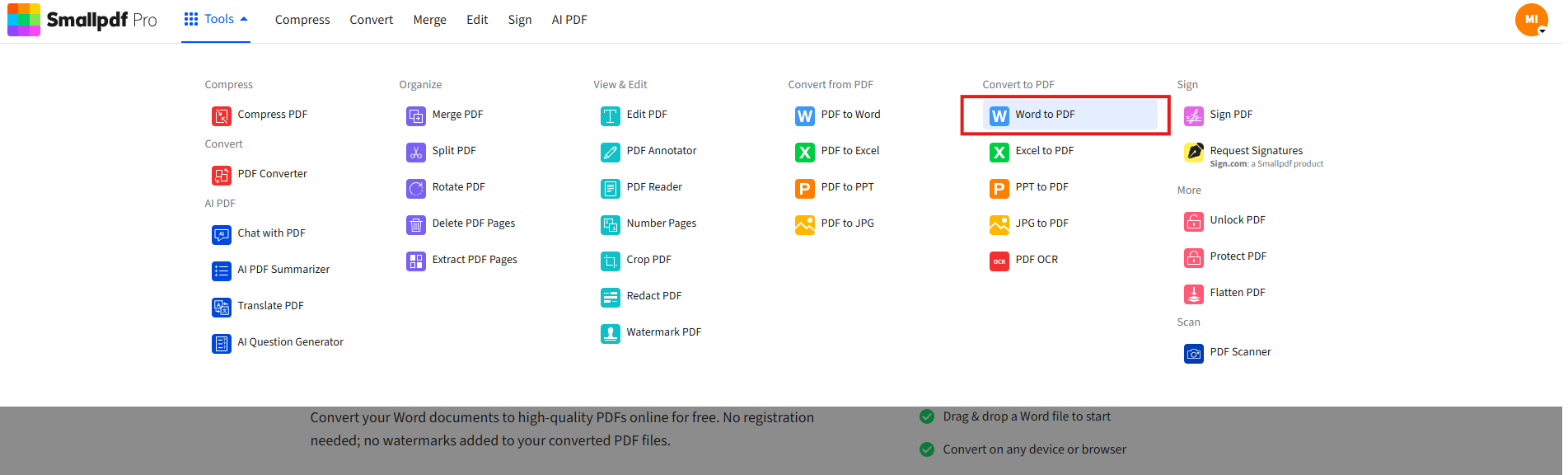
Nosso recurso de Word para PDF funciona no navegador, então você pode trabalhar em praticamente qualquer dispositivo.
Abra a página de Word para PDF.
Use o conversor abaixo para enviar ou arrastar e soltar seu arquivo do Word e transformá-lo em PDF no navegador.
Arraste e solte seu arquivo .doc ou .docx ou importe-o do Google Drive, Dropbox ou OneDrive.
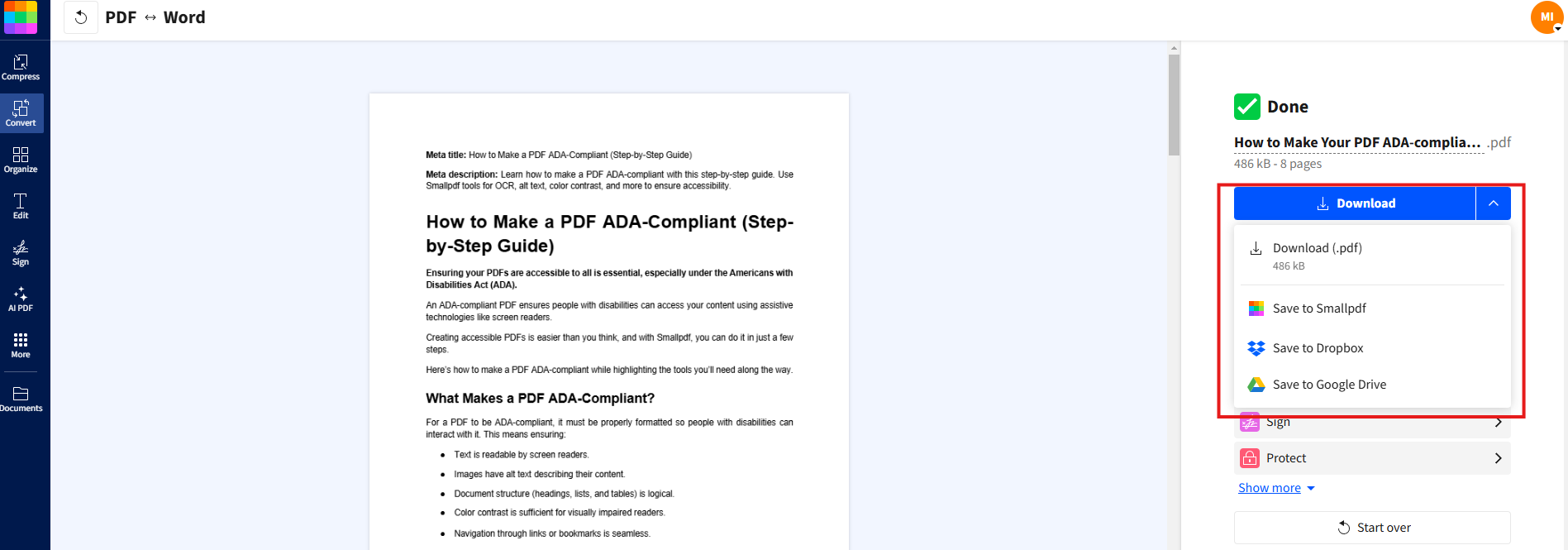
Aguarde enquanto convertemos o documento.
Baixe o PDF ou salve-o no armazenamento em nuvem.
Solução de problemas na conversão de Word para PDF
Mesmo com os passos certos, as coisas podem dar errado. Aqui estão alguns problemas comuns e soluções práticas.
O “Microsoft Print to PDF” não aparece
Se você não encontrar “Microsoft Print to PDF” no Windows:
Abra “Configurações” > “Aplicativos” > “Recursos opcionais”.
Clique em “Adicionar um recurso”.
Procure por “Microsoft Print to PDF” e instale-o.
Reinicie o Word e verifique a lista de impressoras novamente.
Você sempre pode voltar ao nosso recurso de Word para PDF enquanto corrige a entrada da impressora.
A impressora ou o driver de PDF não funciona
Se a impressora de PDF aparecer, mas falhar:
Execute o solucionador de problemas de impressora do Windows em “Configurações” > “Atualização e Segurança” > “Solução de problemas”.
Reinicie o serviço “Fila de Impressão” em “Serviços”.
Verifique se há atualizações do Windows e de drivers no “Gerenciador de Dispositivos”.
Se a impressão ainda falhar, salvar como PDF pelo Word ou usar o Conversor do Smallpdf de Word para PDF geralmente é mais rápido do que depurar problemas mais profundos do sistema.
Os comentários não aparecem no PDF
Se você espera ver comentários e não os encontra após a conversão:
Confirme se o Word está definido como “Todas as marcações” na guia “Revisão”.
Certifique-se de que “Comentários” esteja marcado em “Mostrar marcações”.
Use a visualização “Layout de impressão”, e não “Rascunho”, antes de imprimir em PDF.
Se os comentários aparecem na visualização de impressão, mas não no arquivo final, tente usar “Salvar como PDF” em vez de “Imprimir em PDF” ou use o Anotador de PDF para adicionar comentários diretamente ao PDF.
O arquivo PDF está muito grande
Imagens grandes e documentos longos podem gerar PDFs pesados. Para manter o tamanho do arquivo sob controle:
Compacte as imagens no Word antes de exportar.
Limite a impressão às páginas necessárias quando você só precisar de uma seção.
Passe o PDF final pelo Compactar PDF para reduzir o tamanho sem perder a legibilidade.
Isso ajuda com limites de e-mail e acelera uploads para unidades compartilhadas.
Crie PDFs do Word prontos para revisão
Depois de aprender como salvar um documento do Word como PDF sem comentários, você pode controlar exatamente o que as pessoas veem em cada etapa de um projeto. Envie PDFs limpos para clientes, mantenha versões anotadas para sua equipe e alterne entre Word e PDF sempre que precisar.
Ajudamos em cada etapa. Converta arquivos do Word em PDF no navegador, compacte-os para compartilhar mais rápido e use o Anotador de PDF ou o eSign quando precisar de comentários ou assinaturas na versão final. Assim, seus PDFs continuam profissionais, legíveis e prontos para qualquer pessoa que os abra.
Perguntas frequentes
Como faço para remover comentários ao imprimir Word em PDF?
Oculte as marcações antes de criar o PDF. Vá para a guia “Revisão”, escolha “Sem marcações” e desmarque “Comentários” em “Mostrar marcações”. Depois, use “Salvar como” > “PDF” ou imprima em PDF. O arquivo exportado não mostrará nenhum balão de comentário.Como salvar um documento do Word como PDF sem comentários?
Defina a exibição como “Sem marcações” na guia “Revisão”, confirme se os comentários estão ocultos e, em seguida, vá em “Arquivo” > “Salvar como” e escolha “PDF” como formato. Dê um nome ao arquivo e salve-o. A versão em PDF ficará limpa e sem comentários.Por que os comentários ainda aparecem no meu PDF?
Se os comentários aparecem no PDF, é provável que o Word estivesse configurado como “Marcação simples” ou “Todas as marcações” no momento da exportação. Mude para “Sem marcação” e desmarque “Comentários” em “Mostrar marcações” e, em seguida, gere o PDF novamente. Além disso, verifique a visualização de impressão para confirmar que os balões sumiram.Posso imprimir Word em PDF e manter os comentários visíveis?
Sim. Na guia “Revisão”, selecione “Todas as marcações” e certifique-se de que “Comentários” esteja marcado em “Mostrar marcações”. Alterne para a visualização “Layout de impressão” e, em seguida, imprima em PDF. O arquivo resultante incluirá balões de comentário e alterações rastreadas nas margens.Como ocultar comentários ao exportar um documento do Word para PDF no Mac?
No Mac, as configurações de marcação são as mesmas do Windows. Use a guia “Revisão” para selecionar “Sem marcação” e ocultar os comentários. Depois, pressione “Cmd + P” e use o botão “PDF” para “Salvar como PDF”. O arquivo exportado terá a mesma aparência do que você vê na visualização de impressão.O que posso fazer se o Word simplesmente não imprimir em PDF?
Se o Word não conseguir imprimir em PDF, tente salvar como PDF ou envie o documento para o nosso recurso de Word para PDF. Enquanto você verifica as configurações da impressora e os drivers no sistema, a conversão online mantém seu trabalho andando e ainda produz um PDF profissional.Converta Word em PDF sem comentários usando o Smallpdf
