- Início
- ›
- ›3 maneiras diferentes de adicionar sangria de impressão em PDFs
3 maneiras diferentes de adicionar sangria de impressão em PDFs
Precisa de sangria de impressão para um acabamento limpo e sem bordas? Vamos preparar seu arquivo no Smallpdf e depois adicionar sangria e marcas usando dois aplicativos de layout confiáveis.
Dicas e guias para imprimir PDFs
Mais sobre Editar PDF
Mais sobre Comprimir PDF
Se você estiver enviando um layout para uma gráfica, a sangria é uma das primeiras coisas que eles vão verificar. Ela estende sua arte além da linha de corte, para que pequenos desvios no corte não deixem faixas brancas na borda.
O problema é que a maioria dos PDFs não ganha sangria por mágica. Normalmente, você prepara a arte e depois exporta com as configurações de sangria em um aplicativo de layout de página.
A seguir, vamos mostrar três fluxos de trabalho práticos. Você também terá etapas rápidas, uma tabela comparativa, modelos para impressão e soluções para os problemas mais comuns.
A melhor maneira de adicionar sangria de impressão em PDFs
| Opção | Ideal para | Custo | Nível de habilidade | O que você vai fazer |
|---|---|---|---|---|
| Smallpdf Prep + Scribus | Exportação gratuita e pronta para impressão com sangria e marcas | Gratuito | Nível iniciante a intermediário | Ajuste a arte no Smallpdf e depois defina a sangria e exporte no Scribus |
| Smallpdf Prep + Affinity Publisher | Uma experiência de layout refinada com controles de exportação avançados | Pago (compra única) | Nível intermediário | Ajuste a arte no Smallpdf e depois defina a sangria, inclua as marcas de corte e exporte |
| Adicionar “sangria falsa” dentro do PDF | Arquivos rápidos para revisão interna, não para impressão profissional | Gratuito | Iniciante | Estenda os fundos até a borda no Smallpdf para que o corte fique mais seguro |
Se você estiver imprimindo profissionalmente, use o Scribus ou o Affinity Publisher. A abordagem de sangria falsa ajuda com rascunhos internos, mas não substitui as configurações reais de sangria em exportações de pré-impressão.
Como adicionar sangria de impressão em PDF: passo a passo rápido
Se você quiser a versão rápida, este é o fluxo que a maioria das pessoas usa:
Prepare o PDF para que a arte chegue até a borda de corte (vamos fazer isso no Smallpdf).
Adicione a sangria em um aplicativo de layout e depois exporte um novo PDF com a sangria ativada.
Adicione marcas de corte se sua gráfica solicitar.
Envie o PDF exportado para sua gráfica e inclua o tamanho da sangria nas suas observações.
Agora vamos ver cada método com etapas claras.
Como adicionar sangria de impressão em PDFs: guia passo a passo
Passo 1: Verifique se sua arte chega até a borda de corte
Abra seu PDF e dê zoom perto das bordas. Se o fundo, a cor ou a foto terminarem antes da borda da página, sua sangria vai virar espaço vazio. Esse é o problema mais comum que vemos em arquivos para impressão.
Se o design já chega até a borda, você pode ir direto para o Scribus ou o Affinity Publisher.
Etapa 2: Prepare o arquivo no Smallpdf antes de adicionar sangria
O Smallpdf não consegue definir caixas de sangria reais como um aplicativo de layout, mas pode ajudar você a preparar a arte para que a área de sangria não fique em branco.
Use Smallpdf Editar PDF para:
Estenda formas ou imagens de fundo para que cheguem até a borda da página.
Adicione uma imagem de fundo de página inteira se o seu design atual estiver solto no meio.
Corrija pequenos problemas de layout, como um logotipo muito perto da borda.
Se o seu PDF estiver pesado, use o Smallpdf Compactar PDF antes de exportá-lo para um aplicativo de layout. Isso deixa o arquivo mais fácil de lidar sem mudar o tamanho da página. Envie-o na área “Compactar PDF” abaixo para reduzir o tamanho primeiro.
Etapa 3: Adicionar sangria real e exportar com um aplicativo de layout
Quando sua arte estiver pronta, escolha o Scribus ou o Affinity Publisher para definir a sangria e exportar um PDF pronto para impressão. Ambos podem incluir marcas de corte e outras marcas de impressão.
Vamos mostrar as duas opções a seguir, com os caminhos exatos do menu e as configurações.
Adicionar sangria de impressão em PDFs usando o Scribus
O Scribus é de código aberto e gratuito, e é uma opção sólida quando você precisa de exportações reais para pré-impressão sem pagar por uma assinatura. Você vai definir a sangria nas configurações do documento e depois exportar usando as opções de pré-impressão.
Passo 1: Abra o PDF no Scribus
Instale o Scribus no site oficial do Scribus e depois abra o aplicativo. Abra seu arquivo usando “Arquivo” > “Abrir”. Quando o PDF carregar, confirme se o tamanho da página corresponde ao tamanho de corte desejado.
Etapa 2: Definir os valores de sangria na configuração do documento
Vá para “Arquivo” > “Configuração do documento”. Abra a aba “Margens e sangria” e depois role até a seção “Sangria”.
Um padrão comum é usar sangria de 3 mm em todos os lados. O Scribus pode mostrar polegadas, dependendo das suas configurações. Se você estiver trabalhando em polegadas, 3 mm equivalem a cerca de 0,118 pol.
Defina a sangria superior, inferior, esquerda e direita com o mesmo valor. Manter isso consistente ajuda as gráficas e evita deslocamentos acidentais.
Etapa 3: Exportar um PDF pronto para impressão com sangria ativada
Exporte usando “Arquivo” > “Exportar” > “Salvar como PDF”. Abra a aba “Pré-impressão” e ative “Usar sangria do documento” nas configurações de sangria.
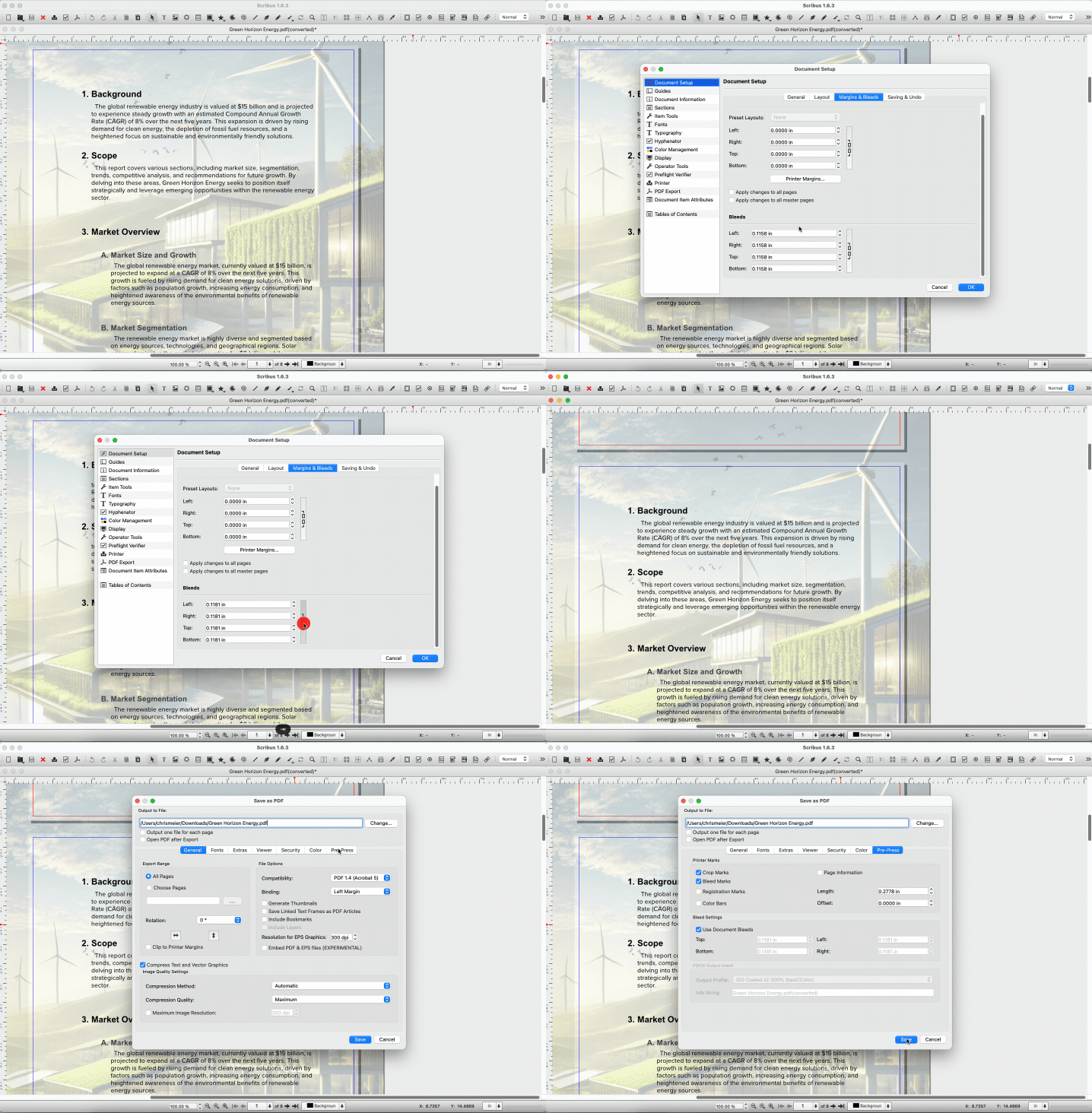
Se sua gráfica quiser marcas de corte, ative-as na mesma área de exportação, em marcas de impressão. Salve o arquivo exportado com um nome claro, como “ProjectName_Print_Bleed.pdf”.
Adicionar sangria de impressão em PDFs usando o Affinity Publisher
O Affinity Publisher é uma opção paga com interface limpa e controles de impressão robustos. É uma boa escolha se você costuma criar PDFs prontos para impressão e quer ter menos problemas de configuração.
Passo 1: Abra o PDF e confirme as configurações do documento
Instale o Affinity Publisher, depois abra seu PDF. Vá para “Arquivo” > “Configuração do documento” e confira primeiro o tamanho da página. O tamanho de corte deve corresponder ao tamanho final impresso, não ao tamanho da sangria.
Etapa 2: Adicione sangria nas configurações de sangria
Em “Configuração do documento”, abra as configurações de sangria e defina o mesmo valor em todos os lados. O Affinity pode mostrar pontos por padrão. Como referência rápida, 3 mm equivalem a cerca de 8,5 pt.
Se a sua gráfica pedir uma sangria diferente, use o valor informado por ela. Alguns trabalhos de grande formato exigem sangrias maiores, e muitas gráficas de cartão de visita seguem as próprias especificações.
Etapa 3: Exportar com sangria e marcas incluídas
Vá para “Arquivo” > “Exportar”, escolha PDF e depois abra as opções avançadas de exportação. Ative “Incluir sangria”.
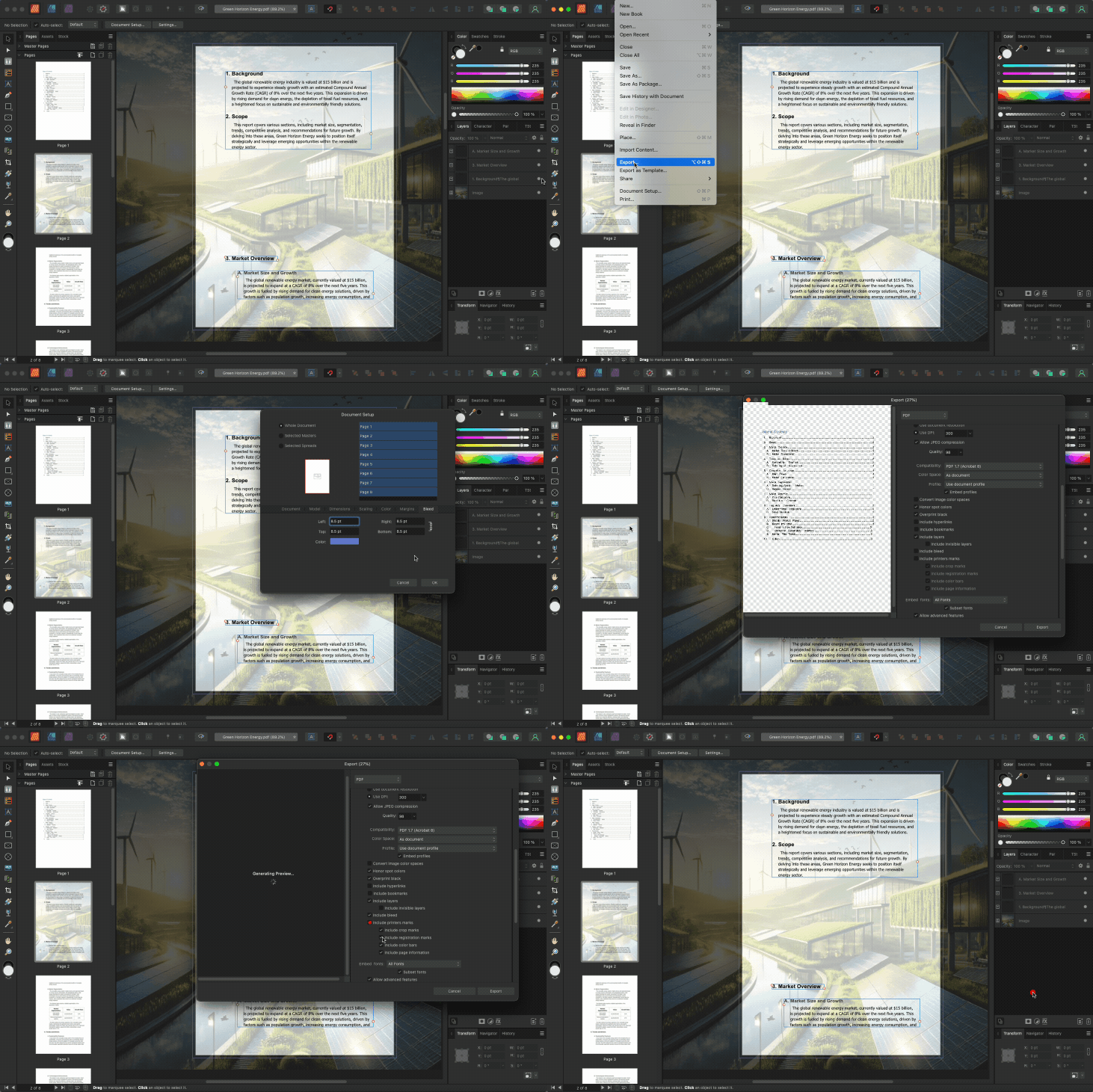
Se você precisar de marcas de corte ou outras marcas de impressão, ative-as logo abaixo da opção de sangria. Exporte o arquivo e dê um nome claro para que ninguém pegue a versão errada depois.
Adicione sangria falsa dentro do PDF para rascunhos
Esse método é útil quando você compartilha um PDF para revisão e quer que ele fique mais próximo do corte final. Ele não substitui as configurações reais de sangria para impressão profissional, mas pode reduzir surpresas antes da exportação final.
Passo 1: Estender os fundos até a borda da página no Smallpdf
Abra Editar PDF e adicione ou estique um elemento de fundo para que ele cubra toda apágina. Envie seu arquivo na área “Editar PDF” abaixo para abri-lo na área de edição e ajustar o fundo.
Etapa 2: Manter o texto importante dentro de uma margem segura
Mesmo com sangria, mantenha texto e logotipos longe do corte. Uma orientação prática é manter os elementos importantes pelo menos 3 mm a 5 mm para dentro da linha de corte, a menos que sua gráfica especifique outra coisa.
Etapa 3: Salve uma cópia de revisão separadamente
Exporte uma versão separada de “revisão”, para que ninguém a confunda com o arquivo de impressão. Quando você estiver pronto para imprimir, passe para o Scribus ou o Affinity Publisher para aplicar sangria e marcas reais.
Modelos de sangria para impressão disponíveis para download`
Se você estiver começando do zero, os modelos economizam tempo e evitam erros de tamanho. Um bom modelo traz a área de corte, um guia de zona segura e uma área de sangria clara.
Aqui estão modelos que recomendamos oferecer como PDFs simples:
US Letter (8.5 x 11 in) com sangria de 3 mm e guia de zona segura.
A4 (210 x 297 mm) com sangria de 3 mm e guia de zona segura.
Cartão de visita (tamanhos padrão dos EUA e da UE) com sangria de 3 mm e guia de zona segura.
Depois de baixar um modelo, você pode colocar sua arte por cima e depois usar Editar PDF para adicionar texto, logotipos e imagens antes de exportar pelo Scribus ou Affinity Publisher.
Entendendo a sangria e as marcas de corte
Sangria é a área impressa extra além da linha de corte final. As marcas de corte mostram à gráfica exatamente onde o corte deve acontecer. Juntas, elas ajudam a evitar bordas brancas visíveis causadas por pequenos desvios no corte.
Se o fundo de um pôster terminar exatamente na borda de corte, até um pequeno desvio no corte pode expor papel sem impressão. Se o fundo continuar até a área de sangria, o corte ainda vai cair sobre a tinta impressa, e a borda final ficará limpa.`
Solução de problemas de sangria de impressão
Se a sua gráfica sinalizar seu arquivo, normalmente é por um destes problemas.
Sua área de sangria está em branco. Sua arte para na borda de corte. Corrija isso primeiro no Smallpdf estendendo o fundo e depois exporte de novo com a sangria ativada.
O tamanho da página está incorreto. Seu tamanho de corte foi alterado. Confirme se a configuração do documento usa o tamanho de corte desejado antes de adicionar sangria.
Faltam marcas. Algumas gráficas querem marcas de corte, outras não. Exporte de novo e ative as marcas de impressão se for solicitado.
O texto está muito perto da borda. A sangria não protege o texto. Mova os elementos importantes para dentro antes de exportar.
Sua gráfica quer um tamanho de sangria diferente. Use a especificação deles. Se disserem 5 mm, exporte 5 mm.
Se você precisar fazer edições rápidas no conteúdo antes de exportar de novo, o Smallpdf Editar PDF é o jeito mais rápido de ajustar texto, reposicionar elementos ou trocar uma imagem sem reconstruir o arquivo inteiro.
Prepare seu PDF para impressão
Sangria e marcas de corte são detalhes pequenos que deixam arquivos de impressão com aparência profissional. Comece preparando sua arte no Smallpdf e depois exporte com as configurações corretas de sangria no Scribus ou no Affinity Publisher.
Se você quiser um envio mais tranquilo para impressão, mantenha um modelo à mão e dê um nome claro à exportação final para que a gráfica receba o arquivo certo logo de primeira.
Perguntas frequentes
O que são marcas de corte e sangria em um PDF?
As marcas de corte são pequenas linhas que mostram onde o papel deve ser cortado. Sangria é a área extra do design que se estende além da linha de corte. Juntas, elas reduzem a chance de bordas brancas causadas por pequenos desvios no corte.Quando preciso adicionar sangria de impressão em PDFs?
Adicione sangria quando uma cor de fundo, imagem ou padrão tocar a borda da página. Se o seu design tiver uma margem branca de propósito, você não precisa de sangria. Na maioria dos trabalhos com impressão até a borda, sua gráfica vai esperar isso.Como faço para adicionar sangria e marcas de corte a um PDF gratuitamente?
Use o Scribus. Ele permite definir um valor de sangria na configuração do documento e exportar um PDF com a sangria ativada. Você também pode incluir marcas de corte durante a exportação, se a sua gráfica pedir.Qual tamanho de sangria devo usar para impressão profissional?
Muitas gráficas aceitam 3 mm em todos os lados, mas isso não é universal. Sempre verifique com sua gráficaO Smallpdf pode adicionar configurações reais de sangria a um PDF?
O Smallpdf é melhor para preparar o conteúdo antes de exportar para impressão. Você pode estender fundos, corrigir problemas de layout e limpar páginas no Smallpdf Editar PDF e depois usar o Scribus ou o Affinity Publisher para aplicar sangria real e exportar o arquivo final.Prepare arquivos PDF prontos para impressão com margens e layout adequados no Smallpdf
