Como imprimir um PDF sem margens
Está vendo bordas brancas em todas as impressões? Vamos ajudar você a preparar um PDF com sangria total e configurar a impressão sem bordas corretamente para que suas páginas cheguem até a borda.
Dicas e guias para imprimir PDFs
Mais sobre Editar PDF
Mais sobre Recortar PDF
A impressão sem bordas só funciona quando duas coisas se alinham:
Seu PDF se estende até a borda da página
Sua impressora precisa oferecer suporte à impressão sem bordas para o tamanho de papel que você selecionou.
Muitas impressoras oferecem suporte a isso para tamanhos de foto, e algumas para Letter ou A4, mas isso não é universal.
A seguir, vamos mostrar um fluxo de trabalho confiável usando o Smallpdf, além das configurações da impressora que geralmente causam essas margens misteriosas.
Início rápido: como imprimir um PDF sem margens
Dica: Use a ferramenta “Recortar PDF” abaixo para enviar seu arquivo e cortar o espaço em branco antes da impressão sem bordas.
O que “impressão sem bordas” realmente significa
A impressão sem bordas não se resume a remover margens. A maioria das impressoras não consegue, fisicamente, imprimir até a borda no modo normal, então o modo sem bordas geralmente amplia um pouco a impressão e deixa a tinta ultrapassar a linha de corte. Por isso, você pode ver opções como “Expansão” ou “Quantidade de extensão” em alguns drivers.
Isso também explica duas surpresas comuns:
Seu design fica um pouco cortado nas bordas porque o modo sem bordas o amplia.
As opções sem bordas só aparecem para determinados tamanhos de papel e tipos de mídia, geralmente nas configurações de papel fotográfico.
Como imprimir um PDF sem margens: guia passo a passo
Este fluxo de trabalho se concentra no que você pode controlar: o próprio PDF e as opções da caixa de diálogo de impressão que ativam o modo sem bordas.
Etapa 1: confirme se o PDF tem sangria total
Abra o PDF e amplie os cantos.
Se a cor de fundo ou a imagem parar antes da borda, essa borda branca faz parte do arquivo.
A impressora não consegue inventar um fundo ausente nas bordas, então você vai precisar ajustar o PDF primeiro.
Se você estiver trabalhando em um aplicativo de design, exporte com a sangria ativada. Se você só tiver o PDF, passe para as próximas etapas.
Etapa 2: estenda o plano de fundo até a borda da página no Smallpdf
Se o seu arquivo precisar de um plano de fundo que vá até a borda, você pode adicionar elementos visuais no Editar PDF do Smallpdf, como imagens e anotações.
Uma abordagem prática é colocar uma imagem ou forma de fundo em página inteira para cobrir a página e depois posicionar seu conteúdo por cima.
Abrir Editar PDF.
Envie seu PDF do seu dispositivo, Google Drive, Dropbox ou OneDrive.
Adicione um elemento de fundo que alcance as bordas da página.
Etapa 3: remova o espaço em branco restante
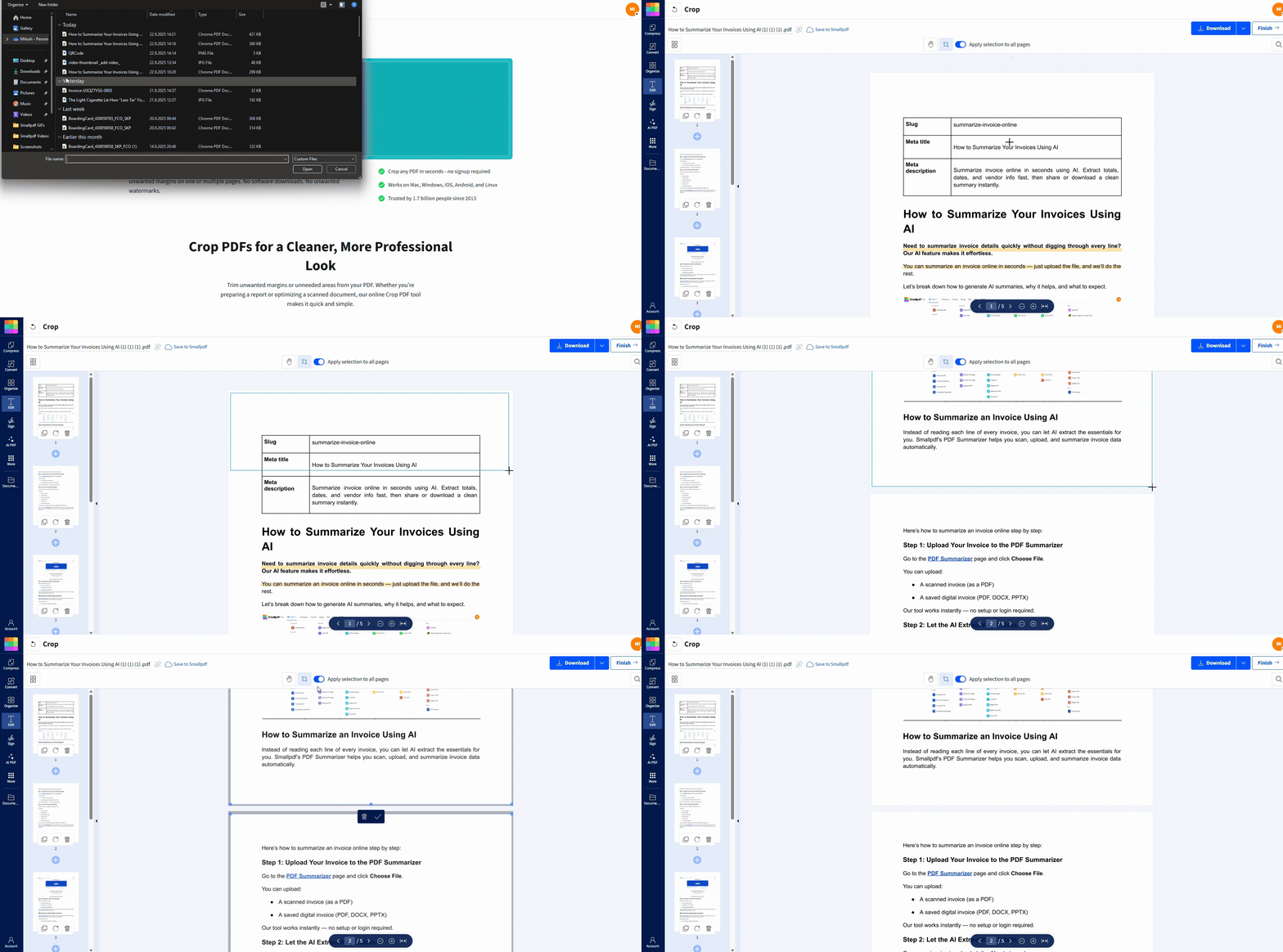
Se o seu PDF já tiver a arte correta, mas ainda incluir espaço em branco, recortar geralmente é a solução mais rápida. O Recortar PDF do Smallpdf foi criado para cortar margens e espaços em branco.
Abrir Recortar PDF.
Envie seu arquivo.
Arraste a caixa de recorte até a borda exata do conteúdo que você quer imprimir.
Aplique o recorte às páginas que precisam ser impressas sem bordas.
Dica: Recorte com cuidado. Se você recortar demais, pode cortar texto ou elementos importantes.
Etapa 4: salve o arquivo preparado
Baixe o PDF atualizado e mantenha o arquivo original inalterado.
Salve a versão editada como sua “cópia para impressão”.
Mantenha o original como plano B caso precise desfazer as alterações.
Etapa 5: abra a caixa de diálogo de impressão do sistema
Abra o PDF no visualizador que você preferir e imprima usando a caixa de diálogo do sistema para ter acesso total aos controles do driver.
No Windows, a caixa de diálogo do sistema geralmente mostra mais guias do driver.
No Mac, é em “Mostrar detalhes”, na caixa de diálogo de impressão, que ficam escondidas as configurações úteis.
Etapa 6: ative a impressão sem bordas e defina o tamanho do papel
Esta etapa é a decisiva. Se o tamanho do papel não corresponder a uma opção sem bordas compatível, a opção sem bordas não vai aparecer.
Em Tamanho do papel, escolha uma opção que inclua “Sem bordas”, se estiver disponível.
Se o seu driver só ativar a impressão sem bordas para tipos de mídia de foto, primeiro altere Tipo de mídia para uma configuração de foto.
Etapa 7: ajuste o dimensionamento antes de imprimir
O dimensionamento é o motivo mais comum de uma impressão sem bordas ainda mostrar uma moldura fina.
Defina a escala como “Tamanho real” ou 100%.
Desative “Ajustar à área imprimível”, “Reduzir para caber” ou opções parecidas.
Desative cabeçalhos e rodapés nas configurações de impressão do visualizador.
Se você imprimir pelo Microsoft Edge e ele continuar forçando uma opção de ajuste, confira de novo os controles de impressão do Edge e selecione novamente a escala desejada.
Etapa 8: imprima um teste de uma página e ajuste a expansão
Imprima uma página primeiro e verifique as quatro bordas.
Se você vir uma linha branca fina, aumente a expansão sem bordas se o seu driver incluir essa opção.
Se a expansão cortar conteúdo importante, reduza a expansão e, em vez disso, estenda o fundo do PDF um pouco além da borda.
Configurações do Windows e do Mac que liberam a impressão sem bordas
As opções sem bordas geralmente são controladas pelo driver da impressora, não pelo visualizador de PDF.
Configurações do driver no Windows
Um caminho confiável no Windows é:
Abra as “Preferências de impressão” da sua impressora.
Verifique no tamanho do papel se há variantes “sem bordas”.
Procure uma caixa de seleção ou configuração de “Impressão sem bordas” em Configuração da página.
As orientações da Canon para impressoras PIXMA, por exemplo, indicam que você acesse “Preferências” > “Configuração da página” e depois “Impressão sem bordas”.
Configurações da caixa de diálogo de impressão no Mac
No Mac, as configurações sem bordas geralmente aparecem depois que você clica em “Mostrar detalhes”.
Verifique se o tamanho do papel inclui uma opção sem bordas.
Se a opção sem bordas estiver desativada, altere Tipo de mídia para um tipo de papel compatível. A Epson menciona esse comportamento nas orientações de configurações de impressão para Mac.
Solução de problemas com bordas brancas e dimensionamento
Use estas correções quando a impressão ainda não estiver indo de ponta a ponta.
1. Minha impressora não mostra nenhuma opção sem bordas
Isso geralmente significa uma destas três coisas:
Sua impressora não oferece suporte à impressão sem bordas para esse tamanho de papel.
O driver precisa de uma mudança no tipo de mídia para liberar tamanhos sem bordas.
Você está usando um driver genérico que oculta opções avançadas.
Tente mudar para um tipo de mídia de foto e verificar novamente. Se o seu modelo só oferecer suporte a tamanhos de foto sem bordas, teste primeiro com 4×6.
2. O PDF é impresso menor, com uma moldura fina
Quase sempre é o dimensionamento.
Abra de novo as configurações de impressão e selecione “Tamanho real” ou 100%.
Desative “Ajustar à área imprimível” e opções parecidas.
Se você imprimir pelo Edge e ele continuar aplicando o ajuste inesperadamente, volte ao painel de impressão do Edge e selecione novamente a escala.
3. Borda branca em apenas um lado
Isso geralmente tem a ver com alinhamento ou expansão.
Ative a expansão sem bordas ou ajuste a quantidade de extensão, se estiver disponível.
Se o seu driver não tiver controle de expansão, aumente um pouco o fundo no PDF e teste de novo.
As orientações da Epson observam que alguns fluxos de trabalho exigem ampliar os dados da imagem no aplicativo para evitar bordas sem impressão.
4. O próprio PDF tem margens brancas
Se a margem branca estiver dentro da arte do PDF, as configurações da impressora não vão resolver.
Use o Recortar PDF do Smallpdf para removê-la.
Reconstrua o plano de fundo no Editar PDF do Smallpdf para que ele chegue até a borda.
5. O modo sem bordas corta conteúdo importante
Isso acontece porque o modo sem bordas amplia um pouco a impressão.
Reduza a expansão sem bordas, se o seu driver oferecer essa opção.
Adicione uma margem de segurança ao seu design para que o conteúdo importante fique um pouco afastado da borda.
Dicas específicas para impressoras HP, Epson e Canon
Os menus das marcas variam, mas o padrão é consistente.
HP
Os dispositivos HP costumam vincular a disponibilidade da impressão sem bordas à combinação de tamanho e tipo de papel. A opção sem bordas pode aparecer apenas para determinados tamanhos ou configurações de papel fotográfico.
Se você não estiver vendo tamanhos sem bordas, tente definir Tipo de papel como papel fotográfico e verifique Tamanho do papel novamente.
Epson
Os drivers da Epson geralmente incluem uma opção Sem bordas e um controle de Expansão.
Se você vir bordas, aumente um pouco a expansão. Se bordas importantes forem cortadas, reduza a expansão e ajuste o PDF.
Canon
As orientações da Canon geralmente colocam a opção em Configuração da página como “Impressão sem bordas”, e alguns modelos também permitem controlar o quanto a imagem se estende além da borda do papel.
Se o driver pedir para você alterar o tipo de mídia, siga essa orientação. A Canon observa que os tamanhos de papel compatíveis com impressão sem bordas podem ser limitados.
Melhores práticas para PDFs com sangria total
Se você quiser um resultado profissional e consistente, estes hábitos ajudam.
1. Faça o design com sangria e mantenha uma zona de segurança
Estenda os fundos além da borda, mas mantenha textos e logotipos importantes um pouco para dentro. A impressão sem bordas pode cortar de forma imprevisível por causa da expansão.
2. Use exatamente o tamanho de papel certo
Exporte o PDF no tamanho exato em que você pretende imprimir. Se você imprimir conteúdo A4 em papel Letter, isso favorece o dimensionamento automático e as bordas.
3. Use imagens de alta qualidade
Se o seu PDF incluir fotos ou fundos em página inteira, use fontes de alta resolução. A impressão sem bordas deixa a falta de nitidez mais evidente.
4. Compacte com cuidado antes de compartilhar
Se você estiver enviando o PDF para uma gráfica ou para um colega, o tamanho do arquivo ainda importa. Compactar PDF oferece opções de compactação Básica e Forte, dependendo das suas necessidades.
O que verificar antes de clicar em “Imprimir”
A impressão sem bordas funciona quando o PDF realmente tem sangria total, e a impressora está configurada em um modo sem bordas compatível.
Corrija o PDF primeiro (fundo até a borda e depois recorte).
Selecione um tamanho de papel sem bordas e o tipo de mídia correto.
Imprima em 100% e teste uma página antes de fazer a tiragem completa.
Prepare seu PDF para impressão sem bordas
Se a opção sem bordas estiver configurada corretamente e você ainda vir bordas brancas, o problema geralmente está no próprio PDF.
Comece ajustando a página com o Recortar PDF do Smallpdf e depois ajuste os fundos no Editar PDF do Smallpdf se precisar de sangria total.
Quando o arquivo estiver certo, as configurações da impressora finalmente vão funcionar como você espera.
Perguntas frequentes
Como imprimir um PDF sem margens?
Prepare o PDF para que o conteúdo chegue até a borda, depois selecione um tamanho de papel sem bordas no driver da impressora e imprima em escala de 100%.Como imprimir um arquivo PDF em página inteira?
Escolha “Tamanho real” ou 100% e desative as opções de ajuste. Se sua impressora oferecer suporte à impressão sem bordas para esse tamanho, selecione a variante de tamanho de papel sem bordas.Como remover bordas de um PDF?
Se a borda branca fizer parte do PDF, remova-a com o Recortar PDF do Smallpdf. Se ela for causada pelo dimensionamento, ajuste as configurações de impressão.Como deixar um PDF sem bordas?
Um PDF fica sem bordas quando a arte chega até a borda da página sem preenchimento interno. Aí ele está pronto para os modos de impressão sem bordas.Como desativar as bordas ao imprimir?
Você não pode “desativar” os limites físicos da área imprimível no modo normal. Você precisa de uma configuração sem bordas compatível com o tamanho do papel e do tipo de mídia correto para liberá-la.Remova facilmente as margens de impressão do PDF com os recursos Pro
