- Início
- ›
- ›Como reduzir ou remover a sangria de impressão em PDFs
Como reduzir ou remover a sangria de impressão em PDFs
Precisa remover marcas de corte do seu PDF? Não se preocupe. A ferramenta “Cortar PDF” do Smallpdf torna isso super simples. E não vai custar nem um centavo.
Dicas e guias para imprimir PDFs
Mais sobre Editar PDF
Mais sobre Comprimir PDF
Para remover marcas de corte de um PDF, use a ferramenta “Cortar PDF” do Smallpdf para ajustar as margens e excluir as marcas. Depois, baixe seu PDF limpo. É gratuito e funciona diretamente no seu navegador.
Guia rápido para remover marcas de corte de um PDF
Introdução rápida: Use a ferramenta “Cortar PDF” abaixo para enviar ou arrastar e soltar seu PDF e recortar as marcas de impressão.
O que são marcas de corte e sangria de impressão em um PDF?
As marcas de corte (também chamadas de marcas de refile) são linhas finas nos cantos das páginas do PDF que indicam onde o papel deve ser cortado após a impressão. Ao contrário da sangria (que estende a arte além do corte), as marcas de corte são guias fora da área de conteúdo.
Sabe quando você abre um PDF e a cor ou imagem de fundo se estende até a borda da página? Isso é sangria de impressão. Ela é adicionada de propósito durante o design para que cores e imagens cheguem até as bordas depois do corte.
Veja como identificar a diferença:
Marcas de corte: Linhas finas verticais e horizontais nos quatro cantos, indicando os limites de corte
Marcas de sangria: Cores de fundo ou imagens que se estendem além da borda pretendida da página
Marcas de registro: Símbolos em forma de cruz usados para alinhamento de cores durante a impressão
Mas a questão é que nem todo PDF precisa delas. Se você estiver compartilhando um arquivo online ou imprimindo por conta própria, essas marcas podem só atrapalhar e dificultar a impressão.
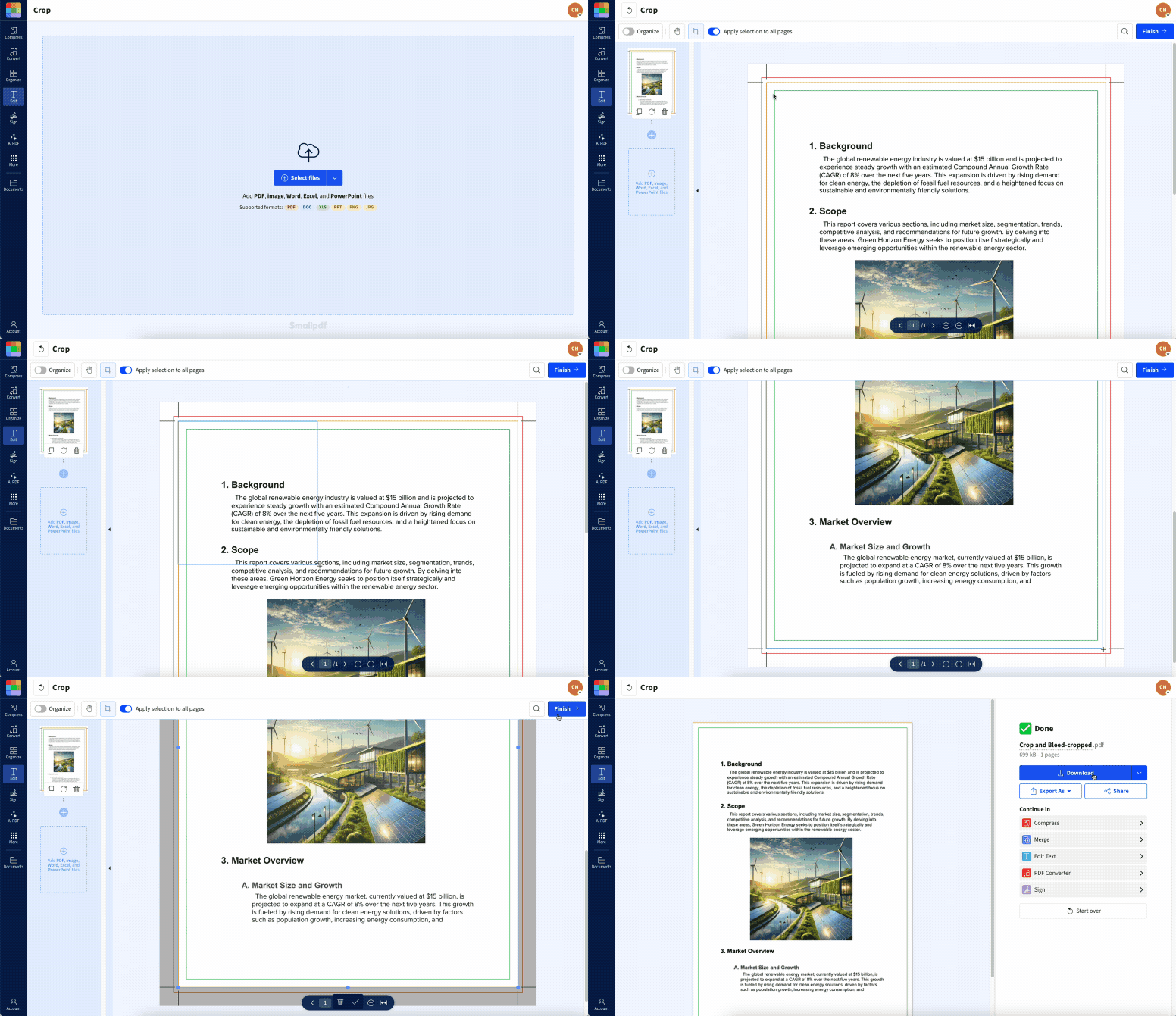
Como remover marcas de corte de um PDF usando o Smallpdf
Fácil, né? Chega de bordas bagunçadas ou marcas extras para resolver! A opção de processamento em lote economiza muito tempo quando você tem várias páginas com as mesmas marcas de corte.
Você deve remover ou manter as marcas de corte e sangria?
Não tem certeza se precisa se preocupar com isso? Depende do que você está fazendo com o seu PDF.
Remova as marcas quando:
Compartilhar arquivos digitalmente ou online
Imprimir em casa ou em gráficas locais
Criar os arquivos finais para entrega ao cliente
Você quer um arquivo mais limpo e com tamanho menor
Mantenha as marcas quando:
Enviar arquivos para gráficas comerciais
Os documentos precisam de corte profissional
Trabalhar com arquivos prontos para impressão
Mas se o seu arquivo for para uma gráfica profissional, espere um pouco. Verifique se eles precisam das marcas antes de recortá-las. Remover as marcas com recorte é fácil, mas colocá-las de volta? Nem tanto.
Dicas e solução de problemas para obter PDFs limpos, sem marcas de impressão
Se você estiver criando um PDF para uso digital, evite adicionar sangria e marcas de corte desde o início. É só uma coisa a menos para resolver depois.
Já tem marcas? Basta enviar o PDF para a nossa ferramenta “Cortar PDF” e remover essas marcas de corte completamente. Aqui estão alguns problemas comuns e suas soluções:
Ainda dá para ver linhas finas? Recorte um pouco mais para dentro ou verifique se há traços finíssimos no seu design.
As marcas estão incorporadas à imagem? Exporte novamente seu arquivo de origem sem as marcas de impressão ativadas.
Não tem certeza sobre as margens de segurança? Deixe uma folga de 0,125” (3 mm) dentro das marcas de corte ao recortar.
A área recortada parece errada? Verifique se você está trabalhando com objetos vetoriais, e não com arte rasterizada.
As marcas de corte geralmente estão incorporadas em documentos criados com softwares de editoração eletrônica. Isso significa que o recorte é a melhor maneira de removê-las. Converter seu PDF para Word não vai facilitar isso.
Comece seu teste gratuito para acessar todas as ferramentas do Smallpdf
Além de remover marcas de corte, o Smallpdf oferece um kit completo de ferramentas para PDF — compacte, converta, junte, divida, assine e edite seus documentos, tudo em um só lugar.
Comece seu teste gratuito hoje mesmo e otimize todas as suas tarefas com PDFs.
Perguntas frequentes: remoção de marcas de corte e sangria de impressão
Qual é a diferença entre marcas de corte e sangria?
Marcas de corte são linhas finas que indicam onde cortar o papel. A sangria de impressão é a área da arte que se estende além da borda de corte. Ambas podem ser removidas usando ferramentas de recorte.Posso remover marcas de corte de várias páginas de uma vez?
Sim! A opção “Aplicar seleção a todas as páginas” do Smallpdf permite que você recorte todas as páginas de um único PDF.Como sei se meu PDF tem sangria?
Geralmente, você consegue identificar a sangria porque as imagens ou cores de fundo se estendem quase até a borda da página. Se não tiver certeza, abra o PDF em um visualizador ou editor e verifique se há algum conteúdo que ultrapasse o tamanho pretendido da página. As marcas de corte são linhas finas verticais e horizontais nos quatro cantos da página. Elas indicam onde a página normalmente seria cortada por uma gráfica profissional.Como remover a sangria de um PDF online
A ferramenta “Cortar PDF” do Smallpdf permite que você limpe marcas de sangria diretamente no seu navegador, sem precisar baixar ou instalar nada. É segura, rápida e funciona em todos os dispositivos, para que você possa editar seu PDF a qualquer hora e em qualquer lugar sem estresse.Como imprimir um PDF sem sangria?
A maioria das impressoras tem uma opção de “Ajustar à página” ou “Impressão sem bordas”, o que garante que o conteúdo se encaixe perfeitamente no tamanho do papel. Se você estiver imprimindo em uma loja local, confira as configurações ou peça para excluir a sangria e as marcas de corte para ter um resultado final mais limpo.Por que remover a sangria de um PDF?
Remover marcas de sangria não só deixa seu documento com uma aparência mais organizada, como também facilita o compartilhamento digital sem confundir quem recebe. Além disso, garante compatibilidade com impressoras padrão, reduzindo a chance de erros estranhos na impressão ou do aparecimento de margens extras. E é isso. Agora você já sabe como limpar PDFs como um profissional! A ferramenta “Cortar PDF” do Smallpdf torna muito fácil remover marcas de corte e deixar seus arquivos com ótima aparência.Corrija as bordas e os recortes das páginas de PDF com o Smallpdf
