- Início
- ›
- ›Como imprimir arquivos PDF em lote sem esforço
Como imprimir arquivos PDF em lote sem esforço
Lidar com vários arquivos PDF pode virar uma dor de cabeça rapidinho, especialmente quando você precisa imprimi-los em grandes quantidades. Veja o que fazer.
Dicas e guias para imprimir PDFs
Mais sobre Editar PDF
Mais sobre Juntar PDF
Para imprimir vários PDFs de uma vez, selecione os arquivos na sua pasta, clique com o botão direito e escolha “Imprimir”. É simples assim, tanto no Windows quanto no Mac.
Imprimir vários PDFs de uma vez não precisa ser complicado. Se você seguir este guia simples, vai imprimir arquivos PDF em lote como um profissional.
Lista rápida para imprimir em lote (sem precisar juntar)
Se você só precisa imprimir vários PDFs rapidinho, esta é a forma mais rápida de fazer isso:
Reúna todos os arquivos PDF que você quer imprimir em uma única pasta.
Selecione todos. Mantenha a tecla Ctrl (Windows) ou Command (Mac) pressionada e clique em cada arquivo.
Clique com o botão direito e escolha “Imprimir”.
Confirme as configurações da impressora, o intervalo de páginas e o número de cópias.
Deixe seu computador enviar cada arquivo para a impressora automaticamente.
Esse método pula etapas extras, como juntar ou converter arquivos, e é perfeito para tarefas rápidas em lote.
Como imprimir vários PDFs de uma vez (Windows e Mac)
Agora que seus PDFs estão prontos, chegou a hora de imprimir. A maioria dos sistemas operacionais tem recursos nativos de impressão, então você nem precisa de um software especial. Veja como imprimir vários PDFs de uma vez, dependendo do sistema operacional do seu computador:
No Windows
Usuários do Windows 11: Se você não encontrar a opção “Imprimir” no menu de contexto, clique primeiro em “Mostrar mais opções” e depois selecione “Imprimir”.
No Mac
Usando essas ferramentas nativas, você pode imprimir vários PDFs com apenas alguns cliques, mesmo sem nenhum software avançado.
Mantenha a ordem de impressão: junte PDFs em um único arquivo
Precisa imprimir seus PDFs em uma sequência específica? Junte seus PDFs em um único documento primeiro. Essa é a melhor maneira de manter a ordem dos documentos e garantir que tudo seja impresso exatamente como você quer.
Juntar os arquivos ajuda a:
Manter a numeração das páginas consistente em todo o conjunto de documentos
Criar um único trabalho de impressão em vez de vários separados
Facilitar o manuseio e a organização dos seus materiais impressos
Evitar confusão ao lidar com grandes lotes de documentos
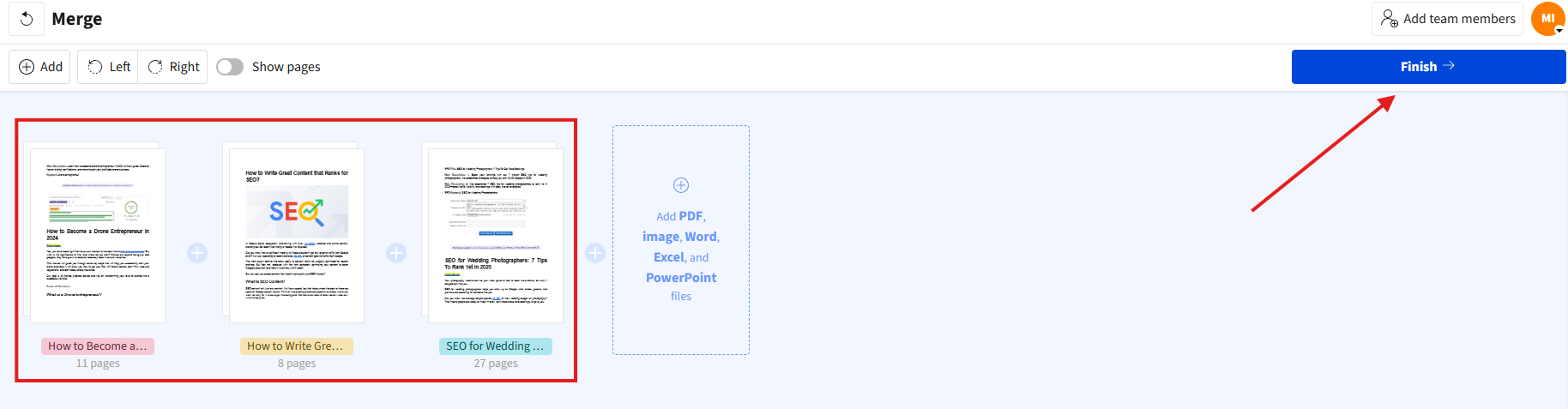
Use a ferramenta Juntar PDF do Smallpdf para combinar todos os seus arquivos na ordem desejada antes de imprimir. Isso deixa o processo mais fluido e profissional.
Quando você não precisa juntar PDFs primeiro
Juntar arquivos nem sempre é necessário. Você pode pular essa etapa quando:
A ordem de impressão não importa, por exemplo, em relatórios ou faturas separadas
Cada PDF já tem seu próprio layout ou numeração de páginas
Você só precisa de uma cópia de cada arquivo, em vez de um único pacote combinado
Se consistência ou ordem forem essenciais, junte primeiro. Caso contrário, imprimir os arquivos diretamente do seu sistema operacional costuma ser mais rápido.
Escolhendo a melhor forma de imprimir vários PDFs
Cada método tem seus pontos fortes. Veja como decidir qual funciona melhor para você.
Impressão nativa do sistema operacional
Ideal para rapidez e simplicidade. Você pode imprimir vários arquivos direto da sua pasta sem precisar abri-los.
Rápido e integrado ao Windows ou Mac
Não exige conexão com a internet nem software
Controle limitado sobre a ordem de impressão ou as configurações
Juntando PDFs antes de imprimir
Útil quando você precisa que todas as páginas fiquem na sequência correta ou compartilhem um único layout de página.
Mantém os documentos em ordem
Imprime como um único trabalho contínuo
Exige algumas etapas extras para combinar os arquivos primeiro
Usando as ferramentas do Smallpdf
Ideal para preparar arquivos antes de imprimir, por exemplo, para reduzir o tamanho do arquivo ou reorganizar páginas. Você pode fazer coisas como:
Compactar PDFs grandes para que sejam impressos mais rapidamente
Juntar e organizar arquivos para manter a ordem das páginas
Tudo o que você precisa fazer é baixar o arquivo processado antes de imprimir.
Solução de problemas quando a opção “Imprimir” não aparece para vários PDFs
Às vezes, a opção “Imprimir” não aparece quando você clica com o botão direito em vários PDFs. Veja como resolver os problemas mais comuns:
Menu de contexto do Windows 11: A Microsoft alterou o menu de clique com o botão direito no Windows 11. Clique em “Mostrar mais opções” para ver o menu de contexto completo com a opção “Imprimir”.
Problemas de associação de arquivos: Clique com o botão direito em um único PDF, escolha “Abrir com”, selecione seu aplicativo de PDF preferido e marque “Sempre usar este aplicativo” para corrigir problemas de associação.
Economize tempo e páginas: dicas rápidas antes de imprimir
Antes de clicar em imprimir, essas otimizações rápidas podem ajudar você a economizar tempo, papel e tinta.
Compactar PDFs grandes: Use a ferramenta Compactar PDF do Smallpdf para reduzir o tamanho dos arquivos sem perder qualidade. Arquivos menores imprimem mais rápido e usam menos memória.
Imprimir várias páginas por folha: Nas configurações de impressão, escolha “Várias páginas por folha” para colocar 2, 4 ou mais páginas em uma única folha de papel.
Use impressão frente e verso: Ative a impressão frente e verso para reduzir pela metade o uso de papel.
Mudar para escala de cinza: Para impressões de rascunho ou documentos internos, a escala de cinza economiza tinta colorida e imprime mais rápido.
Deixe a impressão de PDFs ainda mais fácil com o Smallpdf
Tudo pronto para simplificar todo o seu fluxo de trabalho com PDFs? As ferramentas do Smallpdf ajudam você a compactar, juntar e organizar seus PDFs antes de imprimir, deixando o processo todo mais rápido e profissional.
Comece seu teste gratuito para acessar todas as nossas ferramentas de PDF e facilitar o gerenciamento de documentos.
Perguntas frequentes
Posso imprimir vários PDFs de uma vez sem abri-los?
Sim, com certeza. Você pode imprimir arquivos PDF em lote usando ferramentas ou softwares compatíveis com processamento em lote, ou diretamente pelos recursos de impressão do seu sistema.Como faço para manter os PDFs em ordem ao imprimir vários arquivos?
Para garantir que seus PDFs sejam impressos em uma ordem específica, junte-os em um único documento usando a ferramenta Juntar PDF do Smallpdf. Isso garante que eles sejam impressos em sequência.Posso imprimir vários PDFs como um único documento?
O Smallpdf permite que você prepare seus arquivos para impressão em lote. Depois de juntar ou compactar seus PDFs, baixe-os e prossiga com a impressão no seu dispositivo.Como posso imprimir todos os PDFs de uma pasta de uma só vez?
Selecione todos os PDFs da sua pasta usando Ctrl+A (Windows) ou Cmd+A (Mac). Depois, clique com o botão direito e escolha “Imprimir” para imprimir todo o conteúdo da pasta.Por que não consigo imprimir vários PDFs de uma vez no Windows 11?
O Windows 11 alterou o menu de contexto. Clique em “Mostrar mais opções” depois de clicar com o botão direito para ver a opção “Imprimir” ou verifique se o seu aplicativo padrão de PDF é compatível com impressão em lote.Compacte, organize e imprima grandes lotes de PDFs usando ferramentas Pro
