- Accueil
- ›
- ›Comment imprimer des fichiers PDF par lots sans effort
Comment imprimer des fichiers PDF par lots sans effort
Gérer plusieurs fichiers PDF peut vite devenir contraignant, surtout quand vous devez les imprimer en grande quantité. Voici quoi faire.
Conseils et guides pour l’impression de PDF
Plus sur Modifier un PDF
Plus sur la fusion de PDF
Pour imprimer plusieurs PDF en même temps, sélectionnez les fichiers dans votre dossier, cliquez avec le bouton droit et choisissez « Imprimer ». C’est aussi simple que ça, sur Windows comme sur Mac.
L’impression par lots de PDF n’a pas besoin d’être compliquée : suivez ce guide simple, et vous imprimerez des fichiers PDF par lots comme un pro.
Checklist rapide pour l’impression par lots (sans fusion)
Si vous avez simplement besoin d’imprimer rapidement plusieurs PDF, voici la façon la plus rapide de le faire :
Regroupez tous les fichiers PDF que vous voulez imprimer dans un seul dossier.
Sélectionnez-les tous. Maintenez Ctrl (Windows) ou Commande (Mac) et cliquez sur chaque fichier.
Cliquez avec le bouton droit et choisissez « Imprimer ».
Vérifiez les paramètres de l’imprimante, la plage de pages et le nombre de copies.
Laissez votre ordinateur envoyer automatiquement chaque fichier à l’imprimante.
Cette méthode évite les étapes supplémentaires comme la fusion ou la conversion, ce qui est parfait pour les lots rapides.
Comment imprimer plusieurs PDF en même temps (Windows et Mac)
Maintenant que vos PDF sont prêts, il est temps de les imprimer. La plupart des systèmes d’exploitation disposent de fonctions d’impression natives, vous n’avez donc même pas besoin de logiciel particulier. Voici comment imprimer plusieurs PDF en même temps selon votre système :
Sous Windows
Utilisateurs de Windows 11: Si vous ne voyez pas « Imprimer » dans le menu contextuel, cliquez d’abord sur « Afficher plus d’options », puis sélectionnez « Imprimer ».
Sur Mac
Avec ces outils natifs, vous pouvez imprimer plusieurs PDF en quelques clics, même sans logiciel avancé.
Conserver l’ordre d’impression : fusionner les PDF en un seul fichier
Vous avez besoin d’imprimer vos PDF dans un ordre précis ? Fusionnez vos PDF en un seul document. C’est le meilleur moyen de conserver l’ordre des documents et de vous assurer que tout s’imprime exactement comme vous le souhaitez.
La fusion permet de :
Conserver une numérotation cohérente sur l’ensemble de vos documents
Créer un seul travail d’impression au lieu de plusieurs travaux distincts
Faciliter la gestion et l’organisation de vos documents imprimés
Éviter toute confusion lorsque vous traitez de gros lots de documents
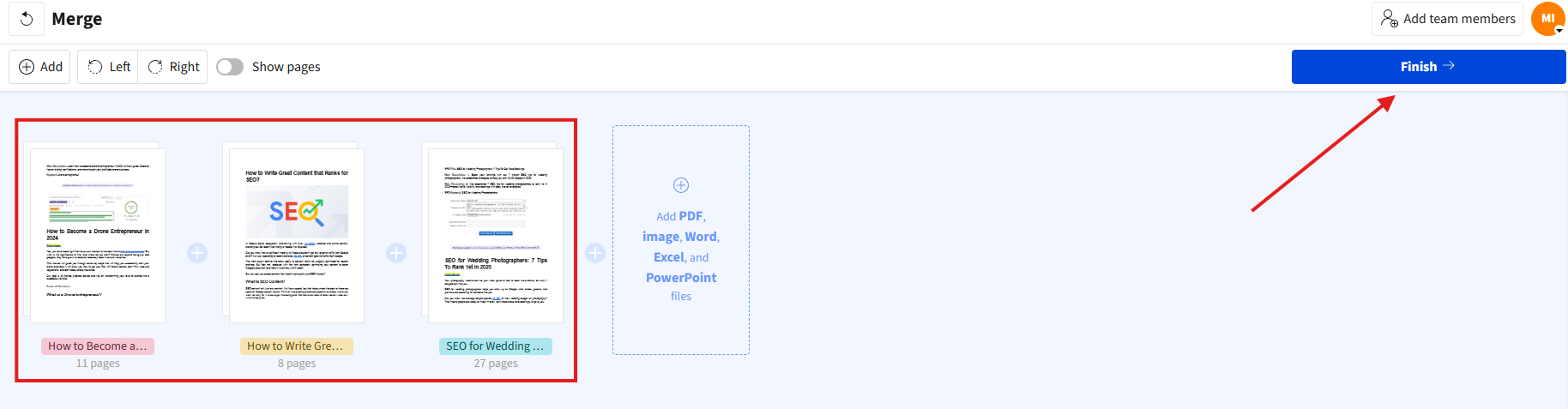
Utilisez l’outil Fusionner PDF de Smallpdf pour combiner tous vos fichiers dans l’ordre souhaité avant l’impression. Le processus est ainsi plus fluide et plus professionnel.
Quand il n’est pas nécessaire de fusionner les PDF d’abord
La fusion n’est pas toujours nécessaire. Vous pouvez l’ignorer lorsque :
L’ordre d’impression n’a pas d’importance, par exemple pour des rapports ou des factures distincts
Chaque PDF a déjà sa propre mise en page ou sa propre numérotation
Vous avez seulement besoin d’une copie de chaque fichier, plutôt que d’un document unique combiné
Si la cohérence ou l’ordre sont essentiels, fusionnez d’abord. Sinon, imprimer les fichiers directement depuis votre système d’exploitation est généralement plus rapide.
Choisir la meilleure façon d’imprimer plusieurs PDF
Chaque méthode a ses points forts. Voici comment choisir celle qui vous convient le mieux.
Impression native du système
Idéal pour aller vite et faire simple. Vous pouvez imprimer plusieurs fichiers directement depuis votre dossier sans les ouvrir.
Rapide et intégré à Windows ou Mac
Aucune connexion Internet ni aucun logiciel requis
Contrôle limité sur l’ordre d’impression ou les paramètres
Fusion des PDF avant impression
Utile lorsque vous avez besoin que toutes les pages restent dans le bon ordre ou partagent une même mise en page.
Conserve l’ordre des documents
S’imprime comme un seul travail continu
Demande quelques étapes supplémentaires pour combiner les fichiers d’abord
Utiliser les outils Smallpdf
Idéal pour préparer vos fichiers avant l’impression, par exemple pour réduire leur taille ou réorganiser les pages. Vous pouvez notamment :
Compresser les PDF volumineux pour qu’ils s’impriment plus vite
Fusionner et organiser les fichiers pour conserver l’ordre des pages
Il vous suffit ensuite de télécharger le fichier traité avant de l’imprimer.
Dépannage lorsque l’option « Imprimer » n’apparaît pas pour plusieurs PDF
Il arrive parfois que l’option Imprimer n’apparaisse pas lorsque vous cliquez avec le bouton droit sur plusieurs PDF. Voici comment résoudre les problèmes les plus courants :
Menu contextuel de Windows 11: Microsoft a modifié le menu contextuel dans Windows 11. Cliquez sur « Afficher plus d’options » pour voir le menu contextuel complet avec l’option Imprimer.
Problèmes d’association de fichiers: Cliquez avec le bouton droit sur un seul PDF, choisissez « Ouvrir avec », sélectionnez votre application PDF préférée, puis cochez « Toujours utiliser cette application » pour corriger les problèmes d’association.
Gagnez du temps et économisez des pages : conseils rapides avant d’imprimer
Avant de lancer l’impression, ces optimisations rapides peuvent vous faire gagner du temps, du papier et de l’encre.
Compresser les PDF volumineux: Utilisez l’outil Compresser PDF de Smallpdf pour réduire la taille des fichiers sans perdre en qualité. Des fichiers plus légers s’impriment plus vite et utilisent moins de mémoire.
Imprimer plusieurs pages par feuille: Dans vos paramètres d’impression, choisissez « Plusieurs pages par feuille » pour faire tenir 2, 4 pages ou plus sur une seule feuille de papier.
Utiliser l’impression recto verso: Activez l’impression recto verso pour réduire de moitié votre consommation de papier.
Passer en niveaux de gris: Pour les brouillons ou les documents internes, les niveaux de gris permettent d’économiser l’encre couleur et d’imprimer plus rapidement.
Facilitez encore plus l’impression de PDF avec Smallpdf
Prêt à simplifier tout votre flux de travail PDF ? Les outils Smallpdf vous aident à compresser, fusionner et organiser vos PDF avant l’impression, pour rendre l’ensemble du processus plus rapide et plus professionnel.
Commencez votre essai gratuit pour accéder à tous nos outils PDF et simplifier la gestion de vos documents.
FAQ
Puis-je imprimer plusieurs PDF en même temps sans les ouvrir ?
Oui, absolument. Vous pouvez imprimer des fichiers PDF par lots à l’aide d’outils ou de logiciels qui prennent en charge le traitement par lots, ou directement via les fonctions d’impression de votre système.Comment conserver l’ordre des PDF lorsque j’imprime plusieurs fichiers ?
Pour vous assurer que vos PDF s’impriment dans un ordre précis, fusionnez-les en un seul document avec l’outil Fusionner PDF de Smallpdf. Cela garantit qu’ils s’impriment dans le bon ordre.Puis-je imprimer plusieurs PDF sous la forme d’un seul document ?
Smallpdf vous permet de préparer vos fichiers pour une impression par lots de PDF. Après avoir fusionné ou compressé vos PDF, téléchargez-les puis lancez l’impression depuis votre appareil.Comment imprimer tous les PDF d’un dossier en une seule fois ?
Sélectionnez tous les PDF de votre dossier avec Ctrl+A (Windows) ou Cmd+A (Mac), puis cliquez avec le bouton droit et choisissez Imprimer pour imprimer tout le contenu du dossier.Pourquoi ne puis-je pas imprimer plusieurs PDF en même temps dans Windows 11 ?
Windows 11 a modifié le menu contextuel. Cliquez sur « Afficher plus d’options » après un clic droit pour voir l’option Imprimer, ou vérifiez que votre application PDF par défaut prend en charge l’impression par lots.Compressez, organisez et imprimez de gros lots de PDF avec les outils Pro
