- Accueil
- ›
- ›Pourquoi mon PDF ne s’imprime-t-il pas en couleur ? Problèmes courants et solutions
Pourquoi mon PDF ne s’imprime-t-il pas en couleur ? Problèmes courants et solutions
PDF ne s’imprime pas en couleur ? Vous pouvez généralement corriger le problème en modifiant quelques paramètres de l’imprimante, en mettant à jour les pilotes ou en changeant la façon dont vous ouvrez et imprimez le fichier.
Conseils et guides pour l’impression de PDF
Plus sur Modifier un PDF
Outils et guides de lecture PDF
Lorsqu’un PDF en couleur s’imprime en noir et blanc, cela fait perdre du temps et de l’encre. Et c’est stressant si vous en avez besoin pour une réunion client, une présentation ou un projet scolaire. La plupart des problèmes d’impression de PDF viennent d’un léger décalage entre les paramètres de votre imprimante, votre lecteur PDF et votre système d’exploitation.
Ci-dessous, nous allons d’abord partager les solutions rapides. Ensuite, nous vous guiderons pas à pas à travers les solutions pour Windows, Mac et les navigateurs, ainsi que les façons d’utiliser Smallpdf pour tester et préparer vos fichiers.
Solutions rapides pour « PDF ne s’imprime pas en couleur »
Si vous voulez une réponse rapide, commencez ici avant de passer à un dépannage plus détaillé.
Vérifiez le mode couleur de l’imprimante - Ouvrez les propriétés de l’imprimante et assurez-vous qu’elle est configurée pour imprimer en couleur, et non en niveaux de gris ou uniquement en noir et blanc.
Vérifiez les paramètres de couleur dans la boîte de dialogue d’impression - Dans votre lecteur PDF ou votre navigateur, ouvrez la boîte de dialogue d’impression et vérifiez que l’option « Couleur » est sélectionnée plutôt qu’une option monochrome.
Essayez un autre lecteur PDF - Enregistrez le PDF et ouvrez-le dans une visionneuse dédiée, par exemple, Smallpdf PDF Reader, au lieu d’imprimer directement depuis votre navigateur.
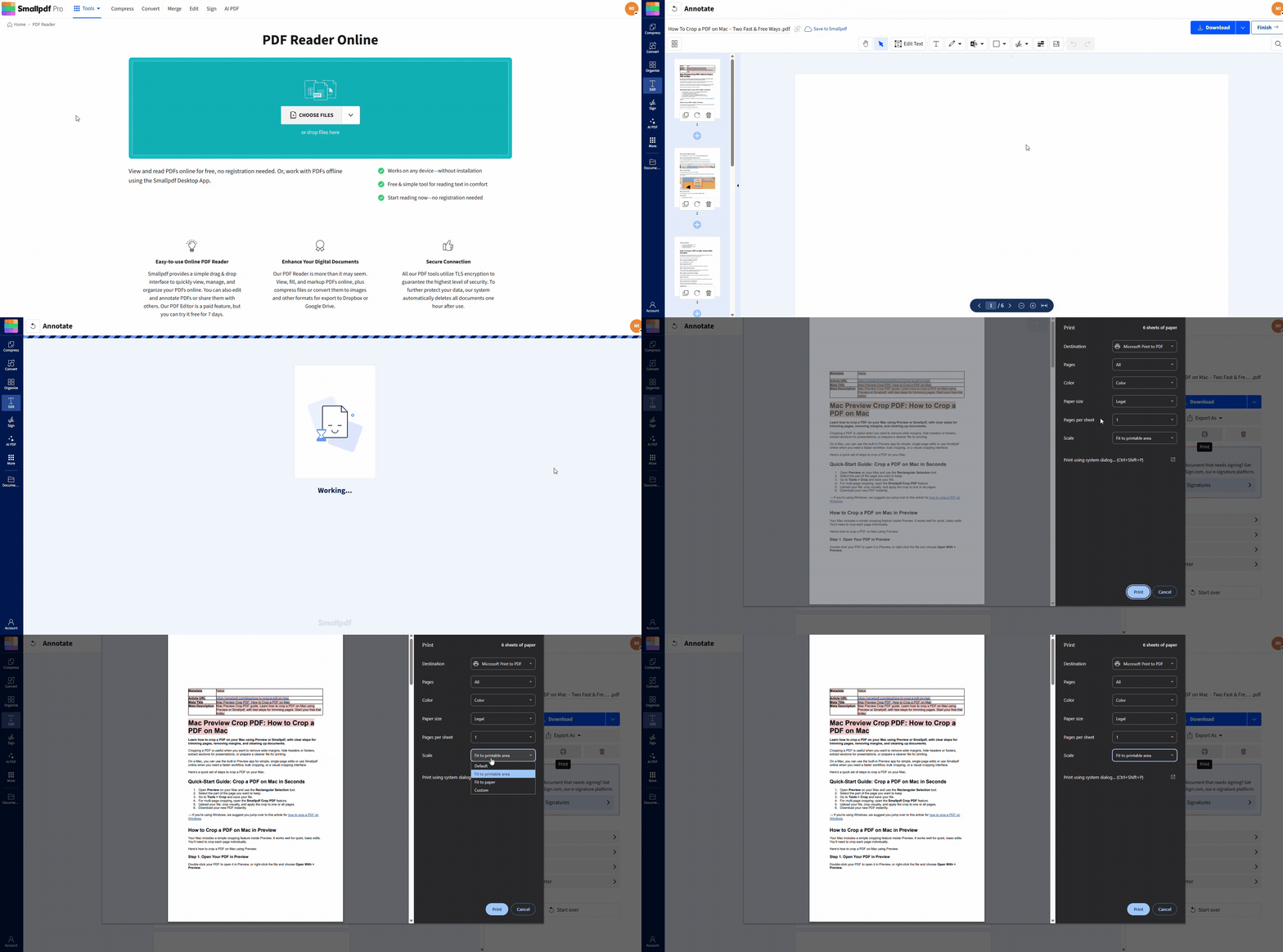
4. Mettez à jour les pilotes d’imprimante - Installez les derniers pilotes fournis par le fabricant de votre imprimante afin que votre système et votre imprimante gèrent correctement les impressions en couleur.
5. Imprimez un autre document en couleur - Testez avec un document ou une image en couleur simple pour déterminer si le problème provient de l’imprimante ou de ce PDF en particulier.
Si l’une de ces étapes rapides résout vos problèmes d’impression PDF, vous n’avez pas besoin d’aller plus loin. Sinon, passez aux sections détaillées ci-dessous.
Comment imprimer un PDF en couleur sur différents appareils
Les étapes pour résoudre le problème d’un PDF qui ne s’imprime pas en couleur dépendent de votre appareil et de la façon dont vous ouvrez le fichier. Nous allons couvrir Windows, Mac et les navigateurs.
Windows : vérifiez les paramètres de l’imprimante et de la visionneuse
Commencez par une simple impression en couleur depuis Windows.
Ouvrez votre PDF dans une visionneuse de bureau ou dans Smallpdf PDF Reader.
Appuyez sur « Ctrl + P » pour ouvrir la boîte de dialogue d’impression.
Sélectionnez votre imprimante, puis cliquez sur « Propriétés de l’imprimante » ou « Préférences ».
Recherchez un paramètre « Couleur » et assurez-vous qu’il n’est pas réglé sur « niveaux de gris » ou « noir et blanc ».
Cliquez sur « OK », puis sur « Imprimer ».
Si l’imprimante ne propose que les niveaux de gris ou le monochrome, il s’agit peut-être d’une imprimante noir et blanc, ou le mode couleur est peut-être désactivé dans le pilote.
Vous pouvez également essayer d’imprimer un autre fichier en couleur, comme une image JPG, afin de vérifier que l’imprimante prend bien en charge la couleur depuis le même appareil Windows.
Mac : résoudre les problèmes d’impression en couleur depuis Aperçu ou d’autres visionneuses
Sous macOS, l’impression passe souvent par Aperçu ou une autre visionneuse.
Ouvrez votre PDF dans Aperçu.
Allez dans « Fichier » > « Imprimer » ou appuyez sur « Commande + P ».
Cliquez sur « Afficher les détails » si seule une boîte de dialogue compacte s’affiche.
Assurez-vous que l’imprimante sélectionnée est bien votre imprimante couleur.
Vérifiez les paramètres « Couleur » ou « Support et qualité » et assurez-vous que l’option « Couleur » est activée, et non « Noir et blanc ».
Cliquez sur « Imprimer ».
Si vous obtenez toujours une impression en noir et blanc, essayez d’imprimer un autre document en couleur depuis le même Mac. Cela vous indiquera si le problème vient du PDF ou des paramètres d’impression du Mac.
Navigateurs : corriger l’impression en couleur dans Chrome, Edge et autres
Imprimer directement depuis un navigateur est pratique, mais il arrive parfois que ses boîtes de dialogue d’impression prennent le dessus sur les options de couleur.
Chrome et les navigateurs basés sur Chromium
Ouvrez le PDF dans le navigateur.
Appuyez sur « Ctrl + P » (Windows) ou « Commande + P » (Mac).
Cliquez sur « Plus de paramètres » ou développez les options avancées.
Sous « Couleur », choisissez « Couleur » au lieu de « Noir et blanc ».
Cliquez sur « Imprimer ».
Microsoft Edge et navigateurs similaires
Ouvrez le PDF dans la fenêtre du navigateur.
Cliquez sur l’icône de l’imprimante ou appuyez sur « Ctrl + P ».
Dans le panneau d’impression, vérifiez que votre imprimante couleur est sélectionnée.
Recherchez un paramètre « Couleur » et passez des niveaux de gris à la couleur si nécessaire.
Cliquez sur « Imprimer ».
Si la couleur ne fonctionne toujours pas depuis votre navigateur, téléchargez le PDF et imprimez-le à partir d’une visionneuse dédiée telle que Smallpdf PDF Reader ou l’application PDF par défaut de votre système. Cela supprime les limites propres au navigateur.
Résoudre les problèmes courants d’impression PDF
Si votre PDF ne s’imprime toujours pas en couleur, passez en revue ces causes courantes une par une.
1. Vérifiez les paramètres et les capacités de l’imprimante
Parfois, le problème ne vient pas du fichier, mais de l’imprimante.
Vérifiez que l’imprimante prend en charge la couleur : Vérifiez le nom du modèle en ligne ou dans votre manuel. Certaines imprimantes laser fonctionnent uniquement en noir et blanc, même si elles ressemblent à des imprimantes couleur.
Vérifiez les préférences d’impression par défaut
Accédez au panneau des paramètres d’impression de votre système.
Ouvrez les « Préférences » ou les « Propriétés » de votre imprimante.
Assurez-vous que le mode par défaut est défini sur Couleur ou Automatique, et non Niveaux de gris.
Lancez une page de test couleur de l’imprimante
Utilisez le panneau de commande de l’imprimante ou l’utilitaire du pilote pour imprimer une page de test couleur intégrée.
Si la page de test sort en noir et blanc, le problème vient probablement du matériel de l’imprimante, du toner ou des cartouches.
Si votre imprimante ne réussit pas son propre test couleur, vous devrez peut-être remplacer les cartouches, vérifier les niveaux de toner ou réinitialiser les paramètres de l’imprimante avant de vous concentrer sur le PDF.
2. Vérifiez les paramètres du fichier PDF et du logiciel de visualisation
Même si l’imprimante fonctionne bien, certains paramètres PDF peuvent forcer une impression monochrome.
Ouvrez le PDF dans une visionneuse fiable telle que Smallpdf PDF Reader.
Allez dans « Fichier » > « Imprimer ».
Recherchez des options telles que « Imprimer en niveaux de gris », « Noir et blanc » ou « Monochrome », et assurez-vous qu’elles ne sont pas sélectionnées.
Si votre logiciel de visualisation dispose d’une zone « Aperçu », vérifiez que l’aperçu affiche bien du contenu en couleur.
Si l’aperçu lui-même s’affiche en noir et blanc, le PDF est peut-être principalement en niveaux de gris, ou les couleurs sont peut-être très sombres ou ternes. Dans ce cas, testez un autre PDF en couleur pour voir comment il s’imprime.
3. Résoudre les problèmes liés aux pilotes et aux logiciels
Des pilotes obsolètes peuvent entraîner des comportements surprenants, notamment des PDF qui refusent de s’imprimer en couleur.
Mettez à jour les pilotes d’imprimante
Consultez la page d’assistance du fabricant de votre imprimante.
Téléchargez le dernier pilote correspondant exactement à votre modèle et à votre système d’exploitation.
Installez le pilote et redémarrez votre ordinateur.
Vérifiez si des mises à jour du système sont disponibles : Parfois, les mises à jour du système d’exploitation résolvent les problèmes d’impression. Installez toutes les mises à jour système en attente, redémarrez, puis réessayez.
Essayez un autre lecteur PDF
Si vous imprimez habituellement depuis une application, passez à une autre.
Ouvrez le même PDF dans Smallpdf PDF Reader ou dans la visionneuse par défaut de votre système, puis imprimez-le à nouveau.
Si le PDF s’imprime en couleur avec une visionneuse mais pas avec une autre, le problème vient très probablement des paramètres ou des limites de la première application.
Résoudre les problèmes de couleur et de compatibilité dans votre PDF
Dans certains cas, c’est le fichier PDF lui-même qui pose problème, notamment lorsque des modèles colorimétriques ou de la transparence sont en cause.
RVB vs CMJN et autres considérations relatives aux couleurs
Les imprimantes domestiques et de bureau attendent souvent des données couleur en RVB, le même modèle que celui utilisé par les écrans. Les flux d’impression professionnels utilisent parfois des documents axés sur le CMJN.
La plupart des imprimantes de bureau prennent en charge les deux, mais il arrive parfois qu’un fichier complexe ou un paramètre d’exportation entraîne une impression en noir et blanc inattendue.
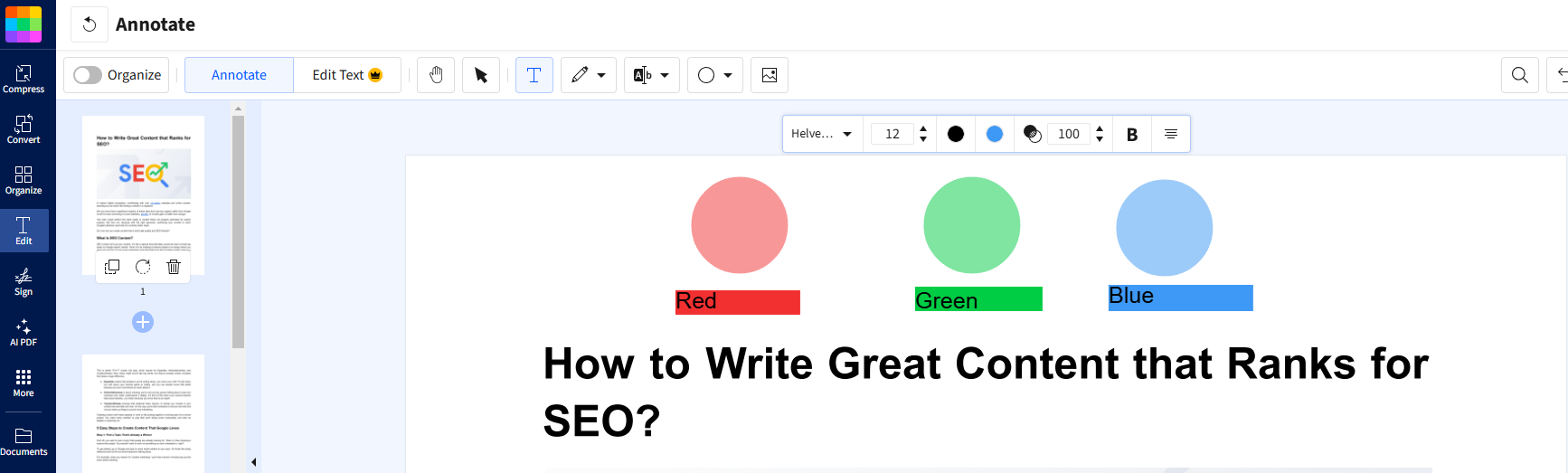
Vous n’avez pas besoin de devenir un expert de la couleur, mais cela peut aider de :
Évitez les couleurs très peu saturées si vous voulez un rendu couleur net.
Recréez le PDF à partir du programme d’origine avec les paramètres d’exportation standard si le fichier actuel semble corrompu.
Utilisez Smallpdf pour tester et préparer votre fichier
Si vous pensez que le PDF lui-même est corrompu ou peu adapté à l’impression, vous pouvez utiliser Smallpdf pour le tester.
1. Convertissez le PDF dans un autre format
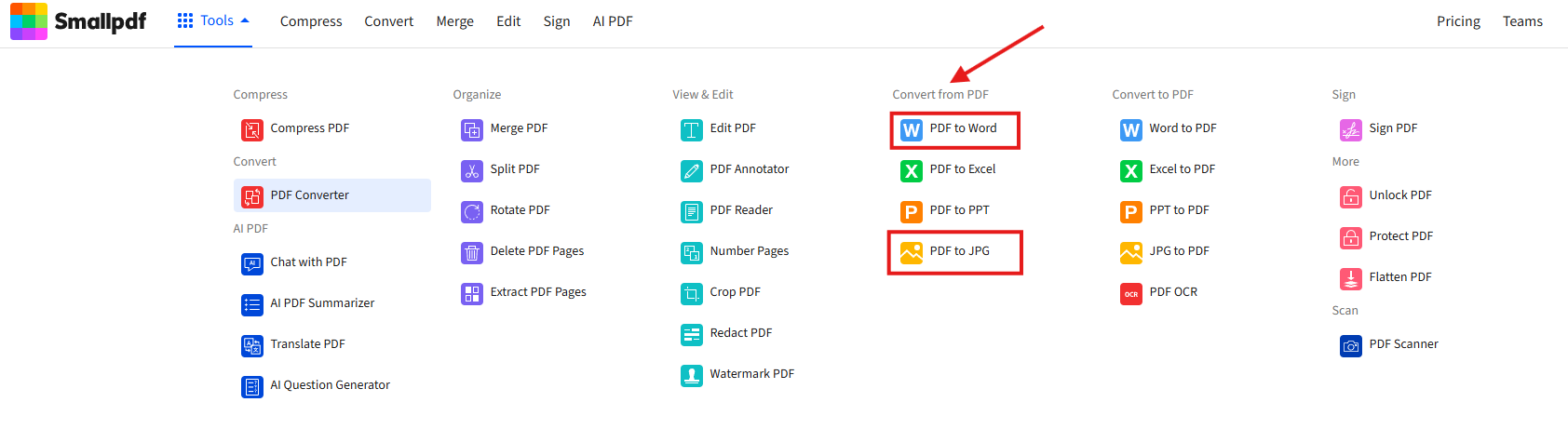
Utilisez PDF vers JPG pour créer des versions image de chaque page.
Utilisez PDF vers Word pour vérifier si le contenu s’affiche normalement.
2. Imprimez le fichier converti
Imprimez un JPG ou un nouveau PDF créé à partir de Word.
Si ceux-ci s’impriment en couleur, le problème venait probablement du fichier PDF d’origine.
3. Recréez un nouveau PDF
Après avoir réparé ou recréé le document dans Word ou un autre éditeur, reconvertissez-le au format PDF à l’aide de Convertisseur PDF.
Imprimez le nouveau fichier et vérifiez que l’impression couleur est correcte.
Ces étapes vous aident à écarter les problèmes propres au fichier sans trop modifier l’original.
Tests avancés lorsque la couleur ne s’imprime toujours pas
Si vous avez essayé tout ce qui précède et que votre PDF ne s’imprime toujours pas en couleur, il est temps de faire quelques dernières vérifications.
Imprimez des pages de test et d’autres documents
Imprimez un fichier image en couleur, comme une photo, depuis le même appareil.
Imprimez un simple fichier Word ou Google Docs contenant du texte en couleur.
Comparez les résultats :
Si tous les autres documents s’impriment en couleur, concentrez-vous à nouveau sur le PDF problématique.
Si rien ne s’imprime en couleur, l’imprimante ou le pilote nécessite encore votre attention.
Recréez ou convertissez le PDF problématique
Si un PDF en particulier refuse de coopérer :
Ouvrez le fichier source d’origine si vous l’avez.
Réexportez-le en nouveau PDF avec les paramètres standard.
Utilisez Smallpdf pour :
Compressez le nouveau PDF avec Compresser PDF pour qu’il soit plus léger et souvent plus propre.
Regroupez ou séparez les pages si nécessaire avec Fusionner PDF et Fractionner PDF.
Imprimez ensuite de nouveau depuis une visionneuse dédiée. Cela résout souvent les problèmes causés par des exportations antérieures ou des corruptions partielles.
Faire en sorte que l’impression couleur des PDF fonctionne à chaque fois
Le fait qu’un PDF ne s’imprime pas en couleur peut sembler être un petit problème, mais cela peut vraiment ralentir le travail quand vous avez besoin d’un document fidèle à ce que vous voyez à l’écran. La bonne nouvelle, c’est que la cause se trouve presque toujours à un de ces endroits : les paramètres de l’imprimante, ceux de la visionneuse, les pilotes ou le fichier PDF lui-même.
En vérifiant le mode couleur, en testant différents lecteurs, en mettant à jour les pilotes et en utilisant Smallpdf pour convertir ou nettoyer les fichiers compliqués, vous pouvez retrouver des impressions couleur et éviter les mauvaises surprises de dernière minute la prochaine fois que vous imprimerez un PDF important.
Si vous partagez ou imprimez régulièrement des PDF, nos outils en ligne peuvent vous aider à garder des fichiers légers, consultables et faciles à traiter pour votre imprimante, afin que l’impression en couleur devienne une étape prévisible plutôt qu’un jeu de hasard.
Foire aux questions
Pourquoi mon PDF ne s’imprime-t-il pas en couleur ?
La plupart du temps, l’imprimante ou la visionneuse est réglée sur « niveaux de gris » ou « noir et blanc ». Vérifiez les propriétés de votre imprimante et la boîte de dialogue d’impression de votre application PDF, puis assurez-vous que le mode couleur est sélectionné. Si tout semble correct, testez un autre document en couleur et mettez à jour les pilotes de votre imprimante.Pourquoi mon document en couleur s’imprime-t-il en noir et blanc ?
Un document en couleur peut tout de même s’imprimer en noir et blanc si l’imprimante est configurée par défaut en mode monochrome, si les paramètres du toner imposent les niveaux de gris ou si l’application que vous utilisez pour imprimer a activé une option « Imprimer en niveaux de gris ». Ouvrez les préférences de l’imprimante, désactivez toutes les options de niveaux de gris, puis imprimez une page de test pour vérifier.Comment résoudre un problème d’impression en couleur ?
Procédez étape par étape. D’abord, vérifiez que votre imprimante prend bien en charge la couleur et que les cartouches ou le toner ne sont pas vides. Ensuite, assurez-vous que l’option « Couleur » est activée dans les paramètres de l’imprimante et de votre lecteur PDF. Mettez ensuite à jour les pilotes et, si nécessaire, essayez un autre lecteur, comme Smallpdf PDF Reader, pour voir si le problème vient du PDF ou de l’application.Comment activer l’impression en couleur ?
Ouvrez les paramètres d’impression de votre système, sélectionnez votre imprimante, puis ouvrez les « Préférences » ou les « Propriétés ». Recherchez une section intitulée « Couleur », « Qualité » ou similaire. Remplacez le réglage « Niveaux de gris » ou « Noir et blanc » par « Couleur » ou « Automatique ». Enregistrez la modification, puis imprimez une simple page de test en couleur.Pourquoi mon imprimante ne me permet-elle pas d’imprimer en couleur ?
Si vous ne trouvez aucune option de couleur, il se peut que votre imprimante soit un modèle noir et blanc, ou que le mode couleur soit désactivé dans le pilote. Vérifiez les caractéristiques du modèle d’imprimante, assurez-vous que les cartouches couleur sont bien installées, puis réinstallez ou mettez à jour le pilote depuis le site du fabricant.Comment faire pour imprimer un document en couleur ?
Assurez-vous que votre document contient bien de la couleur, puis ouvrez-le dans une visionneuse fiable. Dans la boîte de dialogue d’impression, sélectionnez une imprimante compatible couleur, passez du mode « niveaux de gris » au mode « couleur », puis imprimez d’abord une seule page comme test. Si le problème persiste, utilisez Smallpdf pour convertir le document en nouveau fichier PDF ou en fichier image, puis réessayez d’imprimer.Résolvez plus vite les problèmes d’impression couleur des PDF avec Smallpdf Pro
