- Accueil
- ›
- ›Comment imprimer un grand fichier PDF sur plusieurs pages
Comment imprimer un grand fichier PDF sur plusieurs pages
Découvrez comment imprimer un grand PDF sur plusieurs pages à l’aide du mode affiche. Préparez vos PDF volumineux avec Smallpdf et résolvez les problèmes courants liés à l’impression grand format.
Conseils et guides pour l’impression de PDF
Plus sur Modifier un PDF
Outils et guides de lecture PDF
Lorsque vous essayez d’imprimer une affiche, un plan ou un grand graphique à partir d’un PDF, votre imprimante n’affiche souvent qu’une petite version réduite.
L’astuce consiste à utiliser le mode « affiche » (également appelé impression en mosaïque) et à vous assurer que votre PDF est suffisamment léger pour être traité par votre imprimante.
Nous allons vous guider à travers ces deux aspects : les paramètres d’impression dans votre lecteur PDF et les étapes de préparation que vous pouvez effectuer avec Smallpdf.
Checklist de démarrage rapide : comment imprimer un grand PDF sur plusieurs pages
Comment imprimer un grand PDF sur plusieurs pages (étape par étape)
Le mode « affiche » divise une grande page PDF en plusieurs feuilles de papier que vous assemblez avec du ruban adhésif. Il est idéal pour les affiches, les plans d’étage, les grands tableaux et les dessins techniques.
Étape 1 : Compressez votre grand PDF avant l’impression
Commencez par utiliser Smallpdf pour organiser ou compresser votre grand PDF, puis téléchargez le PDF optimisé et ouvrez-le dans votre lecteur de bureau.
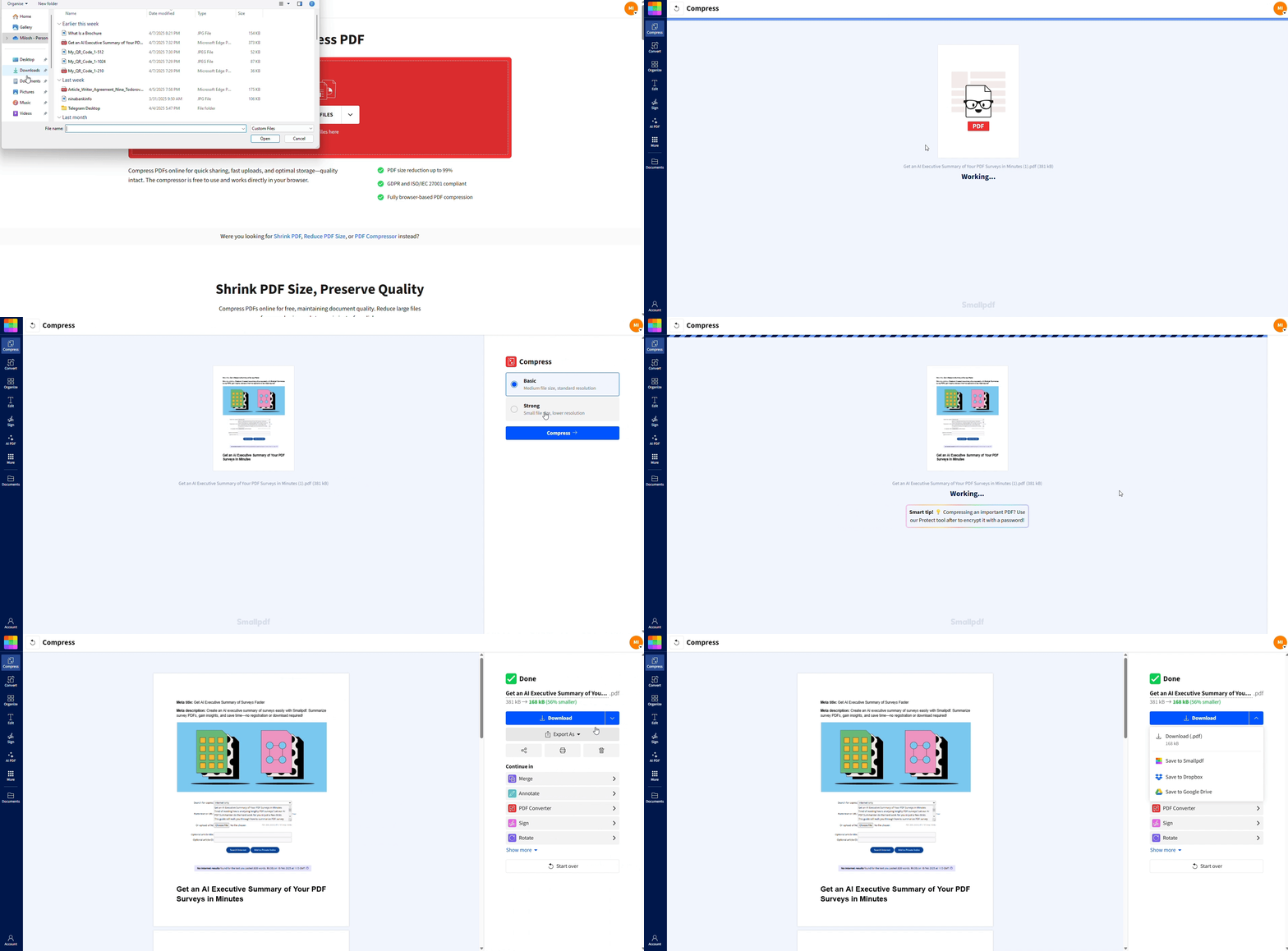
Ensuite, ouvrez votre grand PDF dans un lecteur prenant en charge l’impression en mode affiche.
Étape 2 : Ouvrez les paramètres d’impression
Cliquez sur « Fichier » > « Imprimer » pour ouvrir la boîte de dialogue d’impression. Assurez-vous de sélectionner la bonne imprimante et le bon format de papier (par exemple, A4 ou Letter) avant de régler les options du mode affiche.
Étape 3 : Sélectionnez le mode « Affiche »
Dans la section « Taille et gestion de la page », choisissez « Affiche » au lieu du paramètre par défaut, comme « Ajuster » ou « Taille réelle ». Cela indique au lecteur de répartir la grande page sur plusieurs feuilles.
Étape 4 : Ajustez l’échelle de mosaïque
Utilisez « Échelle de mosaïque » pour contrôler la taille de votre impression finale :
100 % conserve la taille d’origine
200 % double la taille
400 % crée une impression bien plus grande sur davantage de pages
Des valeurs plus élevées créent une affiche finale plus grande, mais augmentent aussi le nombre de pages à imprimer et à assembler.
Étape 5 : Réglez le chevauchement et les repères de coupe
Activez « Chevauchement » et « Repères de coupe » si ces options sont disponibles :
Réglez le chevauchement sur environ 2 à 3 mm afin que les pages voisines partagent une petite zone à coller.
Activez les repères de coupe afin de pouvoir rogner les bords plus précisément et aligner les raccords.
Ces paramètres facilitent grandement l’assemblage, surtout pour les affiches de grande taille.
Étape 6 : Vérifiez l’aperçu avant impression
Consultez le volet d’aperçu pour voir combien de feuilles vous allez imprimer et comment les pages s’alignent. Si la mise en page vous semble trop grande ou utilise trop de papier, réduisez l’échelle de mosaïque. Si les détails semblent trop petits, augmentez l’échelle.
Étape 7 : Imprimez et assemblez
Cliquez sur « Imprimer » pour envoyer la tâche à votre imprimante. Une fois les pages imprimées, découpez en suivant les repères de coupe, superposez les bords, puis assemblez les feuilles dans l’ordre avec du ruban adhésif ou de la colle.
Si vous imprimez des projets en plusieurs sections, ajoutez de petites étiquettes au crayon au dos de chaque page pour assembler la mise en page plus rapidement.
Qu’est-ce que l’impression en mode affiche ou en mosaïque ?
L’impression d’affiches (impression en mosaïque) consiste à prendre une grande page PDF et à la diviser en plusieurs morceaux plus petits qui tiennent sur du papier d’imprimante standard. Lorsque vous assemblez ces morceaux avec du ruban adhésif, vous obtenez une version plus grande de la page d’origine.
Vous pouvez utiliser l’impression d’affiches pour :
Les affiches et bannières marketing
Les dessins architecturaux et plans d’étage
Les grands schémas et graphiques de présentation
Les schémas techniques
Les tirages d’art et mises en page photo grand format
Au lieu d’envoyer immédiatement le fichier à un imprimeur, vous pouvez d’abord tester l’échelle et la mise en page sur votre propre imprimante.
Paramètres essentiels pour imprimer une affiche
Bien régler les paramètres d’impression de votre affiche fait toute la différence entre un assemblage fluide et un casse-tête frustrant.
Voici à quoi sert chaque paramètre :
1. Échelle de mosaïque
Ce paramètre détermine à quel point votre impression finale sera plus grande que l’original. Une échelle de mosaïque de 200 % double la taille, tandis que 400 % la multiplie par quatre.
Gardez à l’esprit que des pourcentages plus élevés signifient plus de pages à imprimer et à assembler, mais aussi un résultat final plus grand.
2. Chevauchement
Le chevauchement crée une petite bordure où les pages adjacentes partagent du contenu, ce qui facilite leur alignement et leur assemblage avec du ruban adhésif. Nous recommandons 2 à 3 mm pour la plupart des projets.
Sans chevauchement, il faudrait un alignement parfait, et soyons honnêtes, c’est assez difficile à obtenir à la main !
3. Repères de coupe
Ces lignes pratiques vous indiquent exactement où rogner chaque page pour obtenir un alignement parfait. Activez les repères de coupe si vous souhaitez un résultat d’aspect professionnel. Ils sont particulièrement utiles pour les supports marketing où la précision compte.
4. Étiquettes
Les étiquettes ajoutent le nom du fichier et les numéros de page à chaque feuille, ce qui sauve vraiment la mise quand vous travaillez avec des dizaines de pages. Croyez-nous, cela évite bien des confusions pendant l’assemblage.
Alternatives à Adobe Reader
Si Adobe Acrobat n’est pas installé sur votre ordinateur, vous avez tout de même plusieurs options pour imprimer un grand PDF sur plusieurs feuilles et préparer le document avec Smallpdf.
Utiliser Smallpdf pour préparer de grands PDF
Smallpdf vous aide surtout à préparer votre fichier pour l’impression :
Utilisez Compresser PDF pour réduire la taille du fichier et éviter les erreurs du type « fichier trop volumineux ».
Utilisez Fractionner PDF pour diviser les documents volumineux de plusieurs pages en sections si votre imprimante a du mal à gérer les travaux trop longs.
Utilisez Modifier PDF pour corriger les petits problèmes de mise en page avant l’impression.
Une fois la préparation terminée, téléchargez le PDF optimisé et ouvrez-le dans un lecteur de bureau prenant en charge l’impression en mode affiche.
Outils de mosaïque en ligne
Des services comme PosteRazor vous permettent de téléverser un PDF et de générer une nouvelle version en mosaïque prête à imprimer. Vous pouvez ensuite ouvrir ce PDF en mosaïque dans votre lecteur habituel et l’imprimer sans configuration supplémentaire.
Résoudre les problèmes courants
L’impression grand format peut poser quelques problèmes courants. Voici comment les gérer.
1. Problèmes d’échelle ou de distorsion
Si l’image semble étirée ou si certaines parties sont coupées :
Utilisez « Taille réelle » ou une « Échelle personnalisée » précise au lieu de la mise à l’échelle automatique.
Vérifiez que la taille de page du PDF d’origine correspond bien à ce que vous attendez ; un fichier source déformé ne s’imprimera pas correctement.
Vous pouvez aussi ouvrir le fichier dans Modifier PDF pour vérifier la mise en page avant l’impression.
2. Fichier trop volumineux ou erreurs de mémoire de l’imprimante
Si votre imprimante cesse de répondre ou affiche des erreurs de mémoire avec des PDF volumineux :
Compressez le fichier avec Compresser PDF afin de réduire la complexité de l’image.
Essayez d’imprimer par petites sections en utilisant Fractionner PDF pour diviser le fichier en sections.
Imprimez quelques sections à la fois plutôt que l’affiche entière en une seule tâche.
Ces étapes aident les imprimantes plus anciennes ou disposant de peu de mémoire à gérer les documents volumineux de manière plus fiable.
3. Marges ou texte tronqué
Si des bords de texte ou de cadres manquent après l’assemblage :
Ajoutez un léger fond perdu (environ 0,125 pouce) au moment de la conception pour laisser de la marge au rognage.
Gardez les textes et logos importants à l’intérieur d’une marge de sécurité, à distance des bords de la page.
Vérifiez que les options « Ajuster » ou « Réduire les pages surdimensionnées » ne coupent pas le contenu de façon inattendue.
Vous pouvez ajuster les marges dans votre logiciel de mise en page, puis exporter un nouveau PDF et le traiter avec Smallpdf avant de relancer l’impression.
4. L’imprimante ne répond pas ou se bloque
Si l’imprimante se bloque lors de travaux volumineux :
Annulez la tâche d’impression et redémarrez votre imprimante ainsi que votre ordinateur.
Mettez à jour le pilote de votre imprimante vers la dernière version.
Essayez d’imprimer en niveaux de gris plutôt qu’en couleur pour réduire la charge de données.
Utilisez Fractionner PDF pour diviser le travail en sections plus petites et imprimer chacune séparément.
Cela permet d’éviter que des PDF longs et complexes ne saturent votre file d’attente d’impression.
Maîtrisez l’impression grand format avec Smallpdf
Une fois que vous comprenez le mode « affiche » et les principaux paramètres d’impression, imprimer un grand PDF sur plusieurs pages devient beaucoup plus simple.
Smallpdf vous aide à préparer ces fichiers en les compressant, en les fractionnant et en les organisant afin que votre imprimante puisse traiter le travail sans encombre.
Quand vous êtes prêt à passer du brouillon à l’impression finale, nous sommes là pour garder vos PDF légers, bien organisés et prêts pour n’importe quelle imprimante.
Commencez votre essai gratuit pour accéder à tous les outils Smallpdf et simplifier l’impression d’affiches.
FAQ : impression de fichiers PDF volumineux
Comment imprimer un PDF trop volumineux ?
Commencez par le compresser avec Compresser PDF pour réduire la taille du fichier. Ouvrez ensuite le PDF dans un lecteur doté du mode affiche et utilisez « Fichier » > « Imprimer » > « Affiche » pour répartir la page sur plusieurs feuilles au lieu de la réduire.Comment imprimer une grande longueur en PDF ?
Si votre PDF utilise un format de page personnalisé très long, utilisez l’impression en mode affiche ou en mosaïque pour répartir cette page sur plusieurs feuilles. Ajustez l’échelle de mosaïque afin que la longueur imprimée corresponde à la taille souhaitée, puis assemblez et rognez les pages.Comment imprimer un PDF de grand format sur plusieurs pages ?
Ouvrez le PDF dans votre lecteur PDF avec le mode affiche. Dans « Fichier » > « Imprimer », choisissez « Affiche », définissez l’échelle de mosaïque, le chevauchement et les repères de coupe, prévisualisez la mise en page, puis imprimez. Utilisez Smallpdf au préalable pour compresser ou fractionner les fichiers très volumineux.Comment imprimer uniquement une partie d’un grand PDF ?
Dans la boîte de dialogue d’impression, utilisez « Vue actuelle » ou une plage de pages personnalisée pour n’imprimer qu’une seule zone ou qu’une seule page. Pour plus de contrôle, utilisez d’abord la fonction de recadrage ou Fractionner PDF dans votre logiciel de mise en page ou dans Smallpdf, puis n’imprimez que la section recadrée.Que dois-je faire si un PDF est trop volumineux pour mon imprimante ?
Compressez le PDF avec Compresser PDF et, si le problème persiste, divisez le document en parties plus petites à l’aide de Fractionner PDF. Imprimer par segments plus petits réduit la charge sur votre imprimante et évite les erreurs de mémoire.Comment découper un long PDF en pages ?
Utilisez Fractionner PDF pour diviser un long PDF de plusieurs pages en fichiers distincts ou en plages plus petites. Vous pourrez ensuite imprimer chaque partie séparément, ou ajuster la mise en page et les marges avant de les regrouper avec Fusionner PDF.Compressez et optimisez les PDF volumineux avant l’impression avec Smallpdf Pro
