- Home
- ›
- ›Perché il mio PDF non si stampa a colori? Problemi comuni e soluzioni
Perché il mio PDF non si stampa a colori? Problemi comuni e soluzioni
PDF non stampa a colori? Di solito puoi risolvere il problema cambiando alcune impostazioni della stampante, aggiornando i driver o modificando il modo in cui apri e stampi il file.
Consigli e guide per la stampa dei PDF
Altro su Modifica PDF
Strumenti e guide per leggere i PDF
Quando un PDF a colori viene stampato in bianco e nero, si sprecano tempo e inchiostro. Ed è stressante se ti serve per una riunione con un cliente, una presentazione o un progetto scolastico. Nella maggior parte dei casi, i problemi di stampa dei PDF dipendono da una piccola discrepanza tra le impostazioni della stampante, il visualizzatore PDF e il sistema operativo.
Qui sotto trovi prima le soluzioni rapide. Poi vedremo passo dopo passo le soluzioni per Windows, Mac e browser, oltre ad alcuni modi per usare Smallpdf per testare e preparare i tuoi file.
Soluzioni rapide per il problema “PDF non stampa a colori”
Se vuoi risposte rapide, parti da qui prima di passare alla risoluzione dettagliata del problema.
Controlla la modalità colore della stampante - Apri le Proprietà della stampante e assicurati che sia impostata per stampare a colori, non in scala di grigi o solo in bianco e nero.
Controlla le impostazioni del colore nella finestra di dialogo di stampa - Nel visualizzatore PDF o nel browser, apri la finestra di dialogo di stampa e verifica che sia selezionata l’opzione a colori invece di una modalità monocromatica.
Prova un altro visualizzatore di PDF - Salva il PDF e aprilo in un visualizzatore dedicato, ad esempio, Smallpdf PDF Reader, invece di stampare direttamente dal browser.
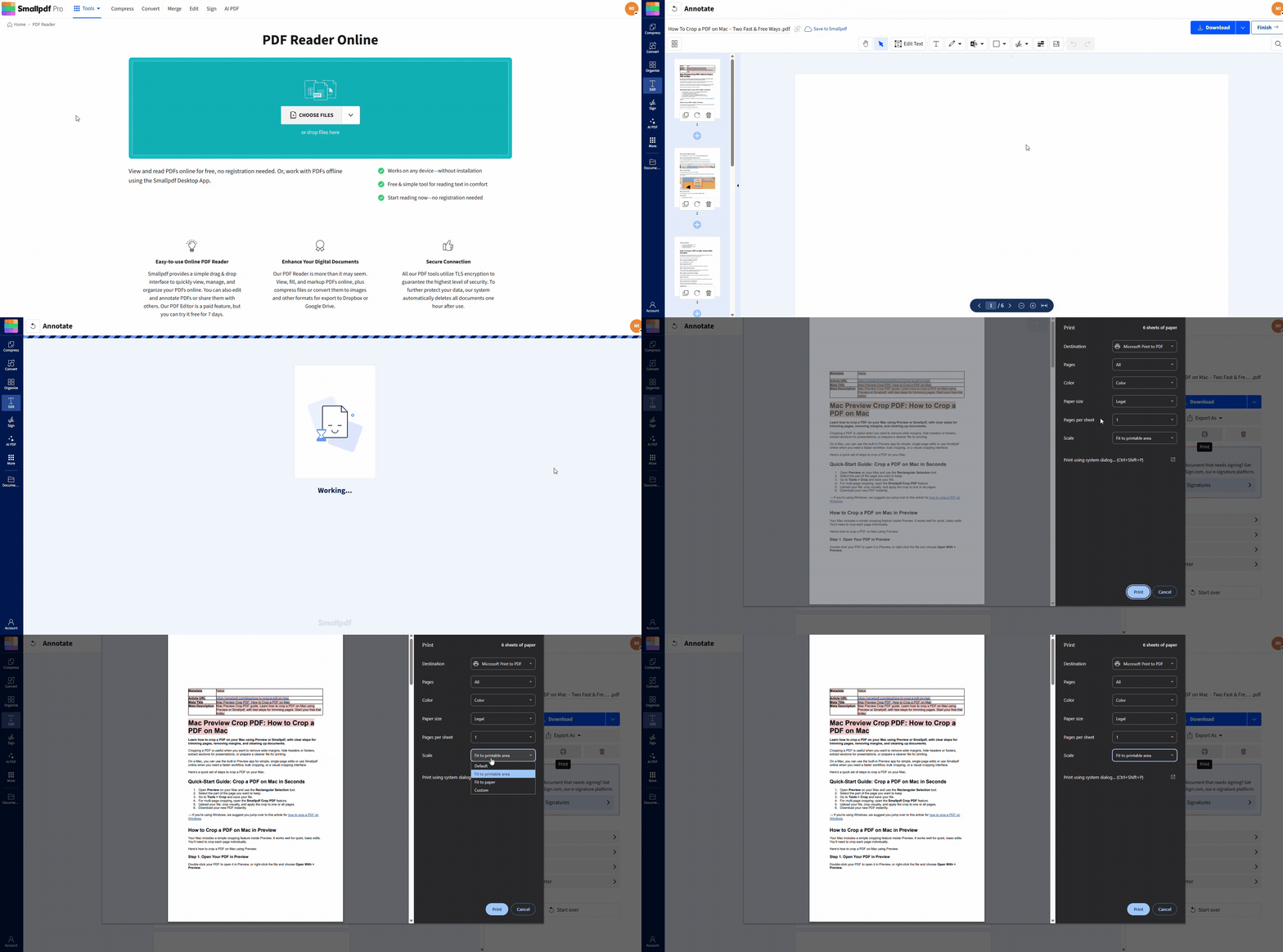
4. Aggiorna i driver della stampante - Installa i driver più recenti del produttore della stampante, così il sistema e la stampante potranno gestire correttamente i lavori a colori.
5. Stampa un altro documento a colori - Fai una prova con un semplice documento a colori o un’immagine per capire se il problema è della stampante o di questo PDF specifico.
Se uno di questi passaggi rapidi risolve i problemi di stampa del PDF, non serve andare oltre. In caso contrario, passa alle sezioni dettagliate qui sotto.
Come stampare un PDF a colori su dispositivi diversi
I passaggi per risolvere il problema di un PDF che non si stampa a colori dipendono dal dispositivo che usi e da come apri il file. Vedremo Windows, Mac e browser.
Windows: controlla le impostazioni della stampante e del visualizzatore
Inizia con una semplice stampa a colori da Windows.
Apri il PDF in un visualizzatore desktop o in Smallpdf PDF Reader.
Premi “Ctrl + P” per aprire la finestra di dialogo di stampa.
Seleziona la stampante, poi fai clic su “Printer Properties” o “Preferences”.
Cerca l’impostazione “Color” e assicurati che non sia impostata su scala di grigi o bianco e nero.
Fai clic su “OK”, poi su “Print”.
Se la stampante offre solo la scala di grigi o la modalità monocromatica, potrebbe essere una stampante in bianco e nero oppure la modalità colore potrebbe essere disattivata nel driver.
Puoi anche provare a stampare un altro file a colori, ad esempio un’immagine JPG, per verificare che la stampante riesca a gestire il colore dallo stesso dispositivo Windows.
Mac: risolvi i problemi di stampa a colori da Anteprima o da altri visualizzatori
Su macOS, la stampa avviene spesso tramite Anteprima o un altro visualizzatore.
Apri il PDF in Anteprima.
Vai su “File” > “Print” oppure premi “Command + P”.
Fai clic su “Show Details” se vedi solo una finestra di dialogo compatta.
Assicurati che la stampante selezionata sia quella a colori.
Controlla eventuali impostazioni come “Color” o “Media & Quality” e verifica che “Color” sia attivo, non bianco e nero.
Fai clic su “Print”.
Se la stampa è ancora in bianco e nero, prova a stampare un altro documento a colori dallo stesso Mac. Così capirai se il problema è nel PDF o nelle impostazioni di stampa del Mac.
Browser: risolvi i problemi di stampa a colori in Chrome, Edge e altri
Stampare direttamente dal browser è comodo, ma a volte le finestre di dialogo di stampa del browser sovrascrivono le opzioni colore.
Chrome e browser basati su Chromium
Apri il PDF nel browser.
Premi “Ctrl + P” (Windows) o “Command + P” (Mac).
Fai clic su “More settings” o espandi le opzioni avanzate.
In “Color”, scegli “Color” invece di “Black and white”.
Fai clic su “Print”.
Microsoft Edge e browser simili
Apri il PDF nella finestra del browser.
Fai clic sull’icona della stampante o premi “Ctrl + P”.
Nel pannello di stampa, verifica che sia selezionata la tua stampante a colori.
Cerca l’impostazione “Color” e, se necessario, passa dalla scala di grigi al colore.
Fai clic su “Print”.
Se il colore continua a non funzionare dal browser, scarica il PDF e stampalo da un visualizzatore dedicato come Smallpdf PDF Reader o dall’app PDF predefinita del sistema. In questo modo elimini eventuali limiti specifici del browser.
Risolvi i problemi comuni di stampa dei PDF
Se il problema del PDF che non si stampa a colori non è ancora risolto, controlla una per una queste cause comuni.
1. Controlla le impostazioni e le capacità della stampante
A volte il problema non è il file, ma la stampante.
Verifica che la stampante supporti il colore: Controlla il nome del modello online o nel manuale. Alcune stampanti laser sono solo in bianco e nero, anche se sembrano dispositivi a colori.
Controlla le preferenze predefinite della stampante
Vai al pannello delle impostazioni della stampante del sistema.
Apri “Preferences” o “Properties” della stampante.
Assicurati che la modalità predefinita sia impostata su Colore oppure Automatico, non Scala di grigi.
Esegui una pagina di prova dei colori della stampante
Usa il pannello di controllo della stampante o l’utilità del driver per stampare una pagina di prova dei colori integrata.
Se la pagina di prova viene stampata in bianco e nero, il problema dipende probabilmente dall’hardware della stampante, dal toner o dalle cartucce.
Se la stampante non supera il proprio test del colore, potresti dover sostituire le cartucce, controllare i livelli del toner o reimpostare le impostazioni della stampante prima di concentrarti sul PDF.
2. Controlla le impostazioni del file PDF e del visualizzatore
Anche se la stampante funziona bene, alcune impostazioni del PDF possono forzare la stampa monocromatica.
Apri il PDF in un visualizzatore affidabile come Smallpdf PDF Reader.
Vai su “File” > “Print”.
Cerca opzioni come “Print in grayscale”, “Black & White” o “Monochrome” e assicurati che non siano selezionate.
Se il visualizzatore ha un’area “Preview”, controlla che l’anteprima mostri contenuti a colori.
Se l’anteprima appare già in bianco e nero, il PDF potrebbe essere per lo più in scala di grigi oppure i colori potrebbero essere molto scuri o attenuati. In questo caso, prova un altro PDF a colori per vedere come viene stampato.
3. Risolvi i problemi relativi ai driver e al software
I driver obsoleti possono causare comportamenti strani, incluso il fatto che i PDF si rifiutino di stampare a colori.
Aggiorna i driver della stampante
Visita la pagina di assistenza del produttore della stampante.
Scarica il driver più recente per il modello esatto e il tuo sistema operativo.
Installa il driver e riavvia il computer.
Controlla gli aggiornamenti di sistema: A volte gli aggiornamenti del sistema operativo risolvono i problemi di stampa. Installa gli aggiornamenti in sospeso, riavvia e riprova.
Prova un altro visualizzatore di PDF
Se di solito stampi da un’app, passa a un’altra.
Apri lo stesso PDF in Smallpdf PDF Reader o nel visualizzatore predefinito del sistema e prova a stamparlo di nuovo.
Se il PDF stampa a colori da un visualizzatore ma non da un altro, il problema dipende molto probabilmente dalle impostazioni o dai limiti della prima app.
Risolvi i problemi di colore e compatibilità nel PDF
In alcuni casi, è proprio il file PDF a causare problemi, soprattutto quando sono coinvolti modelli di colore o trasparenza.
RGB vs. CMYK e altre considerazioni sul colore
Le stampanti di casa e da ufficio spesso si aspettano dati colore in RGB, che è lo stesso modello usato dagli schermi. I flussi di stampa professionali a volte usano documenti basati su CMYK.
La maggior parte delle stampanti desktop può gestire entrambi, ma a volte un file complesso o un’impostazione di esportazione può causare una stampa inaspettata in bianco e nero.
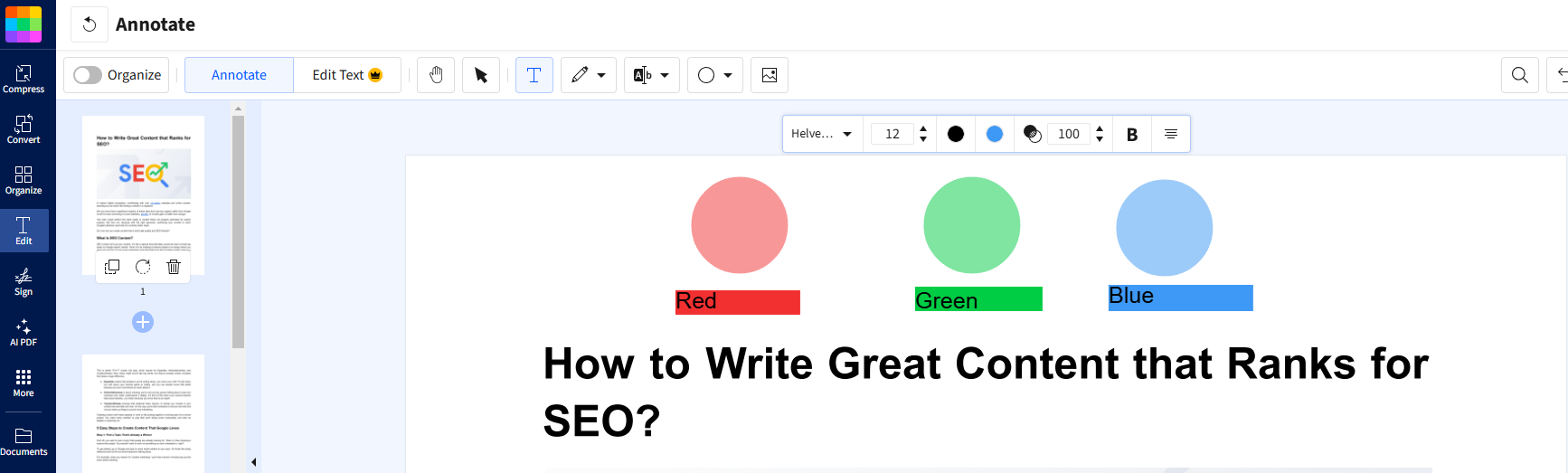
Non devi diventare un esperto di colore, ma può aiutarti:
Evita colori con saturazione molto bassa se vuoi una stampa a colori chiara.
Ricrea il PDF dal programma originale usando le impostazioni di esportazione standard se il file attuale sembra danneggiato.
Usa Smallpdf per testare e preparare il tuo file
Se sospetti che il PDF sia danneggiato o poco adatto alla stampa, puoi usare Smallpdf per testarlo.
1. Converti il PDF in un altro formato
Usa Da PDF a JPG per creare versioni immagine di ogni pagina.
Usa Da PDF a Word per controllare se il contenuto appare normale.
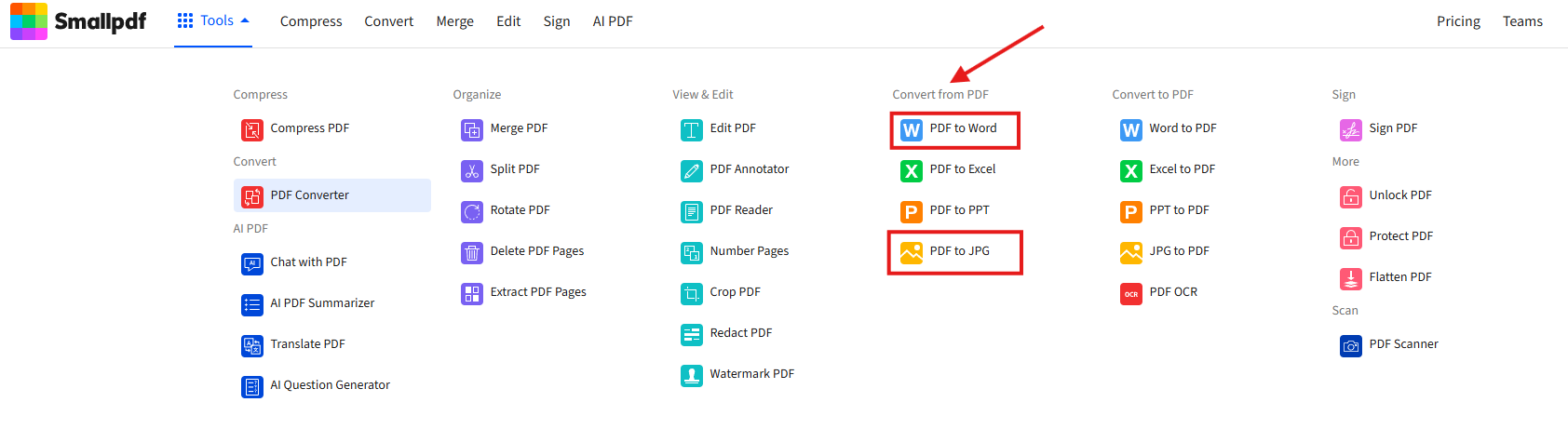
2. Stampa il file convertito
Stampa un JPG o un nuovo PDF creato da Word.
Se questi file si stampano a colori, probabilmente il problema era nel PDF originale.
3. Ricrea un nuovo PDF
Dopo aver riparato o ricostruito il documento in Word o in un altro editor, convertilo di nuovo in PDF usando Convertitore PDF.
Stampa il nuovo file e verifica che la resa dei colori sia corretta.
Questi passaggi ti aiutano a escludere problemi specifici del file senza modificare troppo l’originale.
Test avanzati quando il colore continua a non stampare
Se hai provato tutto quello che c’è sopra e il PDF continua a non stampare a colori, è il momento di fare qualche controllo finale.
Stampa pagine di prova e altri documenti
Stampa un file immagine a colori, come una foto, dallo stesso dispositivo.
Stampa un semplice file Word o Google Docs con testo colorato.
Confronta i risultati:
Se tutti gli altri documenti si stampano a colori, torna a concentrarti sul PDF problematico.
Se niente si stampa a colori, la stampante o il driver hanno ancora bisogno di attenzione.
Ricrea o converti il PDF problematico
Se un PDF specifico continua a non collaborare:
Apri il file sorgente originale, se ce l’hai.
Esportalo di nuovo come nuovo PDF con impostazioni standard.
Usa Smallpdf per:
Comprimere il nuovo PDF con Comprimi PDF così sarà più leggero e spesso anche più pulito.
Unire o separare le pagine, se necessario, con Unisci PDF e Dividi PDF.
Poi stampa di nuovo da un visualizzatore dedicato. Spesso questo risolve i problemi causati da esportazioni precedenti o da file parzialmente danneggiati.
Fai in modo che la stampa a colori dei PDF funzioni sempre
Un PDF che non si stampa a colori può sembrare un piccolo problema, ma può davvero rallentare il lavoro quando hai bisogno che un documento corrisponda a quello che vedi sullo schermo. La buona notizia è che la causa principale si trova quasi sempre in uno di questi punti: impostazioni della stampante, impostazioni del visualizzatore, driver o il file PDF stesso.
Controllando la modalità colore, facendo prove con visualizzatori diversi, aggiornando i driver e usando Smallpdf per convertire o ripulire i file più complessi, puoi riportare il colore nelle tue stampe ed evitare sorprese dell’ultimo minuto la prossima volta che stampi un PDF importante.
Se condividi o stampi PDF regolarmente, i nostri strumenti online possono aiutarti a mantenere i file leggeri, ricercabili e facili da gestire per la stampante, così la stampa a colori diventa un passaggio prevedibile invece di un tentativo alla cieca.
Domande frequenti
Perché non riesco a stampare il mio PDF a colori?
Nella maggior parte dei casi, la stampante o il visualizzatore sono impostati su scala di grigi o bianco e nero. Controlla le proprietà della stampante e la finestra di dialogo di stampa nell’app PDF, poi verifica che sia selezionata la modalità colore. Se sembra tutto corretto, prova con un altro documento a colori e aggiorna i driver della stampante.Perché il mio documento a colori viene stampato in bianco e nero?
Un documento a colori può comunque stampare in bianco e nero se la stampante usa di default la modalità monocromatica, se le impostazioni del toner forzano la scala di grigi o se l’app che usi per stampare ha attivata l’opzione “stampa in scala di grigi”. Apri le preferenze della stampante, disattiva eventuali opzioni in scala di grigi e stampa una pagina di prova per verificare.Come risolvere un problema di stampa a colori?
Vai per gradi. Per prima cosa, verifica che la stampante supporti la stampa a colori e che le cartucce o il toner non siano vuoti. Poi assicurati che l’opzione colore sia attiva nelle impostazioni della stampante e nel visualizzatore PDF. Quindi aggiorna i driver e, se necessario, prova un visualizzatore diverso, come Smallpdf PDF Reader, per capire se il problema dipende dal PDF o dall’app.Come abilitare la stampa a colori?
Apri le impostazioni della stampante nel sistema, scegli la stampante e apri “Preferences” o “Properties”. Cerca una sezione chiamata Color, Quality o simile. Cambia l’impostazione da scala di grigi o bianco e nero a colore o automatico. Salva la modifica, poi stampa una semplice pagina di prova a colori.Perché la mia stampante non mi permette di stampare a colori?
Se non trovi alcuna opzione colore, la stampante potrebbe essere un modello in bianco e nero oppure la modalità colore potrebbe essere disattivata nel driver. Controlla le specifiche del modello della stampante, verifica che le cartucce a colori siano installate e reinstalla o aggiorna il driver dal sito del produttore.Come faccio a stampare un documento a colori?
Assicurati che il documento contenga davvero dei colori, poi aprilo in un visualizzatore affidabile. Nella finestra di dialogo di stampa, seleziona una stampante che supporti il colore, cambia la modalità da scala di grigi a colore e stampa prima una sola pagina come prova. Se hai ancora problemi, usa Smallpdf per convertire il documento in un nuovo PDF o in un file immagine e riprova a stampare.Risolvi più in fretta i problemi di stampa a colori dei PDF con Smallpdf Pro
