- Início
- ›
- ›Como digitalizar várias páginas em um único PDF
Como digitalizar várias páginas em um único PDF
Precisa digitalizar livros, revistas ou documentos de escritório em um único arquivo PDF? É fácil. Vamos mostrar como fazer isso no Android, iOS, Windows, Mac e muito mais usando software gratuito.
Mais sobre Juntar PDF
Ferramentas e guias para páginas PDF
Digitalizar documentos é uma ótima maneira de deixar de usar papel e tornar seus arquivos mais acessíveis. Mas o que fazer quando você tem um documento com várias páginas?
Digitalizar cada página separadamente pode ser um saco, e você vai acabar com vários arquivos soltos que são difíceis de gerenciar. Felizmente, existe um jeito melhor — na verdade, alguns.
Quer digitalizar um PDF agora?
Maneiras fáceis de digitalizar várias páginas em um único PDF
Você tem várias opções boas para criar PDFs com várias páginas a partir dos seus documentos digitalizados:
Digitalize páginas em um único PDF usando seu celular: O scanner de PDF gratuito para Android ou iOS é rápido e fácil.
Use o aplicativo de digitalização integrado do seu computador: O Windows Scan ou o Image Capture do Mac podem combinar páginas automaticamente.
Use o software do seu scanner: A maioria dos softwares de impressora já vem com configurações para PDF com várias páginas.
Digitalize separadamente e junte online: Digitalize páginas individualmente e, depois, use a ferramenta Juntar PDF do Smallpdf para combiná-las.
Continue lendo para encontrar a melhor opção para você.
Como digitalizar várias páginas em um único PDF no celular (Android & iPhone)
‘Câmeras de celular de alta qualidade e softwares de digitalização dedicados tornaram o scanner tradicional obsoleto para a maioria das pessoas. Agora, ficou muito fácil obter digitalizações em PDF de alta qualidade em qualquer plataforma ou dispositivo.’
-- David Beníček, Gerente de Produto e Engenharia @ Smallpdf
Uma das maneiras mais fáceis de digitalizar várias páginas em um único PDF é com o aplicativo móvel do Smallpdf, disponível para Android e iOS. É rápido, gratuito e não requer cadastro.
Veja como funciona:
Baixe o aplicativo Smallpdf para Android.
Abra o aplicativo e selecione a ferramenta “Digitalizar documento”.
Alinhe a câmera sobre o documento para digitalizar.
Adicione mais digitalizações conforme necessário.
Toque na pilha de digitalizações reunidas no canto inferior direito do aplicativo.
Selecione “Editar” para recortar, adicionar filtros e muito mais. Depois, toque em “Confirmar”.
Clique em “Concluir” para criar um único PDF a partir das suas digitalizações.
O Scanner do Smallpdf detecta documentos automaticamente para tornar a digitalização o mais fácil possível. Também é fácil adicionar filtros e recortar as páginas exatamente como você quiser.
O aplicativo detecta automaticamente as bordas do documento e empilha cada nova página de forma organizada no canto, para acesso e edição rápidos. Você pode reordenar páginas, recortar ou ajustar suas digitalizações antes de salvar.
Para compartilhar seu PDF, abra o arquivo e clique no botão Compartilhar na parte superior do aplicativo. Todos os seus apps favoritos estão lá esperando por você — SMS, WhatsApp, Telegram, Slack, Drive e o bom e velho e-mail.
Como digitalizar várias páginas em um único PDF no Windows 10/11
No Windows, é fácil digitalizar várias páginas em um único PDF. Você pode usar o Windows Fax and Scan ou o app mais recente Windows Scan.
Usando o Windows Fax and Scan
Abra o Windows Fax and Scan no menu Iniciar.
Clique em “New Scan” na barra de ferramentas.
Escolha seu scanner e as configurações de digitalização.
Digitalize cada página, uma por vez (o aplicativo vai mantê-las em uma fila).
Depois que todas as páginas forem digitalizadas, clique em “Print” e selecione “Microsoft Print to PDF”.
Escolha onde salvar seu arquivo PDF combinado.
Usando o aplicativo Windows Scan
Abra o aplicativo Windows Scan.
Selecione seu scanner no menu suspenso.
Defina o tipo de arquivo como PDF.
Digitalize a primeira página e depois continue adicionando páginas quando o app solicitar.
Salve seu PDF com várias páginas quando terminar.
Como digitalizar várias páginas em um único PDF no Mac (Image Capture)
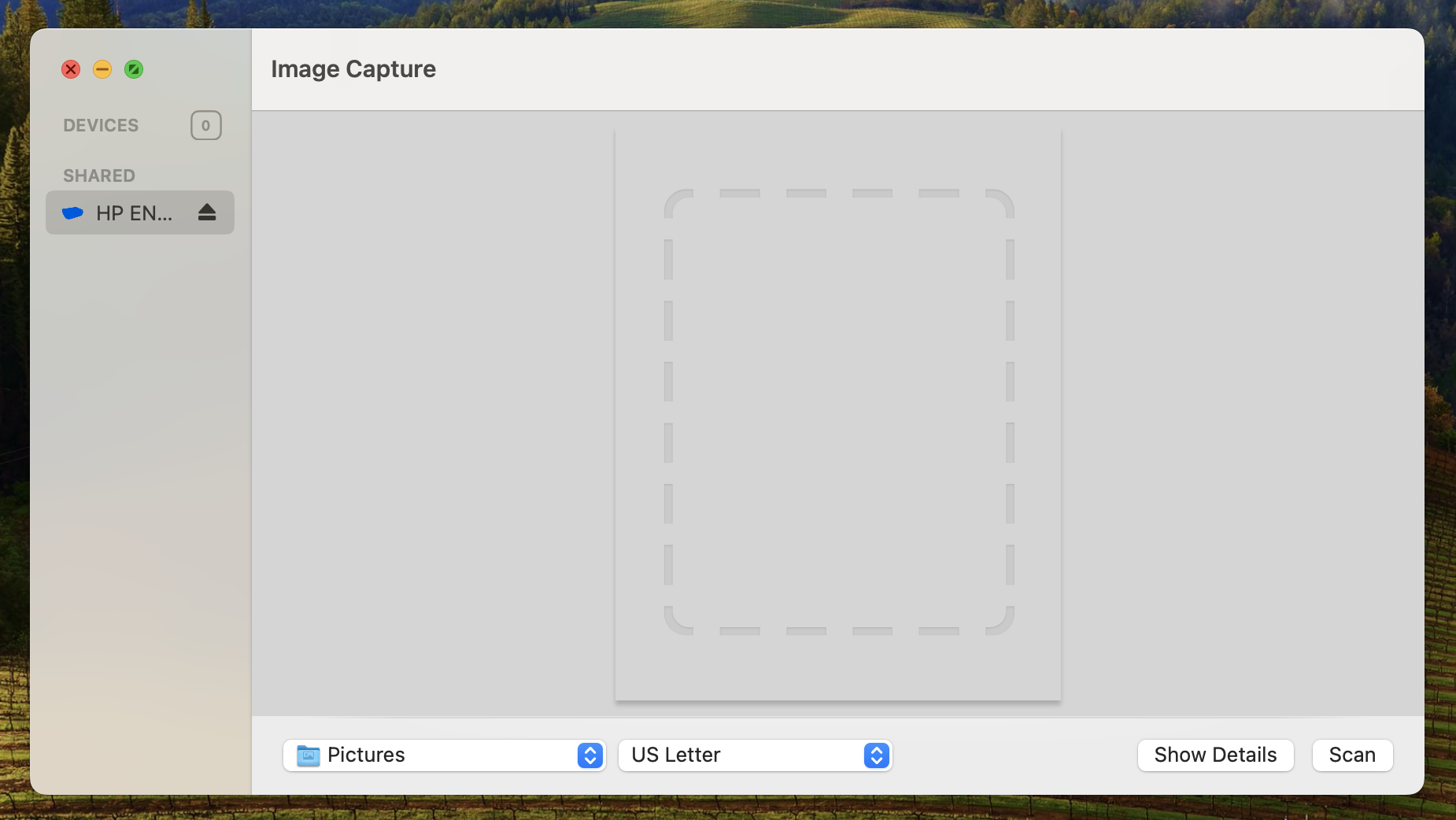
No Mac, isso fica fácil com o aplicativo integrado Image Capture. Veja como usá-lo para digitalizações com várias páginas.
Abra o aplicativo Image Capture em Aplicativos ou pelo Spotlight.
Selecione seu scanner na barra lateral esquerda.
Escolha “PDF” como formato nas configurações de digitalização.
Procure e selecione “Combine into single document”, se disponível.
Clique em “Scan” e coloque a primeira página no scanner.
Depois que a primeira página for digitalizada, coloque a próxima e digitalize de novo.
Repita até digitalizar todas as páginas. Elas serão combinadas automaticamente em um único PDF.
Digitalize com o software do seu scanner (ADF ou mesa) em um único PDF
A maioria dos fabricantes de scanners (HP, Canon, Brother, Epson) inclui um software capaz de lidar com digitalização de várias páginas. As etapas exatas variam conforme a marca, mas o processo é parecido.
Se o seu scanner tiver um Alimentador Automático de Documentos (ADF)
Coloque todas as páginas no alimentador de documentos.
Abra o software do seu scanner e selecione o modelo do scanner.
Escolha “Document Feeder” ou “ADF” como fonte.
Defina o formato de saída como “PDF” e procure por “Multi-page PDF” ou “Combine into single document”.
Clique em “Scan”. O alimentador vai processar automaticamente todas as páginas em um único PDF.
Para scanners de mesa
Abra o software do scanner e escolha “Flatbed” como fonte.
Defina o formato de saída como PDF e ative a opção de várias páginas ou “Save and continue scanning”.
Digitalize a primeira página e depois siga as instruções para digitalizar as páginas adicionais.
O software vai combinar todas as páginas quando você terminar a digitalização.
Já digitalizou as páginas? Junte tudo em um único PDF online
Se você já digitalizou suas páginas como arquivos separados (JPGs, PNGs ou PDFs individuais), sem problema. Você pode combiná-las facilmente em um único PDF usando a ferramenta Juntar PDF do Smallpdf.
Veja como:
Acesse a ferramenta Juntar PDF.
Envie seus arquivos digitalizados.
Organize as páginas na ordem correta.
Clique em “Juntar PDF”.
Baixe seu novo PDF de página única.
Organize seu PDF digitalizado como um profissional
Depois de criar seu PDF com várias páginas, talvez você precise dar uma organizada. Pode ser que as páginas estejam fora de ordem ou que você precise dividir uma digitalização longa em documentos separados. Veja como resolver isso.`
Reordene páginas em segundos
As páginas estão fora de ordem? Use a ferramenta Organizar PDF do Smallpdf para arrastar e soltar as páginas exatamente onde você quiser. Você pode ver miniaturas de cada página, o que deixa tudo bem mais fácil na hora de colocar tudo na sequência certa.
Divida uma digitalização longa em vários PDFs
Digitalizou vários documentos diferentes juntos por engano? Sem problemas. Nossa Dividir PDF permite que você extraia páginas específicas ou divida sua digitalização em arquivos separados do jeito que precisar.
Solução de problemas: não consegue gerar um único PDF a partir de várias digitalizações
Está tendo problemas com a digitalização de várias páginas? Aqui estão os problemas mais comuns e como resolver cada um deles:
O scanner não está mostrando a opção de várias páginas: Atualize os drivers do scanner ou tente usar o aplicativo de digitalização integrado do seu computador.
As páginas estão sendo salvas como arquivos separados: Procure por “Multi-page PDF”, “Combine into single document” ou “Save and continue scanning” nas configurações do scanner.
Limitações do Windows Scan: Se o Windows Scan não estiver colaborando, tente usar o Windows Fax and Scan ou o software do fabricante da sua impressora.
Problemas com o Image Capture no Mac: Verifique se a opção “Combine into single document” está marcada antes de começar a digitalizar.
Faça mais com seus PDFs digitalizados (compacte, use OCR, edite, assine)
O aplicativo móvel do Smallpdf é mais do que só um scanner. É um pacote completo de produtividade em PDF que permite que você:
Compactar PDF: Reduza o tamanho dos seus arquivos PDF para facilitar o compartilhamento e o armazenamento.
Converter PDF: Converta seus PDFs para outros formatos de arquivo, como Word, Excel, PowerPoint ou JPG.
Editar PDF: Adicione texto, imagens ou formas aos seus PDFs.
Assinar PDF: Crie e solicite assinaturas eletrônicas para seus documentos.
Juntar PDF: Combine vários PDFs em um único arquivo.
E muito mais!
Digitalização de várias páginas: perguntas frequentes
É grátis digitalizar várias páginas em um único PDF?
Sim, você pode usar o aplicativo móvel do Smallpdf para digitalizar quantas páginas quiser de graça. Você também pode usar nossas ferramentas online para juntar e gerenciar seus PDFs gratuitamente, com um limite diário. Se precisar processar um grande número de documentos, experimente o teste grátis de 7 dias do Smallpdf Pro para ter acesso ilimitado a todas as nossas ferramentas.Como digitalizo duas páginas em um único PDF?
Use qualquer um dos métodos acima. Não importa se você vai digitalizar só duas páginas ou vinte, o processo é o mesmo. Só confira se o software ou aplicativo do scanner está configurado no modo de várias páginas antes de começar.Posso digitalizar vários documentos em um único PDF?
Com certeza. Você pode digitalizar documentos diferentes e combiná-los em um único PDF usando as mesmas técnicas de digitalização de várias páginas. Basta digitalizar as páginas de cada documento em sequência ou digitalizá-las separadamente e juntá-las online com o Smallpdf.Como digitalizo vários arquivos em um único PDF?
Se você tiver diferentes tipos de arquivo (fotos, documentos, PDFs existentes), envie tudo para a ferramenta Juntar PDF do Smallpdf. Ela vai converter e combinar tudo em um único arquivo PDF organizado para você.Como digitalizo várias páginas em um único PDF com um scanner Epson ou HP?
Muitas marcas populares de scanner permitem que você digitalize várias páginas antes de salvá-las em um único arquivo. Confira as instruções específicas do seu scanner para ver se isso é possível e como fazer. Se isso não funcionar, volte ao início deste artigo, onde mostramos como fazer isso com o software nativo integrado à maioria dos computadores Windows e Mac.Digitalize várias páginas em um único PDF na hora
