- Home
- ›
- ›So scannst du mehrere Seiten in eine PDF-Datei
So scannst du mehrere Seiten in eine PDF-Datei
Möchtest du Bücher, Zeitschriften oder Office-Dokumente in eine einzige PDF-Datei einscannen? Das ist ganz einfach. Wir zeigen dir, wie das unter Android, iOS, Windows, Mac und mehr mit kostenloser Software funktioniert.
Mehr zu PDF zusammenfügen
PDF-Seiten-Tools & Anleitungen
Dokumente zu scannen ist eine tolle Möglichkeit, papierlos zu arbeiten und deine Dateien leichter zugänglich zu machen. Aber was machst du, wenn du ein mehrseitiges Dokument hast?
Jede Seite einzeln zu scannen kann mühsam sein, und am Ende hast du eine Menge einzelner Dateien, die schwer zu verwalten sind. Zum Glück gibt es eine bessere Lösung – eigentlich sogar mehrere.
Willst du jetzt ein PDF scannen?
Einfache Möglichkeiten, mehrere Seiten in ein PDF zu scannen
Du hast mehrere gute Möglichkeiten, aus deinen gescannten Dokumenten mehrseitige PDFs zu erstellen:
Seiten mit deinem Smartphone in eine PDF-Datei scannen: Das kostenlose PDF-Scanner für Android oder iOS geht schnell und einfach.
Verwende die integrierte Scan-App deines Computers: Windows Scan oder Image Capture auf dem Mac können Seiten automatisch zusammenführen.
Verwende die Software deines Scanners: Die meisten Druckerprogramme haben integrierte Einstellungen für mehrseitige PDFs.
Separat scannen und online zusammenführen: Scanne einzelne Seiten und verwende anschließend das Tool „PDF zusammenführen“ von Smallpdf um sie zusammenzuführen.
Lies weiter, um die beste Option für dich zu finden.
So scannst du mehrere Seiten in ein PDF auf dem Smartphone (Android & iPhone)
‘Hochwertige Smartphone-Kameras und spezielle Scan-Software haben den herkömmlichen Scanner für die meisten Menschen überflüssig gemacht. Inzwischen ist es ganz einfach, auf jeder Plattform und mit jedem Gerät hochwertige PDF-Scans zu erstellen.’
-- David Beníček, Produkt- und Entwicklungsmanager bei Smallpdf
Eine der einfachsten Möglichkeiten, mehrere Seiten in eine einzige PDF-Datei zu scannen, ist die Smallpdf-App, die sowohl für Android als auch für iOS verfügbar ist. Sie ist schnell, kostenlos und erfordert keine Registrierung.
So funktioniert’s:
Lade die Smallpdf-App für Android herunter.
Öffne die App und wähle das Tool „Dokument scannen“ aus.
Richte deine Kamera auf das Dokument aus, das du scannen möchtest.
Füge bei Bedarf weitere Scans hinzu.
Tippe unten rechts in der App auf den Stapel der gesammelten Scans.
Wähle „Bearbeiten“, um den Ausschnitt anzupassen, Filter hinzuzufügen und mehr. Tippe dann auf „Bestätigen“.
Tippe auf „Fertigstellen“, um aus deinen Scans eine einzige PDF-Datei zu erstellen.
Der Smallpdf-Scanner erkennt Dokumente automatisch, damit das Scannen so einfach wie möglich ist. Außerdem kannst du ganz einfach Filter hinzufügen und Seiten genau so zuschneiden, wie du möchtest.
Die App erkennt Dokumentränder automatisch und stapelt jede neue Seite ordentlich in der Ecke, damit du schnell darauf zugreifen und sie bearbeiten kannst. Du kannst Seiten ganz einfach neu anordnen, zuschneiden oder deine Scans vor dem Speichern fein abstimmen.
Um deine PDF-Datei zu teilen, öffne sie und tippe oben in der App auf die Schaltfläche zum Teilen. Dort warten all deine Lieblings-Apps auf dich – SMS, WhatsApp, Telegram, Slack, Drive und die gute alte E-Mail.
So scannst du mehrere Seiten in eine PDF-Datei unter Windows 10/11
Unter Windows ist es ganz einfach, mehrere Seiten in eine einzige PDF-Datei zu scannen. Du kannst entweder „Windows Fax und Scan“ oder die neuere App „Windows Scan“ verwenden.
Mit „Windows Fax und Scan“
Öffne „Windows Fax und Scan“ über dein Startmenü.
Klicke in der Symbolleiste auf „Neuer Scan“.
Wähle deinen Scanner und die Scaneinstellungen aus.
Scanne jede Seite einzeln (die App behält sie in einer Warteschlange).
Nachdem alle Seiten gescannt wurden, klicke auf „Drucken“ und wähle „Microsoft Print to PDF“ aus.
Wähle aus, wo du deine zusammengeführte PDF-Datei speichern möchtest.
Mit der App „Windows Scan“
Öffne die App „Windows Scan“.
Wähle deinen Scanner aus der Dropdown-Liste aus.
Stelle den Dateityp auf PDF ein.
Scanne deine erste Seite und füge dann weitere Seiten hinzu, wenn du dazu aufgefordert wirst.
Speichere deine mehrseitige PDF-Datei, wenn du fertig bist.
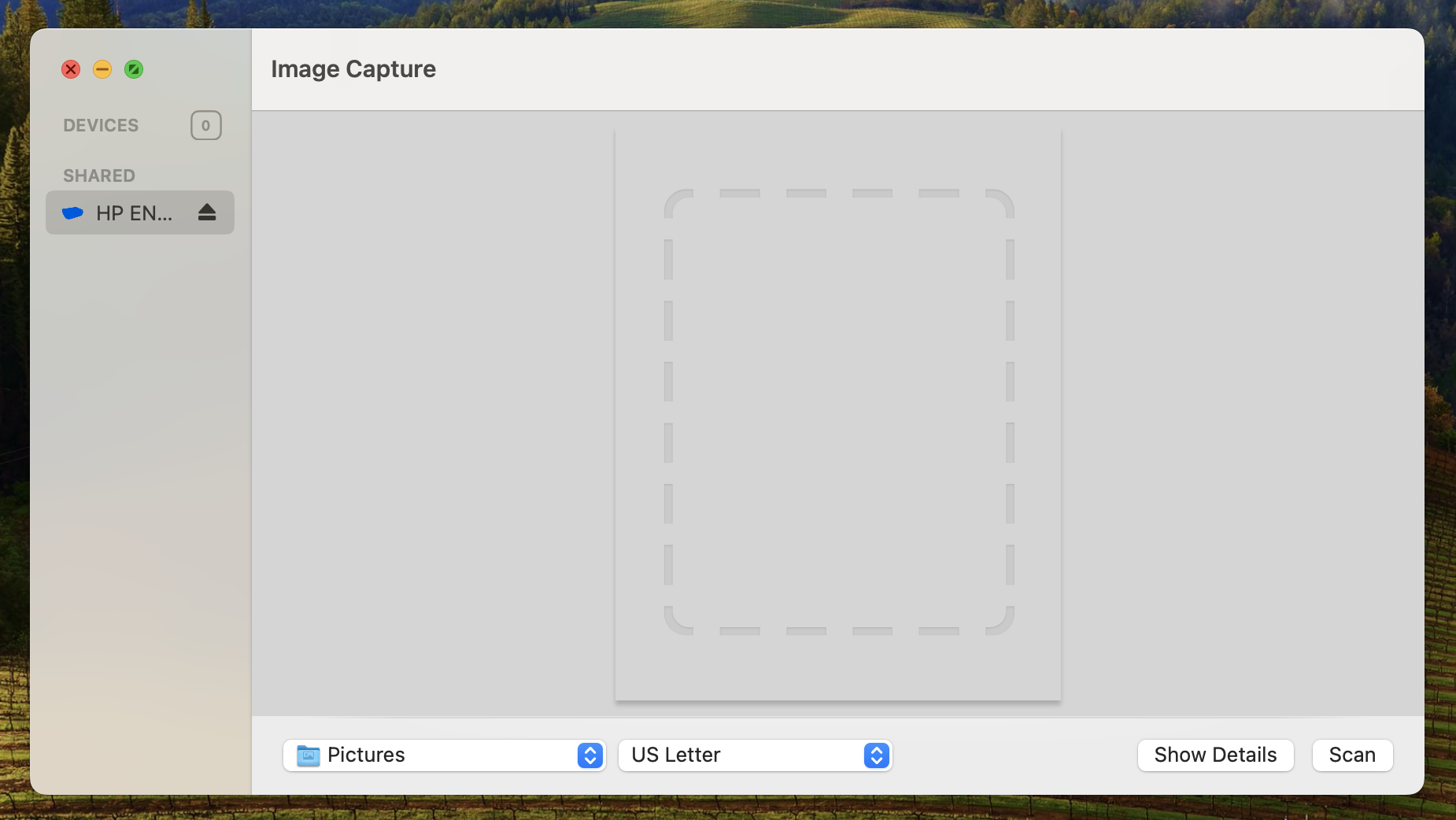
So scannst du mehrere Seiten in eine PDF-Datei auf dem Mac (Image Capture)
Mac-Nutzer haben es mit der integrierten App Image Capture ganz einfach. So nutzt du sie für mehrseitige Scans.
Öffne die Anwendung „Bildaufnahme“ über „Programme“ oder Spotlight.
Wähle deinen Scanner in der linken Seitenleiste aus.
Wähle in den Scaneinstellungen „PDF“ als Format aus.
Suche nach der Option „Zu einem einzigen Dokument zusammenführen“ und wähle sie aus, falls sie verfügbar ist.
Klicke auf „Scannen“ und lege die erste Seite auf den Scanner.
Nachdem die erste Seite gescannt wurde, lege die nächste Seite ein und scanne erneut.
Wiederhole den Vorgang, bis alle Seiten gescannt sind. Sie werden automatisch zu einer PDF-Datei zusammengefügt.
Mit deiner Scannersoftware (ADF oder Flachbett) in eine einzige PDF-Datei scannen
Die meisten Scannerhersteller (HP, Canon, Brother, Epson) liefern Software mit, die mehrseitige Scans unterstützt. Die genauen Schritte unterscheiden sich je nach Marke, aber der Ablauf ist ähnlich.
Wenn dein Scanner über einen automatischen Dokumenteneinzug (ADF) verfügt
Lege alle Seiten in den Dokumenteneinzug ein.
Öffne die Software deines Scanners und wähle dein Scannermodell aus.
Wähle „Dokumenteneinzug“ oder „ADF“ als Quelle aus.
Stelle das Ausgabeformat auf „PDF“ ein und suche nach „Mehrseitiges PDF“ oder „Zu einem einzigen Dokument zusammenführen“.
Klicke auf „Scannen“. Der Einzug verarbeitet alle Seiten automatisch zu einer einzigen PDF-Datei.
Für Flachbettscanner
Öffne deine Scannersoftware und wähle „Flachbett“ als Quelle aus.
Stelle das Ausgabeformat auf PDF ein und aktiviere „Mehrseitig“ oder „Speichern und weiter scannen“.
Scanne die erste Seite und folge dann den Anweisungen, um weitere Seiten zu scannen.
Die Software fügt alle Seiten zusammen, sobald du den Scanvorgang abgeschlossen hast.
Seiten schon gescannt? Füge sie online zu einer PDF-Datei zusammen
Wenn du deine Seiten bereits als separate Dateien (JPGs, PNGs oder einzelne PDFs) gescannt hast, ist das kein Problem. Mit dem Tool „PDF zusammenführen“ von Smallpdf kannst du sie ganz einfach zu einer einzigen PDF-Datei zusammenfügen.
So geht’s:
Geh zum Tool „PDF zusammenführen“.
Lade deine gescannten Dateien hoch.
Ordne die Seiten in der richtigen Reihenfolge an.
Klicke auf „PDF zusammenführen“.
Lade deine neue, einseitige PDF-Datei herunter.
Organisiere deine gescannten PDFs wie ein Profi
Sobald du deine mehrseitige PDF-Datei hast, musst du vielleicht noch etwas aufräumen. Vielleicht sind die Seiten in der falschen Reihenfolge, oder du musst einen langen Scan in einzelne Dokumente aufteilen. Hier erfährst du, wie das geht.`
Seiten in Sekundenschnelle neu anordnen
Sind die Seiten in der falschen Reihenfolge? Verwende Smallpdfs PDF organisieren Tool, um Seiten per Drag-and-Drop genau dorthin zu ziehen, wo du sie haben möchtest. Du siehst Miniaturansichten jeder Seite, sodass es super einfach ist, alles in die richtige Reihenfolge zu bringen.
Einen langen Scan in mehrere PDFs aufteilen
Hast du versehentlich mehrere verschiedene Dokumente zusammen gescannt? Kein Problem. Unser PDF teilen Tool lässt dich bestimmte Seiten extrahieren oder deinen Scan ganz nach Bedarf in einzelne Dateien aufteilen.
Fehlerbehebung: Du bekommst aus mehreren Scans keine einzige PDF-Datei
Du hast Probleme beim Scannen mehrerer Seiten? Hier findest du die häufigsten Probleme und wie du sie lösen kannst:
Scanner erkennt die Option „Mehrseitig“ nicht: Aktualisiere deine Scannertreiber oder versuche es stattdessen mit der integrierten Scan-App deines Computers.
Seiten werden als separate Dateien gespeichert: Suche in deinen Scaneinstellungen nach „Mehrseitiges PDF“, „Zu einem einzigen Dokument zusammenführen“ oder „Speichern und weiter scannen“.
Einschränkungen von Windows Scan: Wenn „Windows Scan“ nicht mitspielt, probiere „Windows Fax und Scan“ oder die Software deines Druckerherstellers aus.
Probleme mit Image Capture auf dem Mac: Stelle sicher, dass „Zu einem einzigen Dokument zusammenführen“ aktiviert ist, bevor du mit dem Scannen beginnst.
Mach mehr aus deinen gescannten PDFs (komprimieren, OCR, bearbeiten, unterschreiben)
Die Smallpdf-App ist mehr als nur ein Scanner. Sie ist eine voll ausgestattete PDF-Produktivitätssuite, mit der du:
PDF komprimieren: Verringere die Größe deiner PDF-Dateien, damit du sie leichter teilen und speichern kannst.
PDF konvertieren: Konvertiere deine PDFs in andere Dateiformate wie Word, Excel, PowerPoint oder JPG.
PDF bearbeiten: Füge deinen PDFs Text, Bilder oder Formen hinzu.
PDF digital unterschreiben: Erstelle elektronische Signaturen für deine Dokumente oder fordere sie an.
PDF zusammenführen: Führe mehrere PDFs zu einer einzigen Datei zusammen.
Und vieles mehr!
Mehrseitige Scans: Häufig gestellte Fragen
Ist es kostenlos, mehrere Seiten in eine PDF-Datei zu scannen?
Ja, mit der Smallpdf Mobile App kannst du kostenlos so viele Seiten scannen, wie du möchtest. Du kannst auch unsere Online-Tools kostenlos nutzen, um deine PDFs zusammenzuführen und zu verwalten, mit einem täglichen Limit. Wenn du viele Dokumente verarbeiten musst, probiere die kostenlose 7-Tage-Testversion von Smallpdf Pro aus, um unbegrenzten Zugriff auf alle unsere Tools zu erhalten.Wie scanne ich zwei Seiten in eine PDF-Datei?
Verwende eine der oben genannten Methoden. Egal, ob du nur zwei oder zwanzig Seiten scannst – der Vorgang ist derselbe. Stell einfach sicher, dass deine Scanner-Software oder App auf den Mehrseitenmodus eingestellt ist, bevor du beginnst.Kann ich mehrere Dokumente in eine einzige PDF-Datei scannen?
Auf jeden Fall. Du kannst verschiedene Dokumente scannen und sie mit denselben Techniken für mehrseitige Scans zu einer einzigen PDF-Datei zusammenführen. Scanne einfach die Seiten jedes Dokuments nacheinander oder scanne sie separat und führe sie online mit Smallpdf zusammen.Wie scanne ich mehrere Dateien in eine PDF-Datei ein?
Wenn du verschiedene Dateitypen (Fotos, Dokumente, vorhandene PDF-Dateien) hast, lade sie alle in das Tool „PDF zusammenführen“ von Smallpdf hoch. Es konvertiert und kombiniert alles für dich zu einer übersichtlichen PDF-Datei.Wie scanne ich mehrere Seiten mit einem Epson- oder HP-Scanner in eine einzige PDF-Datei?
Bei vielen gängigen Scannermarken kannst du mehrere Seiten scannen, bevor du sie in einer einzigen Datei speicherst. Sieh in den Anweisungen für deinen Scanner nach, ob und wie das möglich ist. Wenn das nicht funktioniert, scrolle in diesem Artikel nach oben. Dort zeigen wir dir, wie das mit der integrierten Software auf den meisten Windows- und Mac-Geräten funktioniert.Mehrere Seiten im Handumdrehen in eine PDF-Datei scannen
