- Inicio
- ›
- ›3 formas diferentes de añadir sangrado de impresión en PDF
3 formas diferentes de añadir sangrado de impresión en PDF
¿Necesitas sangrado de impresión para un acabado limpio y sin bordes? Prepararemos tu archivo en Smallpdf y luego añadiremos sangrado y marcas con dos apps de maquetación confiables.
Consejos y guías para imprimir PDF
Más sobre Editar PDF
Más sobre Comprimir PDF
Si vas a enviar un diseño a una imprenta, el sangrado es una de las primeras cosas que revisarán. Extiende el diseño más allá de la línea de corte para que pequeños desajustes al cortar no dejen franjas blancas en el borde.
El detalle es que la mayoría de los PDF no adquieren sangrado por arte de magia. Por lo general, preparas el diseño y luego lo exportas con la configuración de sangrado desde una app de maquetación.
A continuación, veremos tres flujos de trabajo prácticos. También encontrarás pasos rápidos, una tabla comparativa, plantillas imprimibles y soluciones para los problemas más comunes.
La mejor forma de añadir sangrado de impresión en PDF
| Opción | Ideal para | Costo | Nivel de dificultad | Lo que harás |
|---|---|---|---|---|
| Preparación en Smallpdf + Scribus | Exportación gratis y lista para imprimir con sangrado y marcas | Gratis | Principiante a intermedio | Ajusta el diseño en Smallpdf y luego configura el sangrado y exporta en Scribus |
| Preparación en Smallpdf + Affinity Publisher | Una experiencia de maquetación pulida con buen control de exportación | De pago (compra única) | Intermedio | Ajusta el diseño en Smallpdf y luego configura el sangrado, incluye marcas de corte y exporta |
| Añadir "sangrado falso" dentro del PDF | Archivos rápidos para revisión interna, no para impresión profesional | Gratis | Principiante | Extiende los fondos hasta el borde en Smallpdf para que los recortes se vean más seguros |
Si vas a imprimir de forma profesional, usa Scribus o Affinity Publisher. El método del sangrado falso ayuda con borradores internos, pero no puede reemplazar la configuración real de sangrado en exportaciones de preimpresión.
Cómo añadir sangrado de impresión en un PDF: guía rápida paso a paso
Si quieres la versión rápida, este es el proceso que usa la mayoría de la gente:
Prepara el PDF para que el diseño llegue hasta el borde de corte (lo haremos en Smallpdf).
Añade sangrado en una app de maquetación y luego exporta un PDF nuevo con el sangrado activado.
Añade marcas de corte si tu imprenta las pide.
Envía el PDF exportado a tu imprenta e incluye el tamaño del sangrado en tus notas.
Ahora veamos cada método con pasos claros.
Cómo añadir sangrado de impresión en PDF: guía paso a paso
Paso 1: Comprueba si tu diseño llega hasta el borde de corte
Abre tu PDF y haz zoom cerca de los bordes. Si el fondo, el color o la foto se detienen antes del borde de la página, tu sangrado se convertirá en espacio vacío. Ese es el problema más común que vemos en los archivos para imprimir.
Si el diseño ya llega hasta el borde, puedes pasar directo a Scribus o Affinity Publisher.
Paso 2: Prepara el archivo en Smallpdf antes de añadir sangrado
Smallpdf no puede asignar áreas de sangrado reales como una app de maquetación, pero sí puede ayudarte a preparar el diseño para que tu área de sangrado no quede en blanco.
Usa Smallpdf Editar PDF para:
Extiende las formas o imágenes de fondo para que lleguen hasta el borde de la página.
Añade una imagen de fondo de página completa si tu diseño actual queda flotando en el centro.
Corrige pequeños problemas de maquetación, como un logo demasiado cerca del borde.
Si tu PDF pesa mucho, usa Smallpdf Comprimir PDF antes de exportarlo a una app de maquetación. Así será más fácil de manejar sin cambiar el tamaño de la página. Súbelo primero en la sección Comprimir PDF de abajo para reducir el tamaño.
Paso 3: Añade sangrado real y exporta con una app de maquetación
Cuando tu diseño esté listo, elige Scribus o Affinity Publisher para configurar el sangrado y exportar un PDF listo para imprimir. Ambos pueden incluir marcas de corte y otras marcas de impresión.
A continuación te mostraremos ambas opciones, con rutas de menú y ajustes exactos.
Añadir sangrado de impresión en PDF con Scribus
Scribus es de código abierto y gratis, y es una opción sólida cuando necesitas exportaciones reales de preimpresión sin pagar una suscripción. Configurarás el sangrado en los ajustes del documento y luego exportarás con las opciones de preimpresión.
Paso 1: Abre el PDF en Scribus
Instala Scribus desde el sitio oficial de Scribus y luego abre la app. Abre tu archivo con “File” > “Open”. Una vez cargado el PDF, confirma que el tamaño de la página coincida con el tamaño de corte que quieres.
Paso 2: Configura los valores de sangrado en la configuración del documento
Ve a “File” > “Document Setup”. Abre la pestaña “Margins & Bleeds” y luego desplázate hasta la sección “Bleeds”.
Un estándar común es usar 3 mm de sangrado en todos los lados. Scribus puede mostrar pulgadas, según tu configuración. Si trabajas en pulgadas, 3 mm son aproximadamente 0.118 in.
Configura el sangrado superior, inferior, izquierdo y derecho con el mismo valor. Mantenerlo uniforme ayuda a las imprentas y evita desplazamientos accidentales.
Paso 3: Exporta un PDF listo para imprimir con el sangrado activado
Exporta con “File” > “Export” > “Save as PDF”. Abre la pestaña “Pre-Press” y activa “Use Document Bleeds” en la configuración de sangrado.
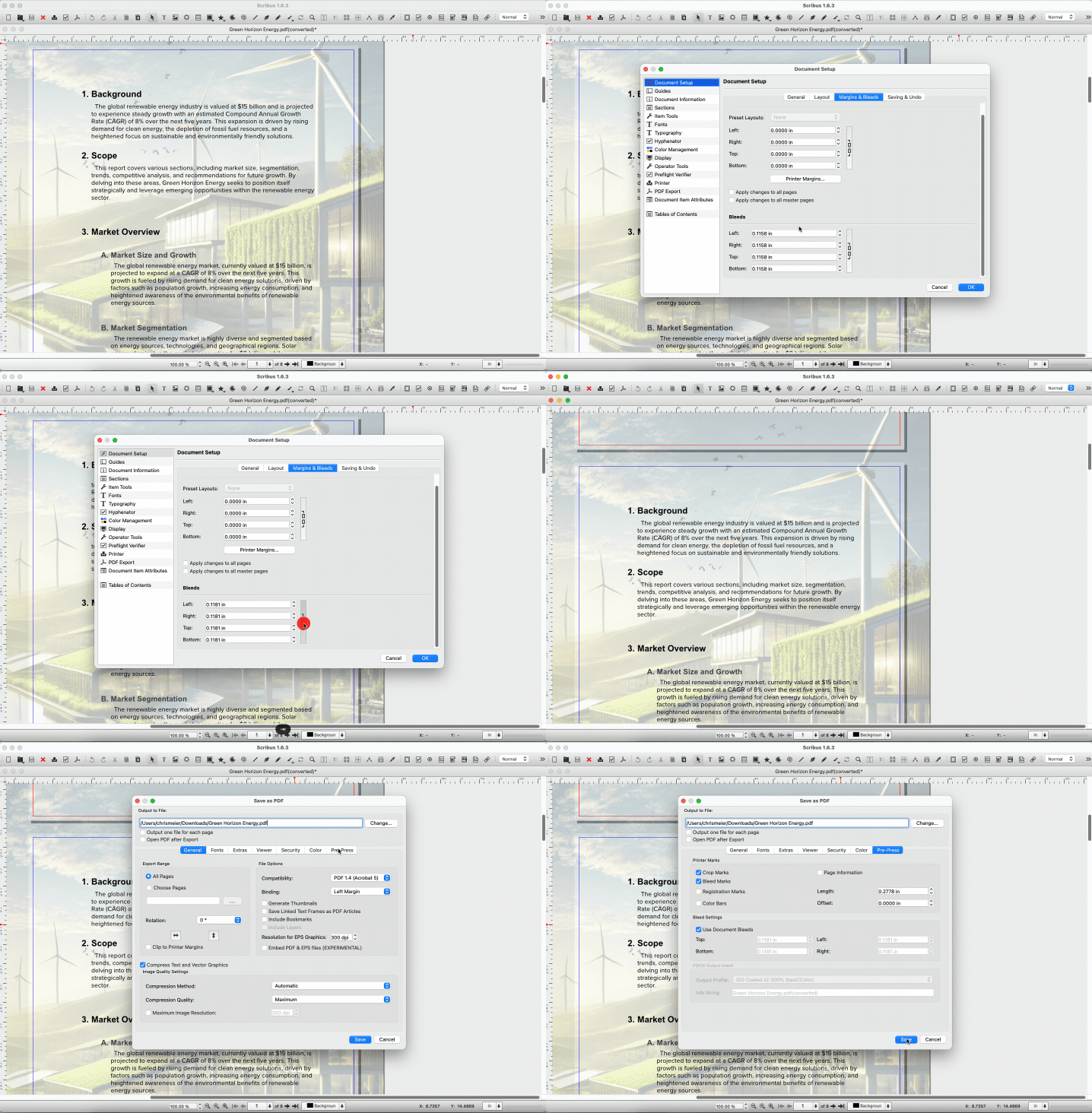
Si tu imprenta quiere marcas de corte, actívalas en la misma área de exportación, en la sección de marcas de impresión. Guarda el archivo exportado con un nombre claro, como “ProjectName_Print_Bleed.pdf”.
Añadir sangrado de impresión en PDF con Affinity Publisher
Affinity Publisher es una opción de pago con una interfaz limpia y buenos controles de impresión. Es una buena opción si sueles crear PDF listos para imprimir y quieres tener menos problemas de configuración.
Paso 1: Abre el PDF y confirma la configuración del documento
Instala Affinity Publisher, luego abre tu PDF. Ve a “File” > “Document Setup” y revisa primero el tamaño de la página. Tu tamaño de corte debe coincidir con el tamaño final impreso, no con el tamaño del sangrado.
Paso 2: Añade sangrado en la configuración de sangrado
En “Document Setup”, abre la configuración de sangrado y usa el mismo valor en todos los lados. Affinity puede mostrar puntos de forma predeterminada. Como referencia rápida, 3 mm son aproximadamente 8.5 pt.
Si tu imprenta pide un sangrado distinto, usa ese valor. Algunos trabajos de gran formato requieren sangrados más grandes, y muchas imprentas de tarjetas de presentación siguen sus propias especificaciones.
Paso 3: Exporta con el sangrado y las marcas incluidas
Ve a “File” > “Export”, elige PDF y luego abre las opciones avanzadas de exportación. Activa “Include bleed”.
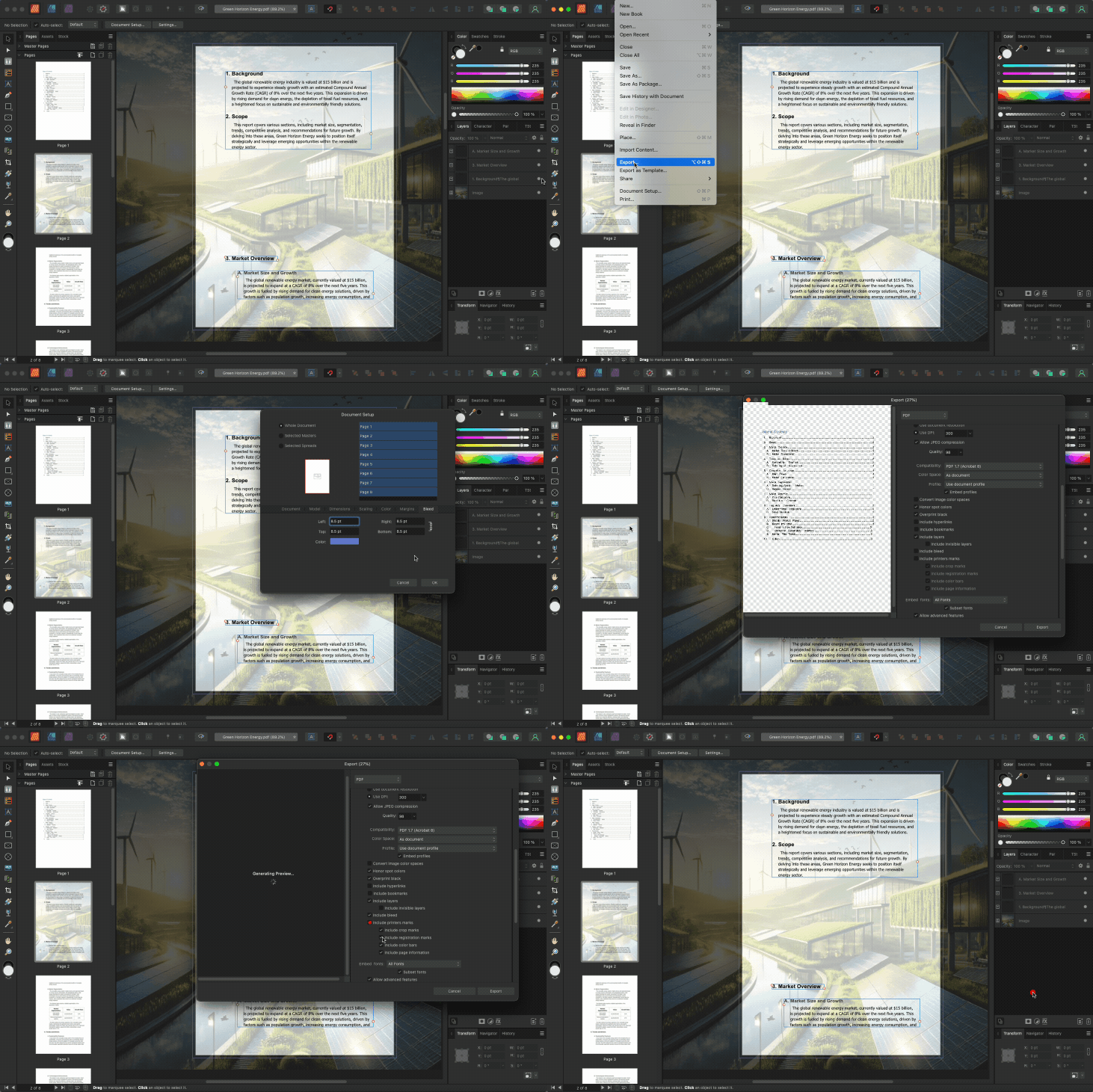
Si necesitas marcas de corte u otras marcas de impresión, actívalas justo debajo de la opción de sangrado. Exporta el archivo y ponle un nombre claro para que nadie tome la versión equivocada después.
Añadir sangrado falso dentro del PDF para borradores
Este método es útil cuando compartes un PDF para revisión y quieres que se vea más parecido al corte final. No reemplaza la configuración real de sangrado para impresión profesional, pero puede reducir sorpresas antes de la exportación final.
Paso 1: Extiende los fondos hasta el borde de la página en Smallpdf
Abre Editar PDF y añade o estira un elemento de fondo para que cubra toda lapágina. Sube tu archivo en el área Editar PDF de abajo para abrirlo en el lienzo y ajustar el fondo.
Paso 2: Mantén el texto importante dentro de un margen de seguridad
Incluso con sangrado, mantén el texto y los logos lejos del corte. Una guía práctica es dejar los elementos importantes al menos entre 3 mm y 5 mm dentro de la línea de corte, a menos que tu imprenta indique otra cosa.
Paso 3: Guarda una copia de revisión por separado
Exporta una versión aparte de “revisión” para que nadie la confunda con el archivo de impresión. Cuando estés listo para imprimir, cambia a Scribus o Affinity Publisher para aplicar sangrado y marcas reales.
Plantillas descargables de sangrado de impresión`
Si empiezas desde cero, las plantillas te ahorran tiempo y evitan errores de tamaño. Una buena plantilla te da el cuadro de corte, una guía de zona segura y un área de sangrado clara.
Aquí tienes plantillas que recomendamos ofrecer como PDF simples:
Carta de EE. UU. (8.5 x 11 in) con 3 mm de sangrado y una guía de zona segura.
A4 (210 x 297 mm) con 3 mm de sangrado y una guía de zona segura.
Tarjeta de presentación (tamaños estándar de EE. UU. y la UE) con 3 mm de sangrado y una guía de zona segura.
Una vez que descargues una plantilla, puedes colocar tu diseño encima y luego usar Editar PDF para añadir texto, logos e imágenes antes de exportar con Scribus o Affinity Publisher.
Qué son el sangrado y las marcas de corte
El sangrado es el área impresa extra más allá de la línea de corte final. Las marcas de corte le muestran a la imprenta exactamente dónde debe hacerse el corte. Juntos, ayudan a evitar bordes blancos visibles causados por pequeños desajustes al cortar.
Si el fondo de un póster termina justo en el borde de corte, incluso un pequeño desajuste al cortar puede dejar ver papel sin imprimir. Si el fondo continúa dentro del área de sangrado, el corte sigue cayendo sobre tinta impresa y el borde final se ve limpio.`
Solución de problemas de sangrado de impresión
Si tu imprenta marca tu archivo, por lo general se trata de uno de estos problemas.
Tu área de sangrado está en blanco. Tu diseño se detiene en el borde de corte. Corrígelo primero en Smallpdf extendiendo el fondo y luego vuelve a exportar con el sangrado activado.
El tamaño de la página es incorrecto. Se cambió tu tamaño de corte. Confirma que la configuración del documento use el tamaño de corte previsto antes de añadir sangrado.
Faltan las marcas. Algunas imprentas quieren marcas de corte y otras no. Vuelve a exportar y activa las marcas de impresión si te las piden.
El texto está demasiado cerca del borde. El sangrado no protege el texto. Mueve los elementos importantes hacia adentro antes de exportar.
Tu imprenta quiere un tamaño de sangrado diferente. Usa sus especificaciones. Si te dicen 5 mm, exporta 5 mm.
Si necesitas hacer cambios rápidos de contenido antes de volver a exportar, Smallpdf Editar PDF es el lugar más rápido para ajustar texto, mover elementos o reemplazar una imagen sin reconstruir todo el archivo.
Prepara tu PDF para imprimir
El sangrado y las marcas de corte son detalles pequeños que hacen que los archivos de impresión se vean profesionales. Empieza preparando tu diseño en Smallpdf y luego exporta con la configuración de sangrado correcta en Scribus o Affinity Publisher.
Si quieres que la entrega a imprenta sea más fluida, ten una plantilla a la mano y ponle un nombre claro a tu exportación final para que la imprenta reciba el archivo correcto desde el primer intento.
Preguntas frecuentes
¿Qué son las marcas de corte y el sangrado en un PDF?
Las marcas de corte son líneas pequeñas que muestran dónde debe recortarse el papel. El sangrado es el área de diseño extra que se extiende más allá de la línea de corte. Juntos, reducen la probabilidad de que aparezcan bordes blancos por pequeños desajustes al cortar.¿Cuándo necesito añadir sangrado de impresión en PDF?
Añade sangrado cuando un color de fondo, una imagen o un patrón toque el borde de la página. Si tu diseño tiene un margen blanco por elección, no necesitas sangrado. En la mayoría de los trabajos de impresión a sangre, tu imprenta lo esperará.¿Cómo puedo añadir sangrado y marcas de corte a un PDF gratis?
Usa Scribus. Te permite configurar un valor de sangrado en los ajustes del documento y exportar un PDF con el sangrado activado. También puedes incluir marcas de corte durante la exportación si tu proveedor de impresión las pide.¿Qué tamaño de sangrado debo usar para impresión profesional?
Muchas imprentas aceptan 3 mm en todos los lados, pero esto no es universal. Revisa siempre con tu imprenta¿Puede Smallpdf añadir configuración de sangrado real a un PDF?
Smallpdf es ideal para preparar el contenido antes de exportarlo para impresión. Puedes extender fondos, corregir problemas de maquetación y limpiar páginas en Smallpdf Editar PDF, y luego usar Scribus o Affinity Publisher para aplicar sangrado real y exportar el archivo final.Prepara archivos PDF listos para imprimir con los márgenes y el diseño adecuados en Smallpdf
