- Inicio
- ›
- ›Cómo poner texto en negrita en un documento PDF e imprimirlo
Cómo poner texto en negrita en un documento PDF e imprimirlo
¿La negrita no se muestra correctamente? Descubre cómo poner texto en negrita en un PDF y consejos para solucionar problemas usando herramientas gratuitas en línea que funcionan en distintos dispositivos.
Consejos y guías para imprimir PDF
Más sobre Editar PDF
Más sobre OCR de PDF
Si estás intentando averiguar cómo poner texto en negrita en un PDF, definitivamente no eres el único. Muchos PDF, especialmente los formularios rellenables o los diseños bloqueados, no admiten el formato en negrita directamente.
La buena noticia es que puedes poner texto en negrita en línea sin instalar software, ya sea que uses Windows, Mac, iPhone, Android, Word, Google Docs o un editor de PDF basado en navegador.
A continuación, te mostraremos exactamente cómo poner en negrita cualquier sección de un PDF con la herramienta Editar PDF, junto con las formas más rápidas de hacerlo en otras plataformas.
Cómo poner texto en negrita (métodos rápidos)
Cada método funciona mejor en situaciones distintas. En el caso de los PDF, necesitarás el editor adecuado que pueda agregar o superponer texto en negrita de forma confiable.
Cómo poner texto en negrita en un PDF (Smallpdf)
Inicio rápido: Usa el editor de abajo para subir tu PDF y agregar texto en negrita con la herramienta Texto.
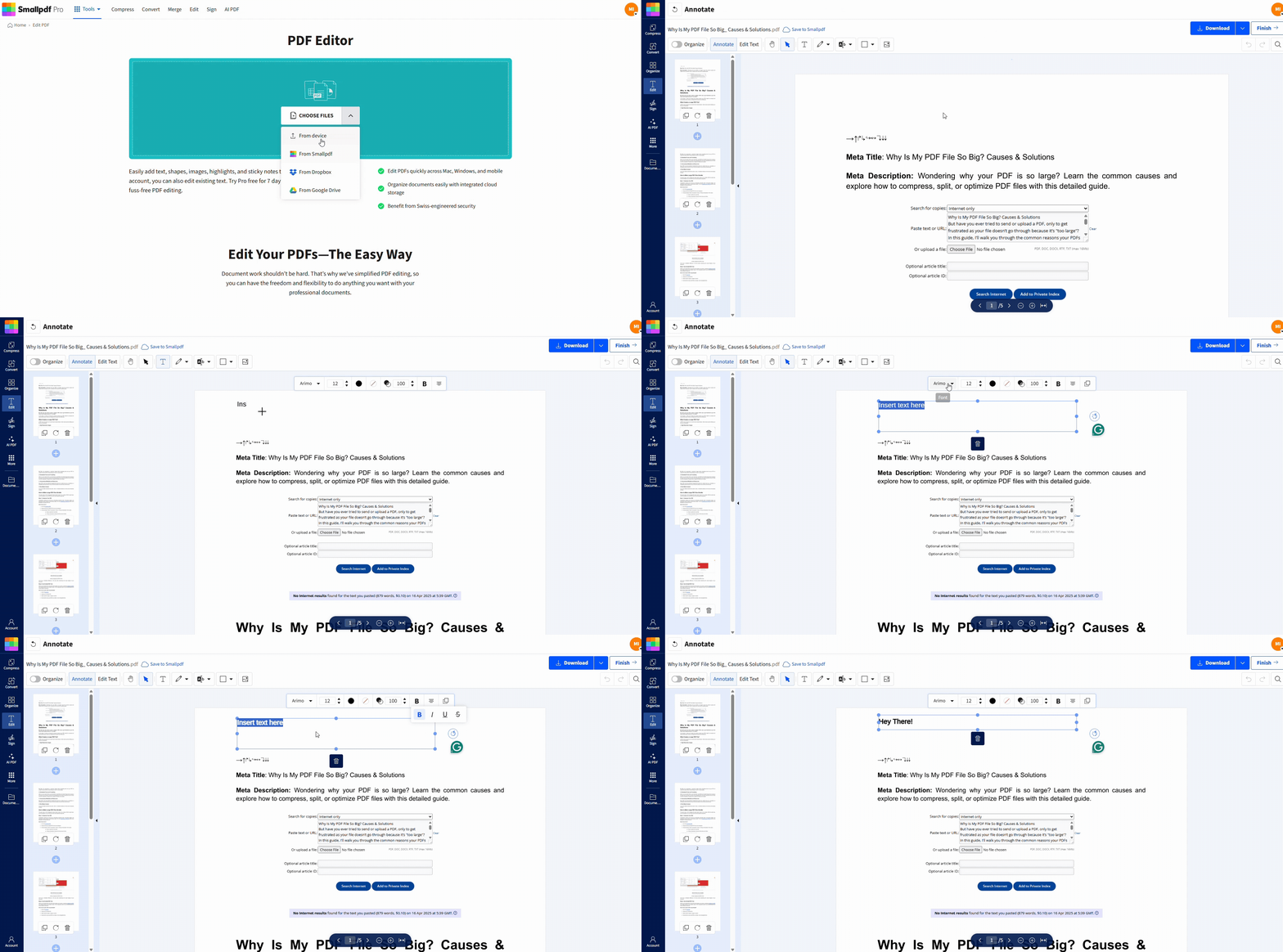
El nuevo texto en negrita quedará limpio sobre tu PDF. Es perfecto para currículums, certificados e informes.
En los PDF rellenables donde los campos del formulario no admiten formato en negrita, simplemente agrega un cuadro de texto en negrita y superpón ese cuadro con este método. Así evitas por completo las limitaciones de formato.
¿Qué es el texto en negrita? (Y Unicode vs. formato real)
El texto en negrita es el que se ve más oscuro y grueso que el texto normal, y se usa para dar énfasis o hacer que el contenido destaque. Pero en realidad hay dos tipos diferentes de texto en negrita que puedes encontrar.
Formato real usa pesos reales de fuente en negrita integrados en tipografías como Arial Bold o Times New Roman Bold. Esto es lo que ves en Word, Google Docs y editores de PDF, donde la fuente en sí tiene un peso mayor.
Negrita Unicode usa caracteres especiales que parecen negrita, pero en realidad son caracteres completamente distintos. Funcionan en lugares como redes sociales, apps de mensajería y texto sin formato, donde no se admite el formato enriquecido.
Conocer la diferencia te ayuda a elegir el enfoque correcto cuando una plataforma no admite formato real.
Cómo poner texto en negrita en apps comunes (Word, Google Docs, iPhone, HTML/CSS)
Cada plataforma tiene métodos distintos para poner texto en negrita.
Microsoft Word: Pulsa Ctrl+B (Windows) o Command+B (Mac). O haz clic en el botón de negrita “B” en la pestaña Inicio de la cinta.
Google Docs: Usa Ctrl+B (Windows) o Command+B (Mac). O ve a “Format” > “Text” > “Bold” en el menú.
iPhone/Android: Muchas apps de mensajería no admiten formato de texto enriquecido de forma nativa. Tendrás que usar generadores de negrita Unicode o apps que admitan formato Markdown.
HTML: Usa las etiquetas <strong>Tu texto aquí</strong> o <b>Tu texto aquí</b>.
CSS: Aplica font-weight: bold; o font-weight: 700; para poner el texto en negrita mediante hojas de estilo.
Solución de problemas: la negrita no se muestra o no se imprime en PDF
El formato en negrita puede fallar por varias razones. Estas son las soluciones más comunes:
El texto en negrita no aparece en el PDF
Solución: Esto suele pasar cuando las fuentes no están incrustadas correctamente en el PDF. Usa el editor de Smallpdf para agregar texto nuevo en negrita con fuentes incrustadas que se muestren correctamente.
El texto en negrita no se imprime
Solución: Revisa la configuración del controlador de tu impresora y asegúrate de que “Print as image” no esté activado, ya que esto puede aplanar el formato del texto. También asegúrate de que tu visor de PDF no esté configurado para imprimir en escala de grises.
El texto en negrita se ve diferente de lo esperado
Solución: La sustitución de fuentes ocurre cuando la fuente en negrita original no está disponible. Smallpdf usa fuentes estándar como Arial Bold y Times New Roman Bold, ampliamente compatibles con sistemas e impresoras.
El PDF es un escaneo y no acepta formato
Solución: Ejecuta el reconocimiento óptico de caracteres (por ejemplo, con la herramienta OCR PDF) para convertir la imagen en texto editable y luego aplicar formato de negrita real.
Nota sobre accesibilidad: texto en negrita y lectores de pantalla
Los lectores de pantalla no interpretan el formato en negrita como énfasis semántico. Para mejorar la accesibilidad:
Usa encabezados claros (H1–H3).
Evita depender solo de la negrita para transmitir significado.
Asegúrate de que haya buen contraste de color.
Agrega etiquetas a tu PDF cuando la accesibilidad importe.
Por qué usar Smallpdf para poner texto en negrita en PDF
Cuando necesites poner texto en negrita en PDF, Smallpdf ofrece:
Incrustación confiable de fuentes que garantiza que tu texto en negrita se vea correctamente en cualquier dispositivo.
Edición sencilla en el navegador sin necesidad de descargar software.
Compatibilidad con PDF estándar y formularios rellenables con soluciones alternativas de formato.
Resultados consistentes en Mac, Windows y dispositivos móviles.
Procesamiento rápido y seguro con eliminación automática de archivos.
Es rápido, seguro y fácil de usar si estás empezando, sin curva de aprendizaje. ¿Listo para editar tus PDF? Empieza con nuestro editor de PDF gratuito.
Preguntas frecuentes: cómo agregar texto en negrita a un PDF
¿Cómo copio y pego texto en negrita?
Para texto Unicode en negrita, puedes copiar y pegar directamente desde generadores de texto en negrita. Para texto en negrita con formato, depende de si la app de destino admite formato de texto enriquecido.¿Por qué Ctrl+B no pone mi texto en negrita?
Es posible que la app que estás usando no admita formato de texto enriquecido, o que estés en un campo de texto sin formato que no permita aplicar formato.¿Puedo poner texto en negrita en los mensajes de iPhone?
La app Mensajes del iPhone no admite formato en negrita de forma nativa. Puedes usar generadores de negrita Unicode o apps que conviertan texto normal en caracteres Unicode en negrita.¿Cuál es la diferencia entre “bold” y “boldface”?
“Bold” y “boldface” significan lo mismo. Ambos se refieren a texto más oscuro y más grueso que el texto normal para dar énfasis.¿Cómo pongo letras en negrita para redes sociales?
Usa generadores de texto en negrita Unicode que conviertan texto normal en caracteres Unicode en negrita, que funcionan en la mayoría de las plataformas de redes sociales.¿Puedo poner en negrita texto en un PDF escaneado?
Los PDF escaneados son imágenes, así que tendrás que agregar texto nuevo en negrita encima con un editor de PDF como Smallpdf, o usar OCR para convertir primero el escaneo en texto editable.Edita y pon en negrita el texto de tu PDF con precisión usando Smallpdf Pro
