- Inicio
- ›
- ›Cómo solucionar la calidad de imagen al convertir Word a PDF (Guía 2026)
Cómo solucionar la calidad de imagen al convertir Word a PDF (Guía 2026)
Soluciona los problemas de calidad de imagen al convertir Word a PDF con unos cuantos cambios simples en Word y en nuestro convertidor. Mantén tus fotos nítidas en cada PDF que compartas o imprimas.
Consejos y guías para imprimir PDF
Más sobre Editar PDF
Más sobre Word a PDF
Si tus imágenes se ven nítidas en Word pero se vuelven borrosas o apagadas en el PDF, el problema no suele ser la imagen en sí. Suele estar en cómo Word comprime las imágenes y en cómo se convierte el documento. Una vez que entiendes esos pasos, puedes controlar la calidad en lugar de adivinar.
A continuación, veremos primero soluciones rápidas y, después, por qué baja la calidad de la imagen, cómo ajustar la configuración de exportación de Word y cómo nuestra función de Word a PDF te ayuda a mantener todo nítido.
Solución rápida: mejora la calidad de las imágenes al convertir Word a PDF
Si necesitas mejorar la calidad de las imágenes al convertir Word a PDF de inmediato, empieza aquí. Estos cambios resuelven la mayoría de los problemas en un par de minutos.
Usa Smallpdf Word a PDF en lugar de «Imprimir como PDF»
Al imprimir en PDF desde Word, las imágenes suelen comprimirse más de lo que esperas. Nuestra función de Word a PDF conserva la resolución original de las imágenes para que las fotos y los logotipos se mantengan nítidos.
Abrir Smallpdf Word a PDF en tu navegador.
Sube tu archivo .doc o .docx en el área «Word a PDF» que aparece a continuación, o impórtalo desde Google Drive, Dropbox o OneDrive.
Espera a que termine la conversión y luego descarga el PDF.
Esta opción evita la compresión adicional que la función integrada de Word «Imprimir como PDF» puede aplicar a las imágenes.
Desactiva la compresión de imágenes en Word
Word puede reducir la calidad de la imagen apenas insertas imágenes, incluso antes de exportarlas.
En Windows:
Ve a «Archivo» > «Opciones» > «Avanzadas».
Desplázate hasta «Tamaño y calidad de la imagen».
Selecciona tu documento y marca «No comprimir imágenes en el archivo».
Desmarca «Descartar datos de edición» si está activada.
En Mac:
Ve a «Word» > «Preferencias» > «Guardar» o «Salida y uso compartido».
Busca «Tamaño y calidad de la imagen».
Desactiva «Comprimir imágenes en el archivo».
Esto evita que Word reduzca imágenes de alta resolución sin que lo notes.
Exporta con alta calidad, no con tamaño mínimo
Al guardar como PDF desde Word, algunas opciones cambian calidad por un archivo más pequeño.
Ve a «Archivo» > «Guardar como» y selecciona «PDF» como formato.
Elige «Estándar (publicación en línea e impresión)» u «Optimizar para: Impresión».
Evita «Tamaño mínimo (publicación en línea)».
Si después de esto sigues viendo pérdida de calidad, usa nuestra función Word a PDF en lugar de la exportación de Word.
Por qué baja la calidad de la imagen al convertir Word a PDF
La calidad de la imagen no se pierde al azar. Normalmente cambia por la compresión predeterminada, los límites de DPI o el método de conversión.
1. Ajustes predeterminados de compresión en Word
Word intenta mantener un tamaño de archivo razonable comprimiendo las imágenes. Eso puede reducir una foto de 300 DPI a algo más cercano a la resolución de pantalla.
Si insertas una foto grande y nunca ajustas la configuración, Word puede:
Reducir la resolución de la imagen en cuanto la agregas.
Aplicar compresión adicional al guardar o imprimir.
Una vez que eso pasa, el detalle se pierde. No puedes recuperarlo después dentro del mismo archivo.
2. Conceptos básicos sobre DPI y remuestreo
Los DPI, o puntos por pulgada, describen cuánto detalle tiene una imagen al imprimirse.
Alrededor de 300 DPI funciona bien para impresión profesional.
Entre 150 y 220 DPI suele ser suficiente para verla en pantalla.
Un DPI muy bajo, cerca de 96, puede verse borroso o pixelado al imprimir.
El remuestreo es lo que pasa cuando el software descarta píxeles para reducir el tamaño de un archivo. Después del remuestreo, hay menos píxeles para representar el mismo espacio, por eso los bordes se ven dentados en el PDF.
3. Comparación de métodos de conversión
No todos los métodos de conversión tratan las imágenes de la misma forma.
La opción «Imprimir como PDF» suele comprimir mucho las imágenes para imitar la salida de una impresora.
«Guardar como» o «Exportar a PDF» suele conservar más detalle.
Smallpdf Word a PDF conserva la resolución original de la imagen y el diseño siempre que sea posible.
Si tienes dudas, evita las opciones que indiquen «tamaño mínimo» o «solo para publicar en línea» si necesitas que tu documento se vea bien cuidado.
Conserva la calidad de la imagen al convertir Word a PDF
Una vez que tus imágenes estén listas, la forma en que conviertes el archivo determina qué se conserva.
Windows: exporta un PDF de alta calidad
En Windows, puedes reducir la pérdida de calidad usando la exportación en lugar de la impresión.
Abre tu documento en Word.
Ve a «Archivo» > «Exportar» > «Crear PDF/XPS».
Haz clic en «Opciones».
En «Optimizar para», elige «Estándar (publicación en línea e impresión)» o «Impresión».
Confirma que «Convertir texto en mapa de bits cuando las fuentes no se puedan incrustar» no esté seleccionada, a menos que sea necesario.
Haz clic en «Aceptar» y luego en «Publicar».
Esto usa la rutina de exportación de mayor calidad de Word en lugar de la ruta de impresión.
Mac: guarda un PDF de alta calidad
En Mac, las opciones pueden variar según la versión, pero aun así puedes apuntar a calidad de impresión.
Abre tu documento en Word.
Ve a «Archivo» > «Guardar como».
Elige «PDF» como formato de archivo.
Si ves un selector de calidad, elige «Óptimo para impresión» o algo similar.
Guarda el archivo.
Si esas opciones son limitadas o sigues viendo problemas, sube el mismo documento a Word a PDF en nuestro sitio para obtener un resultado más limpio.
Usa Smallpdf en la web o en el móvil
Nuestro convertidor funciona en el navegador, en computadora y en la app móvil. Eso te da una forma consistente de obtener alta calidad.
Ve a Smallpdf Word a PDF en la web o en la app.
Usa el área «Word a PDF» que aparece a continuación para agregar tu archivo arrastrándolo, o impórtalo desde tu almacenamiento en la nube.
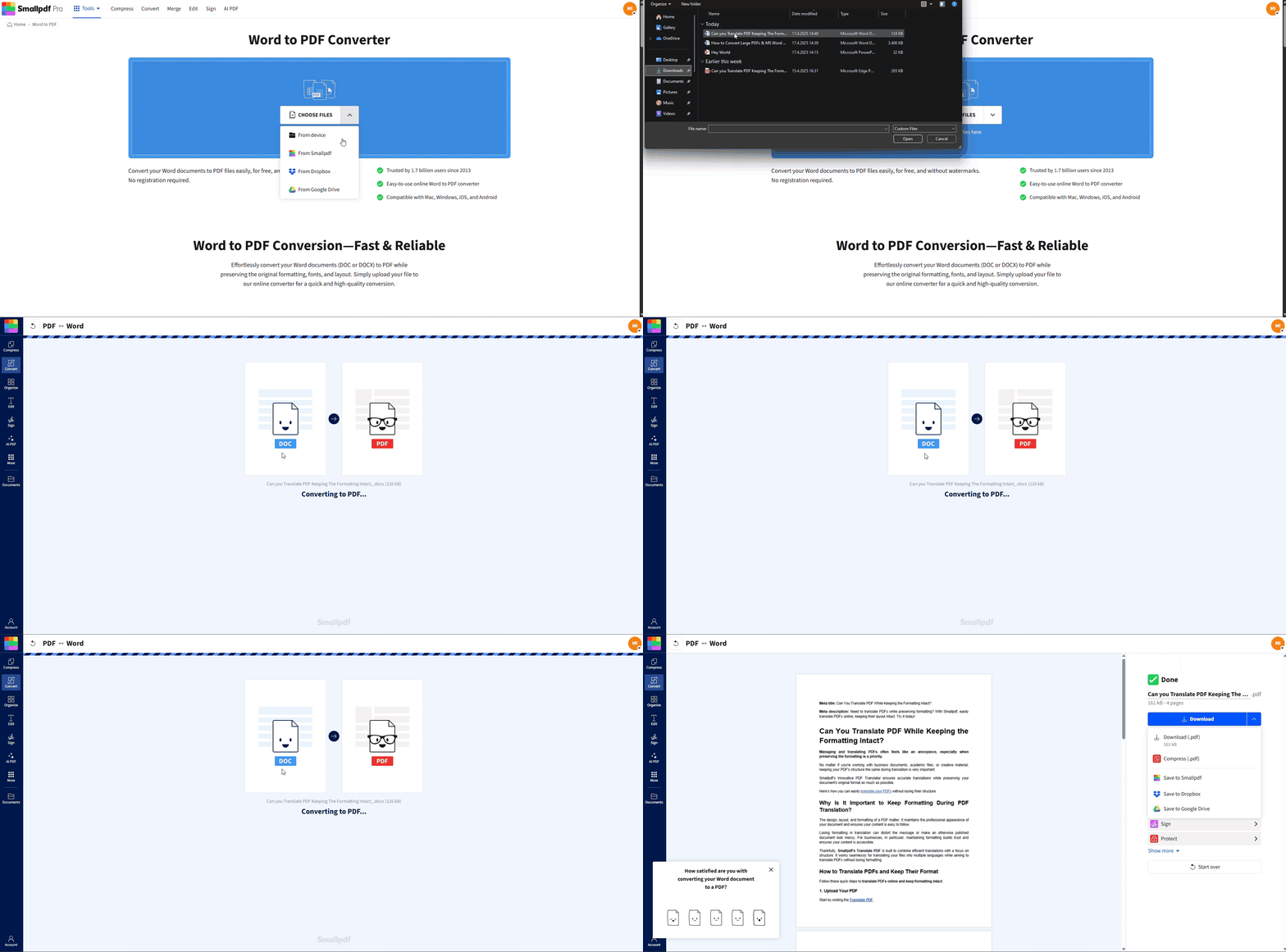
Espera a que termine la conversión y luego revisa el PDF en nuestro lector de PDF.
Guárdalo localmente o en Google Drive, Dropbox o tu almacenamiento de Smallpdf.
Esto también te permite usar otras funciones, como Comprimir PDF o PDF Annotator, si las necesitas.
Los mejores ajustes de imagen para obtener PDFs nítidos
Obtendrás los mejores resultados cuando tus imágenes originales estén preparadas correctamente.
1. Elige el DPI adecuado
Ajusta los DPI al uso que le darán a tu PDF.
Usa 300 DPI o más cuando el PDF se vaya a imprimir profesionalmente.
Usa entre 150 y 220 DPI para lectura digital e impresión estándar de oficina.
Evita un DPI muy bajo para gráficos, logotipos y capturas de pantalla que deban seguir siendo legibles.
Si tu imagen de origen solo tiene 72 DPI, ningún convertidor puede convertirla en una imagen con verdadera calidad de impresión. La solución real es empezar con archivos mejores.
2. Usa el modo de color adecuado
La mayoría de los flujos de trabajo de oficina y digitales usan color RGB.
Usa imágenes RGB para documentos que se verán en pantallas y en impresoras de oficina.
Solo preocúpate por CMYK si una imprenta profesional te lo pide y te da instrucciones específicas.
Mantener todo en un solo modo de color reduce las sorpresas cuando revisas el PDF en distintos dispositivos.
3. Optimiza la configuración del PDF para calidad
Si trabajas con imprentas o archivos, es posible que veas opciones de formato adicionales.
Elige PDF/A cuando necesites conservación a largo plazo y una visualización consistente.
Mantén activada la opción «optimizar para calidad de imagen» o una configuración similar cuando esté disponible.
Incluye etiquetas de estructura si te importa la accesibilidad y los lectores de pantalla.
Estas opciones hacen que el PDF pese más que una exportación de «tamaño mínimo», pero se ve mucho más claro.
Soluciona problemas comunes de imágenes al convertir Word a PDF
La mayoría de los problemas de calidad de imagen al convertir Word a PDF entran en algunos patrones conocidos. Aquí te mostramos cómo resolver cada uno.
1. Imágenes borrosas o pixeladas
Las imágenes borrosas vienen de una baja resolución o de una compresión agresiva.
Prueba esto:
Revisa la imagen original fuera de Word. Si se ve borrosa al 100 % de zoom, reemplázala por una versión de mayor resolución.
Desactiva la compresión de imágenes en Word y vuelve a insertar la imagen.
Exporta con «Guardar como» PDF o con nuestra función Word a PDF, no con la opción integrada de Word «Imprimir como PDF».
Si el PDF se ve nítido después de estos cambios, el problema era la compresión, no el convertidor.
2. Imágenes desplazadas o desalineadas
A veces las imágenes se mueven cuando el documento se convierte en PDF, y eso puede romper el diseño.
Prueba esto:
En Word, selecciona la imagen y configura el ajuste en «En línea con el texto» para lograr una ubicación más predecible.
Evita apilar muchas imágenes flotantes con configuraciones complejas de ajuste de texto.
Vuelve a exportarlo y luego abre el PDF en Editar PDF si necesitas ajustar un poco las posiciones. Súbelo en el área «Editar PDF» que aparece a continuación para hacer ajustes rápidos de diseño.
3. Imágenes que faltan después de la conversión
Las imágenes que faltan normalmente significan que estaban vinculadas en lugar de incrustadas, o que el vínculo se rompió.
Prueba esto:
Haz clic derecho en la imagen dentro de Word y busca opciones que indiquen que está vinculada.
Vuelve a insertar la imagen desde tu dispositivo para incrustarla directamente.
Convierte de nuevo usando Smallpdf Word a PDF para que se incluya todo el contenido incrustado.
Una vez que las imágenes estén incrustadas, deberían aparecer de forma consistente en cada exportación.
4. Los colores se ven diferentes en el PDF
Los cambios de color suelen venir de diferencias de perfil entre Word, tu monitor y el visor de PDF.
Prueba esto:
Usa imágenes RGB y mantenlas consistentes en todo el documento.
Vuelve a convertir con Word a PDF y luego mira el PDF en nuestro lector de PDF.
Compáralo en más de una pantalla para descartar un problema de calibración.
Si los colores siguen viéndose mal, evita mezclar distintos perfiles de color en el mismo archivo y, si es posible, mantén las ediciones en una sola aplicación.
5. Las imágenes no se imprimen
A veces el PDF se ve bien en pantalla, pero se imprime sin imágenes.
Prueba esto:
Abre el PDF en un visor confiable y revisa la configuración de impresión por si hay opciones que omitan imágenes o gráficos de fondo.
En Word, configura las imágenes como «Traer al frente» para que no queden ocultas por capas de texto.
Si hace falta, abre el PDF en «Editar PDF» y asegúrate de que las imágenes no estén colocadas detrás de otros elementos.
Una vez que las capas estén correctas y la configuración de impresión permita imágenes, deberían aparecer en la impresión.
Haz que los escaneos y las fotos se vean claros con OCR
Si tu documento incluye escaneos o fotos con texto, OCR te ayuda a convertirlos en PDFs legibles y con búsqueda sin sacrificar la calidad de imagen.
Cuándo usar OCR
OCR es útil cuando:
Escaneaste un documento en papel y ahora tienes páginas que solo son imágenes.
Tomaste fotos de documentos con tu celular.
Recibes un PDF en el que no puedes seleccionar ni copiar el texto.
OCR lee la imagen y añade una capa de texto invisible encima, mientras la imagen sigue visible.
Cómo ejecutar OCR con Smallpdf
Puedes combinar OCR con tu flujo de trabajo de Word a PDF.
Convierte tu archivo de Word o documento escaneado a PDF si todavía no está en ese formato.
Abrir PDF a Word con OCR activado.
Sube el PDF y espera a que termine el reconocimiento.
Descarga el archivo editable o un PDF con búsqueda, según lo que necesites.
El objetivo es mantener las imágenes claras y al mismo tiempo hacer que el texto sea más fácil de buscar y actualizar.
Consejos para obtener mejores escaneos
OCR funciona mejor cuando el escaneo de origen es claro.
Escanea a 300 DPI o más para documentos con mucho texto.
Usa una iluminación uniforme, sin sombras fuertes ni reflejos.
Mantén las páginas planas y alineadas dentro del escáner o el encuadre de la cámara.
Usa alto contraste entre el texto y el fondo.
Mejores escaneos significan menos errores de reconocimiento y PDFs más limpios.
Por qué usar Smallpdf para mantener la calidad de las imágenes al convertir Word a PDF
Nuestras funciones están pensadas para mantener intactos los diseños y las imágenes, para que no tengas que pelear con la configuración cada vez que conviertes.
Renderizado de alta calidad sin marcas de agua
Mantenemos la resolución original siempre que sea posible y no agregamos marcas de agua a los archivos convertidos. Las fuentes, el espaciado y las imágenes se mantienen lo más cerca posible de lo que ves en Word.
Esto es especialmente importante para materiales con fotos de productos, gráficos o diagramas detallados.
Procesamiento seguro en cualquier dispositivo
Utilizamos Protegido con cifrado TLS mientras tus archivos se suben y descargan, y eliminamos automáticamente los archivos procesados después de un periodo corto.
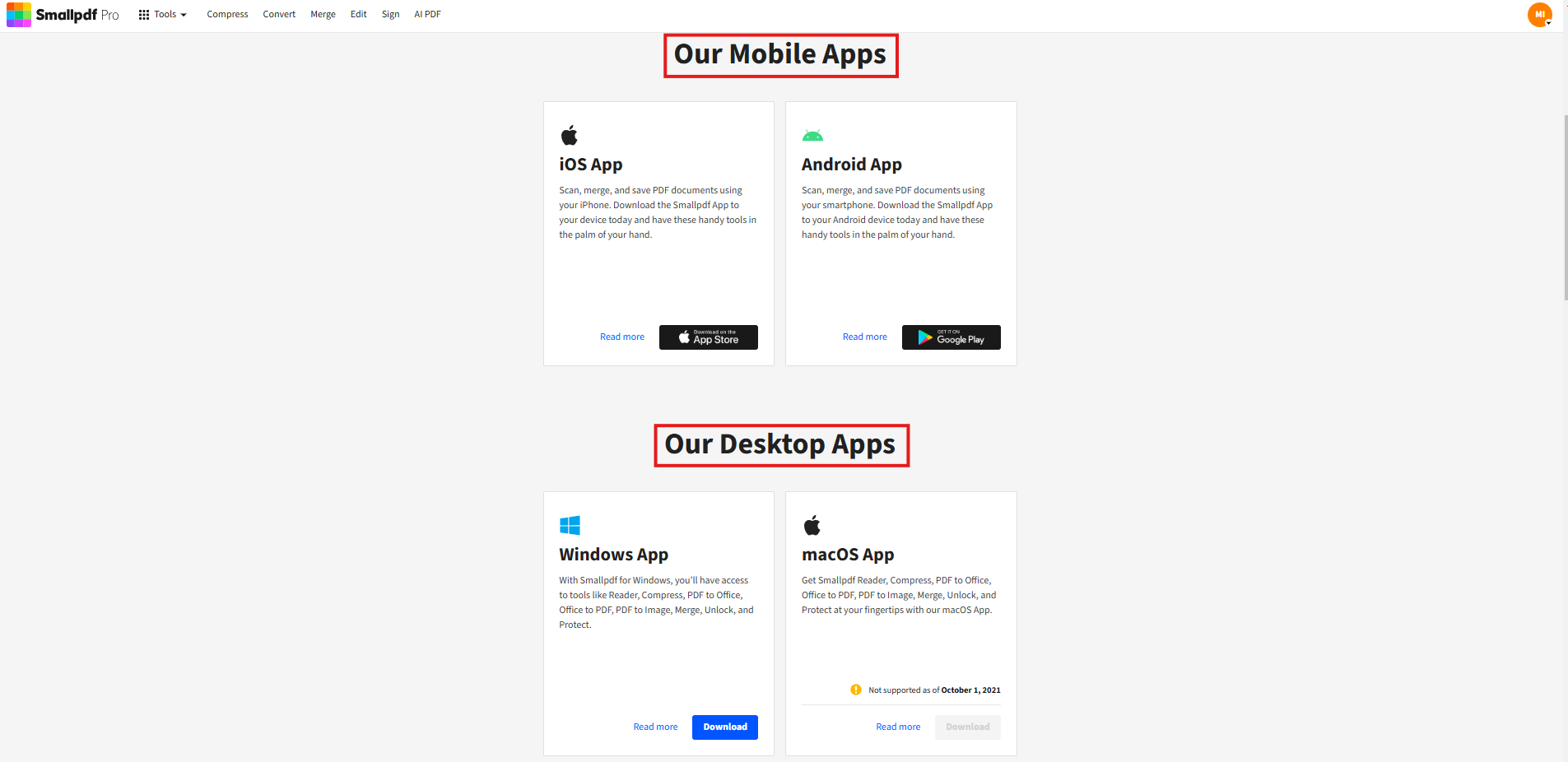
Puedes hacer conversiones desde un navegador, Aplicación de escritorio de Smallpdf, o Aplicación móvil de Smallpdf, y obtener resultados consistentes sin instalar plugins adicionales.
Conéctate a la nube y a otras herramientas de PDF
Después de la conversión, puedes:
Guardar PDFs en Google Drive, Dropbox o tu almacenamiento de Smallpdf.
Usar Comprimir PDF cuando necesites archivos más pequeños para correo electrónico.
Usa PDF Annotator para añadir comentarios, flechas o texto sobre las imágenes antes de compartirlas.
Estos pasos te ayudan a pulir el archivo, no solo a convertirlo.
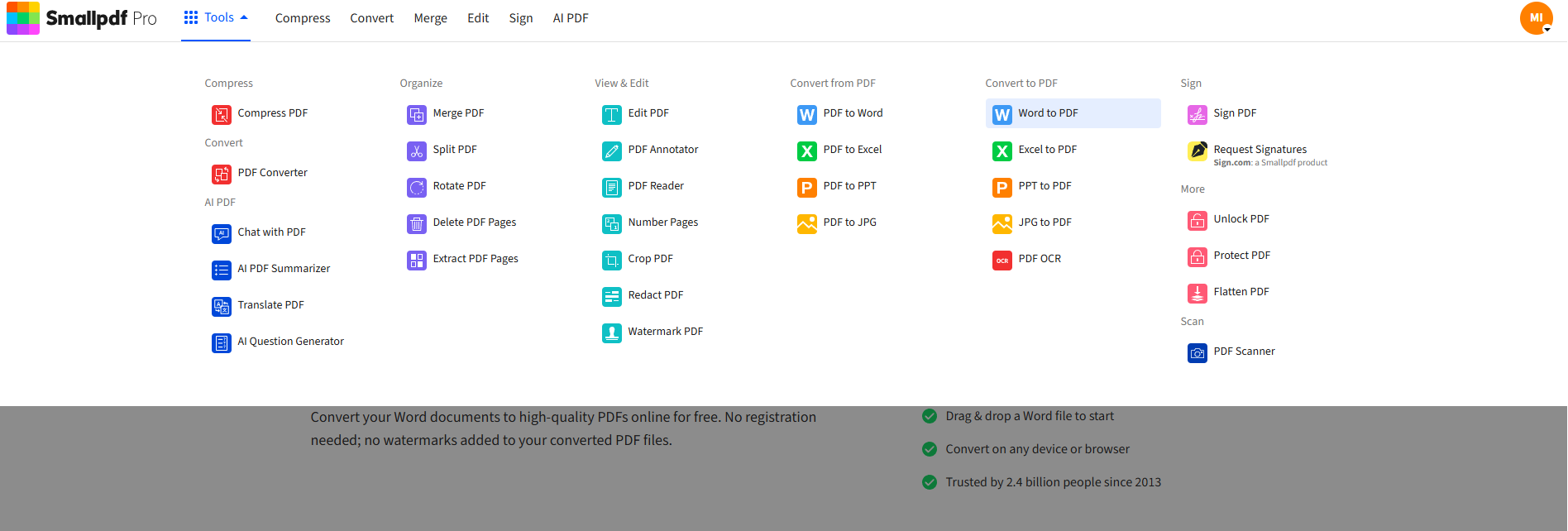
Mantén nítidas tus imágenes al convertir Word a PDF
Los problemas de calidad de imagen pueden hacer que un documento profesional se vea poco profesional muy rápido. La buena noticia es que la mayoría de los problemas de calidad de imagen al convertir Word a PDF vienen de configuraciones predecibles, no de errores misteriosos.
Si empiezas con imágenes de alta resolución, desactivas la compresión innecesaria en Word y usas una ruta de conversión que respete tu diseño, puedes mantener las fotos y los diagramas tan nítidos en el PDF como en el documento original. Nuestra función Word a PDF está pensada exactamente para eso, y luego también te ayuda a comprimir, anotar y compartir la versión final.
Si todavía no lo has probado, sube uno de tus archivos de Word con muchas imágenes y compara el resultado con una exportación estándar usando «Imprimir como PDF». La diferencia suele ser muy clara.
Preguntas frecuentes
¿Cómo evito que Word comprima las imágenes?
En Windows, ve a «Archivo» > «Opciones» > «Avanzadas», busca «Tamaño y calidad de la imagen», selecciona tu documento y elige «No comprimir imágenes en el archivo». En Mac, abre «Word» > «Preferencias» y desactiva la compresión de imágenes en la configuración de guardado o salida.¿Qué DPI debo usar para Word a PDF?
Usa 300 DPI o más para documentos que se imprimirán profesionalmente, y entre 150 y 220 DPI para archivos que se verán principalmente en pantalla. Cualquier valor mucho menor normalmente se verá borroso o pixelado al convertirlo a PDF.¿Por qué mis imágenes salen borrosas después de convertir Word a PDF?
Las imágenes borrosas suelen deberse a que Word comprime las imágenes o a originales de baja resolución. Revisa la configuración de compresión en Word, asegúrate de no estar usando «Imprimir como PDF» con calidad mínima y considera convertir con Word a PDF para mantener la resolución original.¿«Imprimir como PDF» da peor calidad de imagen que «Guardar como PDF»?
Muchas veces sí. «Imprimir como PDF» trata el documento como una página impresa y puede aplicar una compresión más fuerte. «Guardar como PDF» o exportar con un convertidor específico, como Word a PDF de Smallpdf, normalmente conserva más detalle y mantiene las imágenes más nítidas.¿Puedo convertir imágenes de alta resolución sin perder calidad?
Puedes conservar gran parte de la calidad si empiezas con imágenes de alta resolución, desactivas la compresión en Word y usas un convertidor que evite reducción adicional de resolución. Nuestra función Word a PDF está diseñada para mantener la resolución de imagen lo más cerca posible del original sin dejar de generar un tamaño de archivo práctico.¿Cuál es el tamaño máximo de archivo para convertir Word con imágenes en Smallpdf?
Admitimos archivos grandes, incluidos documentos que contienen muchas imágenes de alta resolución. Si un PDF convertido queda demasiado grande para enviarlo, puedes pasarlo por Comprimir PDF para reducir su tamaño mientras mantienes el texto y las imágenes legibles.Soluciona problemas de calidad de imagen en PDFs generados por Word con Smallpdf
