- Inicio
- ›
- ›10 problemas comunes al imprimir PDF y cómo solucionarlos
10 problemas comunes al imprimir PDF y cómo solucionarlos
¿La impresión se ve mal? Usa nuestra lista y soluciones para páginas en blanco, cortes y problemas de fuentes en Mac, Windows o Chrome.
Consejos y guías para imprimir PDF
Más sobre Editar PDF
Más sobre Aplanar PDF
Imprimir un PDF debería ser sencillo, hasta que deja de serlo. Un archivo se imprime perfectamente. El siguiente sale en blanco, recorta los márgenes, omite texto o hace que la impresora entre en un bucle sin fin.
La mayoría de los problemas al imprimir PDF se deben a unas pocas causas comunes: problemas de escalado, gestión de fuentes, configuración del visor o cómo se creó el archivo desde el principio.
A continuación, te lo explicamos de forma sencilla. Para cada problema, verás cómo se presenta, por qué ocurre y las soluciones que suelen resolverlo. En Mac, Windows y Chrome. Además, te mostraremos cómo preparar el archivo para imprimir mejor con Smallpdf.
Lista rápida para solucionar problemas al imprimir PDF
Si sigues teniendo errores, ve al problema correspondiente más abajo.
Cómo solucionar problemas al imprimir PDF: guía paso a paso
Paso 1: Confirma que se trata de un problema del PDF, no de la impresora
Imprime un archivo sencillo que no sea PDF (como una página web). Si eso tampoco funciona, céntrate primero en la conexión de la impresora, la cola de impresión o el controlador antes de culpar al PDF.
Paso 2: Descarga el PDF e imprímelo desde un visor específico
Guarda el PDF en tu dispositivo y ábrelo en un visor fuera de la vista previa del navegador. Los visores del navegador pueden manejar mal las capas, las fuentes y el escalado.
Paso 3: Corrige la configuración de la página antes de volver a intentarlo
En el cuadro de diálogo de impresión, comprueba el tamaño del papel (A4 frente a Carta), la orientación y el escalado. Empieza con "Ajustar a la página" y, luego, prueba "Tamaño real" si necesitas dimensiones exactas.
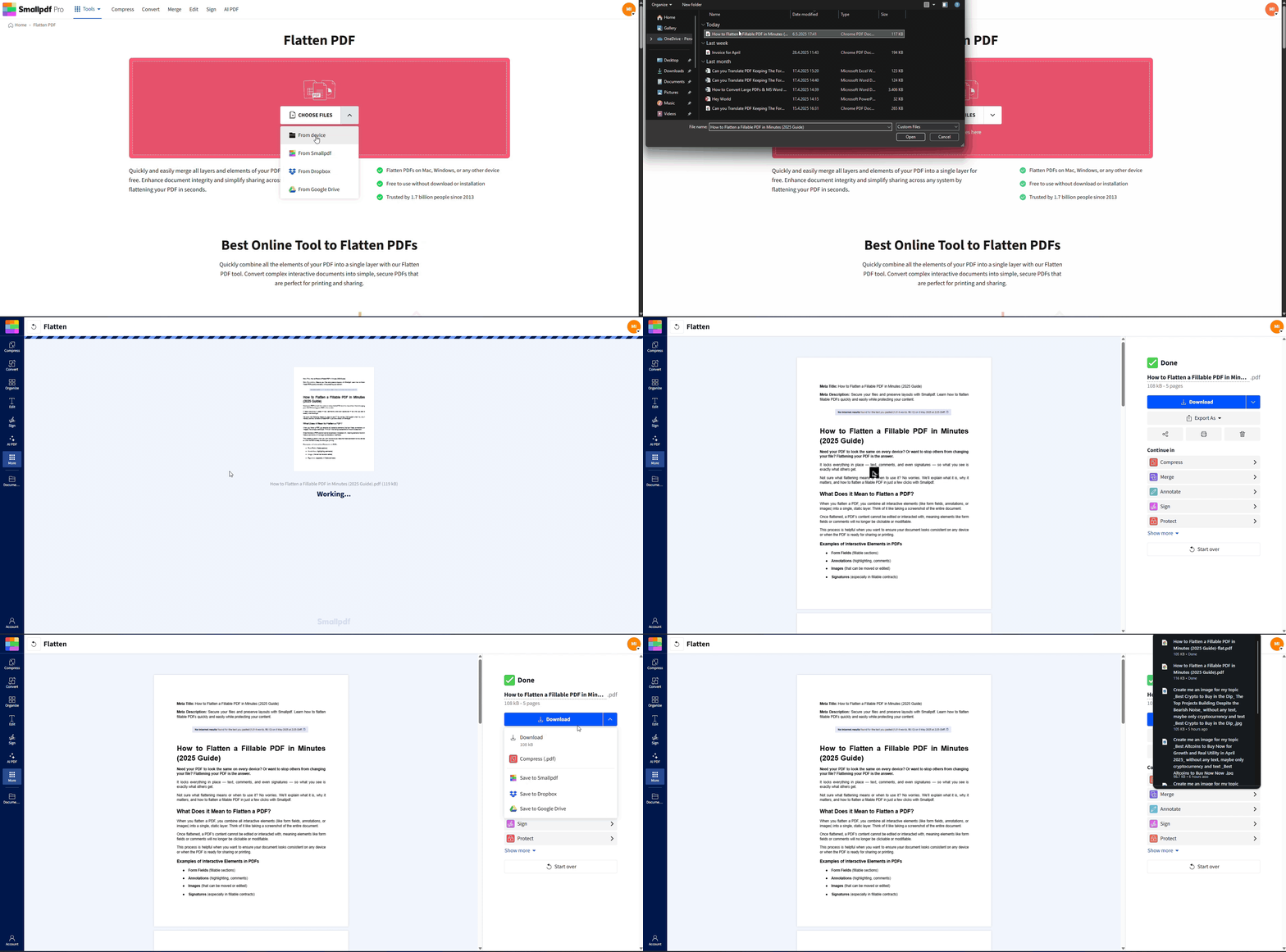
Paso 4: Aplana el PDF si el diseño, las capas o los formularios se ven extraños
Aplanar fusiona el contenido en capas en una sola capa, lo que suele hacer que la impresión sea más predecible. Smallpdf Aplanar el PDF te permite hacerlo en línea y, luego, imprimir la copia aplanada.
Paso 5: Reduce la complejidad del archivo si la impresión es lenta o falla a mitad del trabajo
Si el PDF es muy grande, comprímelo primero y luego imprímelo de nuevo. La compresión puede ayudar a impresoras más antiguas que se traban con imágenes grandes o páginas vectoriales complejas. Sube tu archivo en la sección Comprimir PDF que aparece a continuación para reducir su tamaño antes de imprimirlo.
Problema 1: El PDF no imprime en absoluto
Haces clic en "Imprimir" y no pasa nada. No sale ninguna página, no aparece ningún error claro y, a veces, el trabajo simplemente se queda atascado.
Aquí te mostramos cómo solucionarlo:
Empieza con las comprobaciones habituales que de verdad funcionan.
Comprueba que la impresora esté encendida y conectada (Wi-Fi, Ethernet o USB).
Imprime un PDF diferente. Si eso funciona, el problema está en el archivo original.
Borra la cola de impresión y vuelve a intentarlo.
Actualiza el controlador de tu impresora desde el sitio de soporte del fabricante.
Si solo falla desde una app, cambia de visor e inténtalo de nuevo.
Problema 2: El PDF imprime páginas en blanco
La impresora funciona, sale el papel y las páginas están en blanco.
Aquí te mostramos cómo solucionarlo:
La salida en blanco suele deberse a problemas de renderizado.
Descarga el PDF e imprímelo desde Vista Previa (Mac) o Microsoft Edge (Windows).
En el cuadro de diálogo de impresión, busca una opción avanzada como "Imprimir como imagen". Úsala si está disponible.
Aplana el PDF y, luego, imprime la copia aplanada.
Si el archivo es un escaneo, intenta volver a guardarlo o exportarlo desde la app de origen y, luego, imprímelo de nuevo.
Problema 3: El PDF se imprime demasiado claro, descolorido o con poco contraste
El texto se ve deslavado. Las líneas finas desaparecen. Los grises se ven tenues.
Aquí te mostramos cómo solucionarlo:
El problema suele estar en la configuración, no en el PDF.
Desactiva el modo "Borrador" y elige una configuración de mayor calidad.
Desactiva los modos "Eco" o de ahorro de tóner.
Imprime en escala de grises solo si de verdad lo necesitas.
Si el PDF usa transparencia o superposiciones claras, aplánalo primero y, luego, imprímelo.
Si todavía se ve tenue, comprueba los niveles de tinta o tóner y ejecuta una revisión de boquillas o del cabezal de impresión.
Problema 4: Faltan fuentes o los caracteres salen distorsionados
Las letras se convierten en símbolos, el espaciado se desacomoda o algunas palabras desaparecen por completo.
Aquí te mostramos cómo solucionarlo:
Los problemas con las fuentes suelen deberse a fuentes no incrustadas o a glifos faltantes.
Pídele al remitente una nueva exportación con las fuentes incrustadas.
Prueba a imprimirlo desde otro visor (algunos manejan mejor las fuentes de reemplazo).
Aplana el PDF si el texto forma parte de una pila de capas compleja.
Si creaste el PDF desde Word o Google Docs, volver a exportarlo suele solucionarlo, sobre todo si cambiaste las fuentes justo antes de guardarlo.
Problema 5: Las imágenes o los gráficos se imprimen distorsionados
Las fotos se desplazan, los logotipos se pixelan o las formas se ven mal en comparación con la pantalla.
Aquí te mostramos cómo solucionarlo:
La distorsión puede deberse a la transparencia, las máscaras de recorte o ilustraciones vectoriales complejas.
Prueba la opción "Imprimir como imagen" si tu cuadro de diálogo de impresión la admite.
Aplana el PDF, y luego imprime la copia aplanada.
Si solo hay una página con errores, divídelo e imprime solo esa página para aislar el problema. Sube tu archivo en la sección Dividir PDF que aparece a continuación para extraer la página afectada.
Problema 6: El contenido se corta (márgenes, encabezados o páginas completas)
El borde derecho desaparece. Los pies de página se cortan. La página se imprime "ampliada".
Aquí te mostramos cómo solucionarlo:
Casi siempre se trata de un problema de escalado o de un desajuste en el tamaño del papel.
Haz coincidir el tamaño del papel con el tamaño de página del PDF (A4 frente a Letter).
Prueba "Ajustar a la página" o "Reducir páginas demasiado grandes".
Confirma la orientación (vertical frente a horizontal).
Desactiva la impresión sin bordes a menos que la necesites.
Si el PDF viene de una hoja de cálculo, vuelve a exportarlo con un área de impresión definida y confirma que el escalado no esté configurado en algo extraño, como 110 %.
Problema 7: El archivo es demasiado grande y la impresión falla o se congela
La impresión comienza, pero luego se detiene. La memoria de la impresora se llena. Las páginas salen lentamente.
Aquí te mostramos cómo solucionarlo:
Los PDF grandes pueden saturar la memoria de la impresora, sobre todo si tienen imágenes de alta resolución.
Comprimir el PDF, y luego imprime la versión más pequeña.
Divide el PDF en partes más pequeñas e imprímelo por secciones.
Si imprimes archivos grandes a diario, una impresora con más memoria te ayudará.
La compresión también es una buena prueba rápida. Si una copia comprimida se imprime bien, el original simplemente era demasiado pesado.
Problema 8: La cola de impresión o el spooler se bloquean
Los trabajos se quedan en la cola para siempre o muestran "Error" y no se borran.
Aquí te mostramos cómo solucionarlo:
Cancela el trabajo y, luego, reinicia la impresora.
En Windows, borra la cola de impresión y, luego, reinicia el servicio Cola de impresión.
Reinstala o actualiza el controlador de la impresora si el almacenamiento en cola falla repetidamente.
Si ves que vuelve a aparecer el mismo trabajo atascado, elimínalo, reinicia y luego imprime primero un PDF de prueba de una página.
Problema 9: Problemas de impresión PDF en Mac
Aparecen páginas en blanco, faltan elementos o hay un escalado extraño, incluso cuando el PDF se ve bien.
Aquí te mostramos cómo solucionarlo:
Abre el PDF en Vista Previa e imprímelo de nuevo.
Actualiza macOS y el controlador de tu impresora.
Si Vista Previa tiene problemas con un archivo complejo, aplánalo primero y, luego, imprímelo.
Si un PDF tiene muchos formularios, aplanarlo puede evitar que los campos del formulario se muevan durante la impresión.
Problema 10: Problemas al imprimir PDF en Chrome
Chrome imprime un diseño que no coincide con lo que ves, o las imágenes desaparecen.
Aquí te mostramos cómo solucionarlo:
Descarga el PDF e imprímelo desde un visor específico en lugar de usar la vista previa de Chrome.
En el cuadro de diálogo de impresión de Chrome, marca "Ajustar" y confirma los márgenes en la vista previa.
Si el PDF incluye capas o transparencia, aplánalo primero y, luego, imprímelo.
Chrome es ideal para ver archivos rápido. Para trabajos de impresión complicados, un visor específico suele ser más confiable.
Otros problemas importantes al imprimir PDF que vale la pena revisar
Son menos comunes, pero hacen perder mucho tiempo cuando aparecen.
1. La contraseña o los permisos bloquean la impresión
Si el PDF está protegido, puede permitir la visualización, pero bloquear la impresión. Usa la contraseña si la tienes o pídele al remitente una copia que permita imprimir.
2. Páginas de distintos tamaños en un mismo PDF
Un PDF con páginas A4 y Letter puede provocar cortes aleatorios. Imprime una página a la vez o divide el archivo por tamaño de página.
3. La impresión a doble cara se voltea del lado incorrecto
Si las páginas a doble cara salen al revés, alterna entre "Voltear por el borde largo" y "Voltear por el borde corto".
4. Los colores se imprimen mal
Si los colores de la marca no se ven bien, desactiva "Ahorrar tóner", prueba otra opción de perfil de color o imprime desde otro visor.
5. Los códigos de barras o las líneas finas no se escanean
Imprime en "Tamaño real" y usa una configuración de mayor calidad. El escalado puede afectar rápidamente la legibilidad del código de barras.
Soluciones avanzadas para problemas persistentes al imprimir PDF
Si sigues teniendo los mismos problemas al imprimir PDF, te conviene crear primero una copia lista para imprimir.
1. Aplana el PDF antes de imprimir
Aplanar el PDF de Smallpdf fusiona el contenido en una sola capa, lo que puede reducir problemas con la transparencia, los campos de formulario y los gráficos en capas.
2. Comprime sin arruinar la legibilidad
Si el problema es el tamaño del archivo o la memoria de la impresora, comprímelo primero con Comprimir PDF. Luego, imprime la versión más pequeña.
3. Qué esperar sobre la rotación de cuadros de texto en Smallpdf
Por ahora, Smallpdf Editar PDF no admite rotar directamente cuadros de texto individuales. Te mostramos soluciones sencillas, como añadir un nuevo cuadro de texto o girar toda la página en su lugar.
Seguimos ampliando los controles de edición, así que vale la pena estar pendiente si el diseño del texto forma parte de tu preparación para imprimir.
Haz que tus impresiones en PDF vuelvan a verse bien
La mayoría de los problemas al imprimir PDF se reducen a tres cosas: configuración de página, renderizado y complejidad del archivo. Empieza con la lista rápida y luego relaciona tu síntoma con la solución correcta.
Si un PDF sigue dando problemas, crea primero una copia lista para imprimir. Aplánalo para eliminar las capas, comprímelo para reducir la carga de tu impresora y, luego, imprime la versión corregida.
Preguntas frecuentes
¿Cómo soluciono un problema al imprimir PDF?
Empieza por revisar el tamaño del papel, el escalado y la impresión desde un archivo descargado en un visor específico. Si el diseño sigue fallando, aplana el PDF e imprime la copia aplanada.¿Por qué un PDF no se imprime correctamente?
La mayoría de los problemas se deben a un tamaño de página que no coincide, fuentes que no se renderizan igual en todos los visores o elementos de diseño en capas. Cambiar de visor y aplanar el PDF suele solucionarlo.¿Cómo puedo solucionar un error al imprimir en PDF?
Comprueba que tu impresora "Imprimir en PDF" esté habilitada y, luego, reinicia la cola e inténtalo de nuevo. Si solo falla con un archivo, comprime o aplana el PDF y vuelve a intentarlo.¿Cómo puedo reparar un archivo PDF dañado?
Primero, vuelve a descargar el PDF. Si sigue fallando, prueba a abrirlo en otro visor y exportar una copia nueva, o pídele al remitente que vuelva a enviar el archivo original.¿Cómo hago legible un PDF que no se puede leer?
Si el texto está borroso porque es un escaneo, puede que necesites OCR para extraer texto legible. Si es un problema de diseño, aplanar el PDF al menos puede hacer que la impresión sea consistente.¿Puedo girar un cuadro de texto en Smallpdf antes de imprimirlo?
Por ahora, no directamente. La solución más común es añadir un nuevo cuadro de texto o girar la página donde está el texto y, luego, imprimir el PDF actualizado.¿Es seguro subir un PDF a Smallpdf mientras solucionas el problema?
Sí. Protegido con cifrado TLS y Certificado ISO/IEC 27001. Archivos eliminados automáticamente después de 1 hora en la mayoría de las herramientas.Soluciona problemas comunes al imprimir PDF con Smallpdf
