- Home
- ›
- ›So kannst du fehlende Schriftarten in einer PDF beheben
So kannst du fehlende Schriftarten in einer PDF beheben
Bringen fehlende Schriftarten deine PDF durcheinander? Dann sorgen wir dafür, dass dein Text auf jedem Bildschirm wieder lesbar ist, damit du ihn mit gutem Gefühl mit anderen teilen kannst.
Mehr zu PDF-Schriftarten
Mehr zu PDF bearbeiten
Du öffnest eine PDF und irgendetwas stimmt nicht. Text wird durch Kästchen ersetzt, Symbole ergeben keinen Sinn oder du siehst eine Warnung zu fehlenden Schriftarten. Das ist frustrierend, besonders wenn du die Datei gerade mit einem Kunden, Kollegen oder einer Druckerei teilen willst.
In dieser Anleitung zeigen wir dir, wie du fehlende Schriftarten in einer PDF beheben kannst, wie du Schriftarten unter Windows und macOS erneut einbettest und wie du Schriftprobleme beim Konvertieren oder Zusammenführen von Dateien vermeidest, damit dein Dokument überall korrekt aussieht.
Schnelle Lösung: So kannst du fehlende Schriftarten in einer PDF beheben
Schnelle Lösung: Nutze den Editor unten, um deine PDF hochzuladen und fehlende Schriftarten durch eine unterstützte Schriftart zu ersetzen.
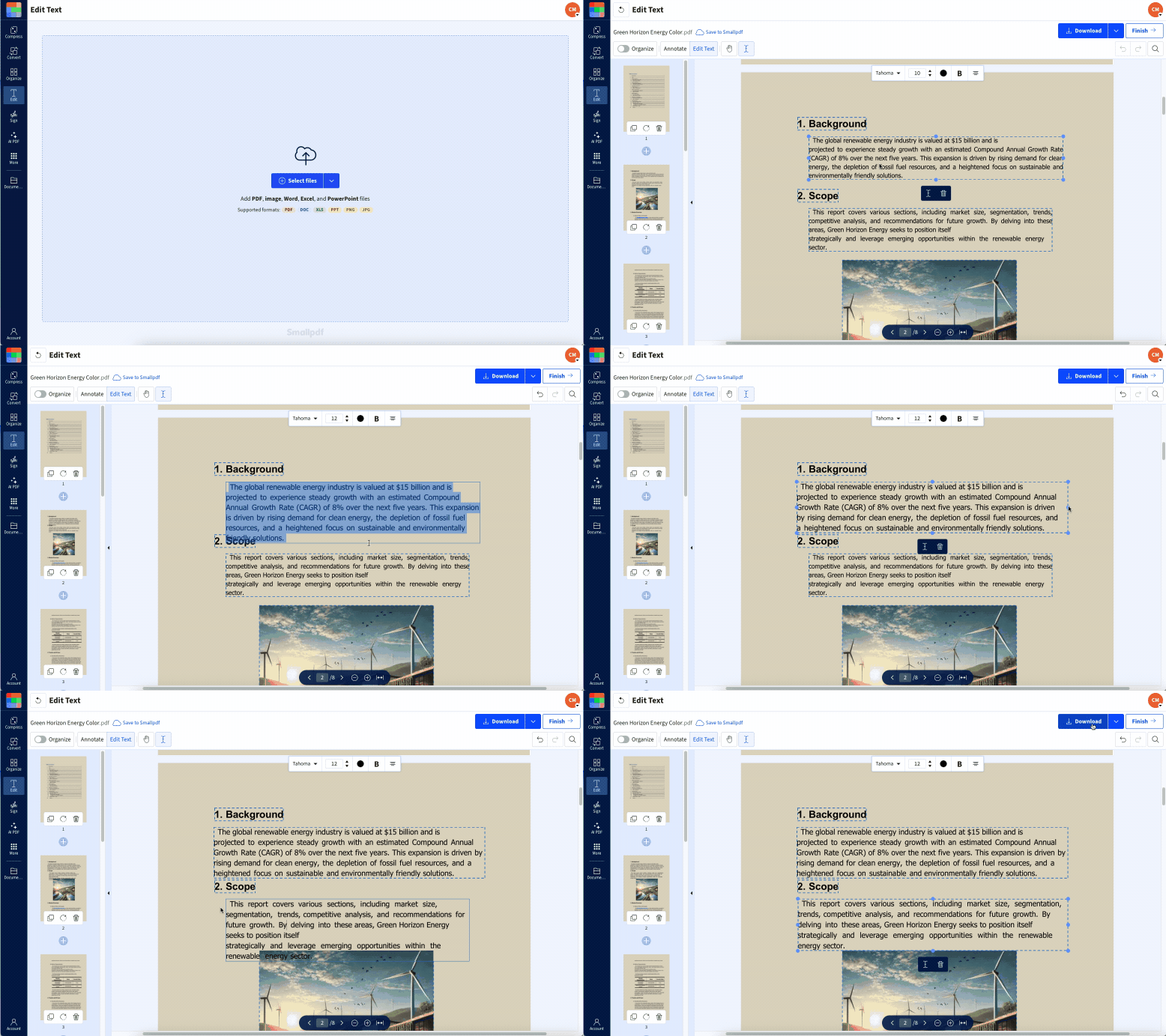
Diese einfache Änderung stellt zwar keine benutzerdefinierte dekorative Schriftart wieder her, macht dein Dokument aber wieder lesbar und bearbeitbar, ohne dass du es von Grund auf neu erstellen musst.
Wenn du PDF bearbeiten nicht sofort nutzen kannst, probier diese schnellen Alternativen aus:
Konvertiere die Datei mit PDF in Word, korrigiere die Schriftart in Word und exportiere das Dokument dann erneut als PDF.
Installiere die fehlende Schriftart auf deinem Gerät, wenn du ihren Namen kennst und eine Lizenz dafür hast.
Öffne die PDF in einem anderen Viewer oder im Smallpdf PDF Reader, da manche Viewer besser mit Schriftarten umgehen als andere.
Warum Schriftarten in PDFs fehlen (Symptome und Ursachen)
Fehlende Schriftarten fallen meist auf, bevor du überhaupt an Schriftarten denkst. Du merkst einfach nur, dass der Text nicht richtig aussieht.
Häufige Symptome:
Leere Stellen, an denen eigentlich Text stehen sollte.
Quadrate, Kästchen oder zufällige Symbole anstelle von Buchstaben.
Warnmeldungen über fehlende Schriftarten beim Öffnen der PDF.
Text, der ganz anders aussieht als im Originaldokument.
Was im Hintergrund passiert:
Die Schriftarten wurden beim Erstellen der PDF nicht eingebettet und sind daher nicht mit der Datei mitgekommen.
Auf deinem Gerät sind nicht dieselben Schriftarten installiert wie im Originaldokument.
PDFs aus unterschiedlichen Quellen verwenden widersprüchliche Schriftarten und werden beim Zusammenführen fehlerhaft dargestellt.
Die Datei wurde aus einem anderen Format konvertiert, ohne dass die Schriftarten korrekt verarbeitet wurden.
Eingebettete Schriftarten befinden sich in der PDF, während installierte Schriftarten auf deinem Gerät gespeichert sind. Wenn eine PDF nur auf installierte Schriftarten angewiesen ist und dein Gerät sie nicht hat, muss der Viewer raten und etwas anderes als Ersatz verwenden.
Schriftarten in deiner PDF mit Smallpdf PDF bearbeiten ersetzen oder austauschen
Wenn du die PDF öffnen kannst, aber ein Teil des Textes fehlerhaft oder unlesbar aussieht, bietet dir PDF bearbeiten eine direkte Möglichkeit, das zu korrigieren, was du siehst.
Schriftarten direkt in PDF bearbeiten ändern
So kannst du Text direkt in der PDF reparieren:
Öffne PDF bearbeiten.
Lade deine Datei von deinem Gerät oder aus der Cloud hoch.
Klicke auf einen Textblock, der falsch aussieht.
Nutze das Schriftarten-Dropdown, um eine Standardschriftart auszuwählen.
Passe bei Bedarf die Schriftgröße an, damit Zeilen nicht an ungünstigen Stellen umbrechen.
Wiederhole das für alle anderen betroffenen Abschnitte und lade anschließend die korrigierte Datei herunter.
Du kannst auch neue Textfelder über vollständig beschädigte Zeilen einfügen und dann den richtigen Text in einer sauberen Schriftart eingeben. Das funktioniert gut, wenn nur wenige Zeilen beschädigt sind.
Die Grenzen der Schriftartersetzung kennen
Schriftarten auszutauschen ist eine praktische Lösung, aber es gibt Grenzen:
Das Layout kann sich leicht verschieben, wenn die neue Schriftart breiter oder schmaler ist.
Zeilenumbrüche können sich verschieben, besonders in schmalen Spalten oder engen Layouts.
Dekorative Schriftarten lassen sich nicht exakt durch Standardschriftarten ersetzen.
Deshalb solltest du nach deinen Änderungen die ganze Seite prüfen. Bei wichtigen Dokumenten wie Verträgen oder Marketing-PDFs solltest du Überschriften, Listen und Seitenumbrüche immer noch einmal kontrollieren, bevor du die Datei verschickst.
Schriftarten aus der Originaldatei erneut einbetten (Windows und macOS)
Wenn du noch die Originaldatei hast, ist es meistens die sauberste Lösung, die PDF mit eingebetteten Schriftarten neu zu exportieren. Einbetten bedeutet, dass die Schriftdaten in der PDF gespeichert werden, damit sie jeder korrekt anzeigen kann.
Schriftarten unter Windows einbetten
Für Microsoft Word oder PowerPoint unter Windows:
Öffne dein Originaldokument.
Klicke auf „Datei“ > „Optionen“ > „Speichern“.
Aktiviere unter „Originalgetreue Wiedergabe beim Teilen dieses Dokuments“ die Option „Schriftarten in die Datei einbetten“.
Wähle „Alle Zeichen einbetten“ für maximale Kompatibilität.
Klicke auf „Datei“ > „Exportieren“ > „PDF/XPS erstellen“, um eine neue PDF zu speichern.
Öffne jetzt deine neue PDF erneut. In vielen Fällen verschwinden fehlende Buchstaben und Warnmeldungen, weil die Schriftarten mit der Datei mitkommen.
Schriftarten unter macOS einbetten
Für Microsoft Office auf dem Mac:
Öffne dein Originaldokument.
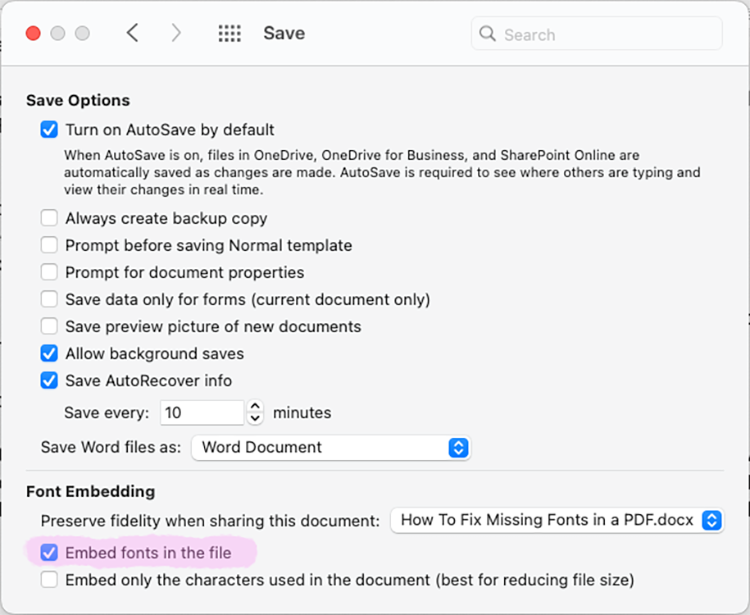
Klicke auf „Word“ > „Einstellungen“ > „Ausgabe und Freigabe“ > „Speichern“.
Aktiviere unter „Schriftarten einbetten“ die Option „Schriftarten in die Datei einbetten“.
Wähle „Datei“ > „Speichern unter“ und dann PDF als Format aus.
Wähle in den PDF-Optionen „Optimal für elektronische Verbreitung und Barrierefreiheit“.
Teste die neue PDF noch einmal in deinem Viewer und in Smallpdf. Wenn jetzt alles korrekt aussieht, sind deine Schriftarten richtig eingebettet.
Fehlende Schriftarten beim Zusammenführen oder Teilen von PDFs vermeiden
Beim Zusammenführen oder Teilen von PDFs können Schriftprobleme sichtbar werden, die vorher nicht aufgefallen sind. Du kombinierst Dateien, schickst sie jemandem und plötzlich fehlen Überschriften oder Beschriftungen sind kaputt.
Checkliste für Schriftarten vor dem Zusammenführen
Bevor du mehrere PDFs zu einer zusammenführst:
Öffne jede Datei und prüfe, ob Schriftarten fehlen oder seltsame Zeichen angezeigt werden.
Exportiere problematische Dateien erneut, wobei die Schriftarteneinbettung aktiviert ist.
Verwende nach Möglichkeit in allen Dateien ähnliche Schriftfamilien, um Konflikte zu vermeiden.
Teste das zusammengeführte Ergebnis auf einem zweiten Gerät oder in einem anderen Viewer.
Sobald deine einzelnen PDFs gut aussehen, kannst du PDF zusammenführen nutzen, um sie zu kombinieren. Wenn Schriftarten korrekt eingebettet sind, sollten Abschnitte intakt bleiben, wenn du die endgültige Datei in deinem Team weitergibst.
Erweiterte Fehlerbehebung bei hartnäckigen Schriftproblemen
Manchmal behebst du ein Problem, und schon taucht ein neues auf. Wenn Schriftprobleme immer wieder auftreten, hilft es, etwas genauer darauf zu schauen, wie deine PDFs erstellt und verarbeitet werden.
Preflight- oder Schriftprüfung nutzen
Wenn dein Unternehmen eine erweiterte PDF-Software verwendet, suche nach einer Funktion wie „Preflight“, „PDF validieren“ oder „Schriftarten korrigieren“. Diese Funktionen:
prüfen das Dokument auf fehlende Schriftarten, Kodierungsprobleme und Formatfehler
bieten automatische Korrekturen an, um verfügbare Schriftarten einzubetten oder fehlerhafte zu ersetzen
erstellen einen Bericht, damit du genau sehen kannst, welche Schriftarten Probleme verursacht haben
Wenn du dir nicht sicher bist, welche Funktion du verwenden sollst, kann dir dein IT- oder Design-Team in der Regel die richtige Option in deiner bestehenden Softwareumgebung zeigen.
Exporteinstellungen in Office- und Design-Apps prüfen
Exporteinstellungen können unbemerkt Schriftprobleme verursachen, selbst wenn dein Dokument vor dem Speichern perfekt aussieht.
Achte auf:
Optionen wie „Für minimale Größe optimieren“, die beim Export Schriftarten entfernen.
Unterschiedliche Versionen derselben Schriftart unter Windows und macOS.
Benutzerdefinierte oder Unternehmensschriftarten, die in älteren App-Versionen nicht korrekt eingebettet werden.
Wähle beim Export einer PDF grundsätzlich „Beste Qualität“ oder eine ähnliche Option und achte darauf, dass die Schriftarteneinbettung aktiviert ist. Die Datei wird dadurch zwar größer, ist aber deutlich zuverlässiger, wenn du sie mit vielen anderen teilst.
Hol dir Hilfe bei komplexen oder älteren Dateien
Große, ältere oder stark bearbeitete PDFs können jahrelange Schriftart-Altlasten mit sich bringen. In solchen Fällen:
Teile eine Beispieldatei mit deinem IT- oder Design-Team.
Erkläre, auf welchen Seiten fehlende Schriftarten auftreten und in welchen Viewern.
Bitte sie, die Schriftarten zu standardisieren, Stile zu bereinigen und die PDF erneut zu exportieren.
Dann kannst du diese bereinigte Datei in Smallpdf hochladen, mit PDF bearbeiten kleine Anpassungen vornehmen und eine Version teilen, die bei allen konsistent funktioniert.
PDFs mit Smallpdf lesbar machen, inklusive OCR
Fehlende Schriftarten müssen deinen Workflow nicht ausbremsen. Mit Smallpdf kannst du fehlerhafte Schriftarten in PDF bearbeiten austauschen, saubere Dateien mit einbettbaren Schriftarten neu exportieren und OCR für gescannte Seiten nutzen, die echten, bearbeitbaren Text brauchen.
Da alles in deinem Browser läuft, kannst du Dateien von deinem Gerät, aus Google Drive, Dropbox oder OneDrive hochladen, das Problem beheben und in nur wenigen Schritten eine lesbare PDF herunterladen.
Starte deine kostenlose Testversion um alle unsere Funktionen freizuschalten und jede PDF klar, konsistent und einfach teilbar zu halten.
Häufig gestellte Fragen
Warum wird meine Schriftart in einer PDF nicht angezeigt?
Meistens wurde die Schriftart nicht in die PDF eingebettet oder sie ist auf deinem Gerät nicht installiert. Dein Viewer ersetzt sie dann durch eine andere Schriftart oder zeigt Kästchen und Symbole statt Buchstaben an.Wie füge ich fehlende Schriftarten zu einer PDF hinzu?
Wenn du noch die Originaldatei hast, exportiere die PDF mit eingebetteten Schriftarten neu. Falls nicht, öffne die PDF in Smallpdf PDF bearbeiten, wähle den betroffenen Text aus und ersetze ihn durch eine Standardschriftart, von der du weißt, dass sie auf den meisten Geräten funktioniert.Wie behebe ich fehlende Buchstaben in einer PDF?
Fehlende Buchstaben bedeuten meist, dass Teile der Schriftart nicht korrekt dargestellt werden können. Bette die Originalschriftart aus der Quelldatei erneut ein oder ersetze die Schriftart mit PDF bearbeiten, damit der Viewer jedes Zeichen korrekt darstellen kann.Warum ändern sich Schriftarten, wenn ich eine PDF an jemand anderen sende?
Wenn Schriftarten nicht eingebettet wurden, ist die PDF auf die auf jedem Gerät installierten Schriftarten angewiesen. Wenn die andere Person nicht dieselbe Schriftart hat, wählt ihr Viewer eine Ersatzschriftart, wodurch sich das Aussehen des Textes verändert.Kann ich Schriftprobleme beim Teilen von PDFs vermeiden?
Ja. Bette beim Export in PDF immer Schriftarten ein, verwende für wichtige Dokumente weit verbreitete Schriftarten und teste deine PDFs auf mindestens einem weiteren Gerät, bevor du sie an Kunden oder Partner sendest.Was ist, wenn meine PDF ein Scan ist und kein echter Text?
Gescannte PDFs enthalten Bilder von Text, keinen echten Text. Du kannst OCR nutzen, also Optical Character Recognition, um diese Bilder in bearbeitbaren Text umzuwandeln. Danach hast du die Kontrolle über die Schriftarten wieder und kannst eine saubere, durchsuchbare PDF exportieren.Fehlende Schriftarten in PDFs beheben und zuverlässig exportieren – Smallpdf Pro
