- Accueil
- ›
- ›Comment corriger les polices manquantes dans un PDF
Comment corriger les polices manquantes dans un PDF
Des polices manquantes gâchent votre PDF ? Redonnons à votre texte un affichage lisible sur tous les écrans pour que vous puissiez le partager avec n’importe qui, en toute confiance.
Plus sur les polices PDF
Plus sur Modifier un PDF
Vous ouvrez un PDF et quelque chose cloche. Le texte est remplacé par des cases, les symboles n’ont plus de sens, ou vous voyez un avertissement signalant des polices manquantes. C’est un problème frustrant, surtout lorsque vous êtes sur le point de partager le fichier avec un client, un collègue ou un imprimeur.
Dans ce guide, nous vous montrons comment corriger les polices manquantes dans un PDF, comment réintégrer des polices sous Windows et macOS, et comment éviter les problèmes de polices lors de la conversion ou de la fusion de fichiers afin que votre document s’affiche correctement partout.
Solution rapide : comment corriger les polices manquantes dans un PDF dès maintenant
Solution rapide : Utilisez l’éditeur ci-dessous pour importer votre PDF et remplacer les polices manquantes par une police compatible.
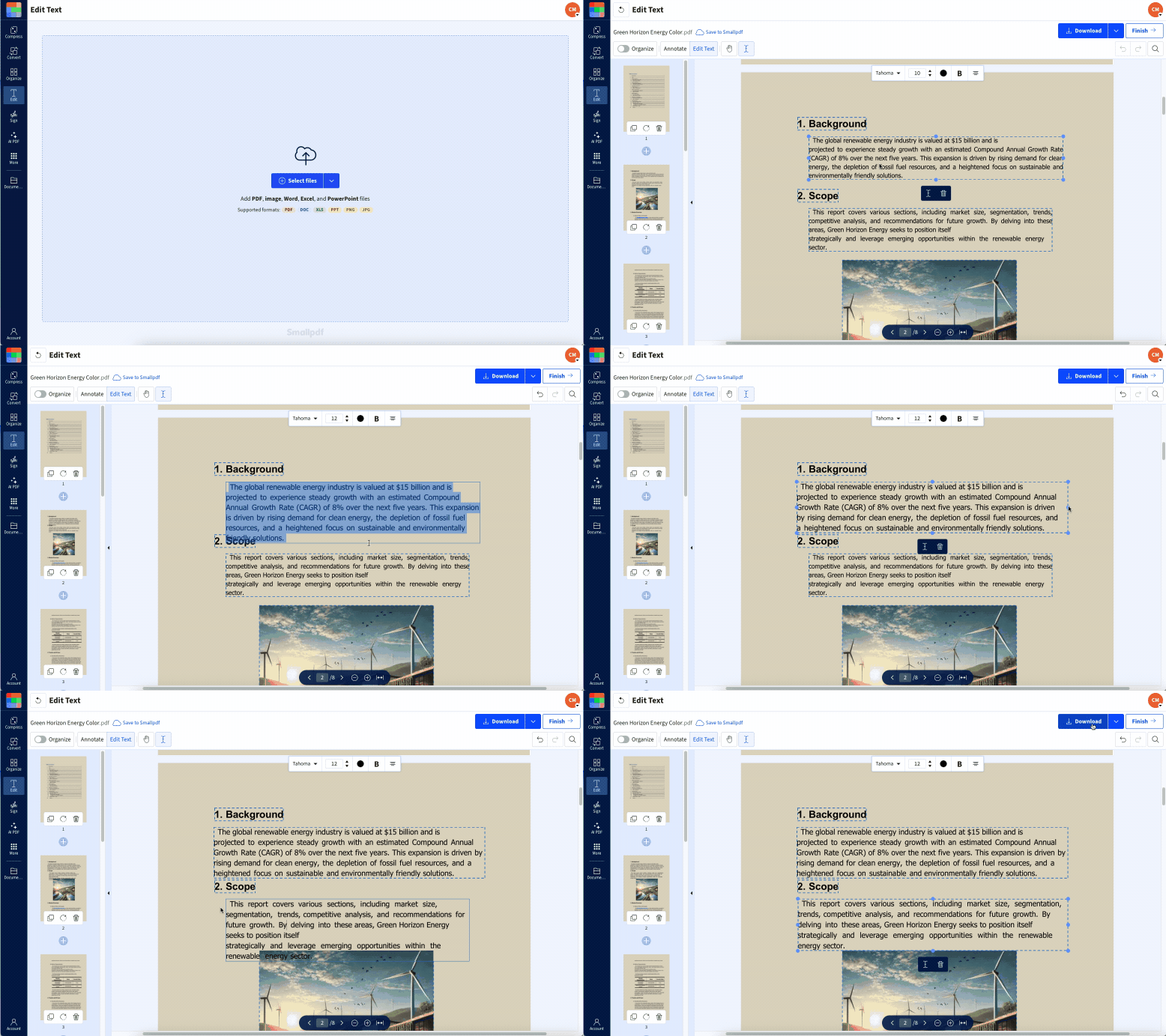
Cette simple modification ne restaure pas une police décorative personnalisée, mais elle rend votre document à nouveau lisible et modifiable sans avoir à le recréer de zéro.
Si vous ne pouvez pas utiliser Modifier PDF tout de suite, essayez ces alternatives rapides :
Convertissez le fichier avec PDF vers Word, corrigez la police dans Word, puis exportez à nouveau en PDF.
Installez la police manquante sur votre appareil si vous connaissez son nom et disposez d’une licence.
Ouvrez le PDF dans une autre visionneuse ou dans Lecteur PDF Smallpdf, car certaines visionneuses gèrent mieux les polices que d’autres.
Pourquoi des polices disparaissent dans les PDF (symptômes et causes)
Les polices manquantes se remarquent généralement avant même que vous ne pensiez aux polices. Vous constatez simplement que le texte ne s’affiche pas comme prévu.
Symptômes courants :
Des espaces vides là où le texte devrait apparaître.
Des carrés, des cases ou des symboles aléatoires à la place des lettres.
Des messages d’avertissement signalant des polices manquantes à l’ouverture du PDF.
Un texte dont l’apparence diffère nettement de celle du document d’origine.
Pourquoi cela se produit en arrière-plan :
Les polices n’ont pas été intégrées lors de la création du PDF et n’ont donc pas été enregistrées avec le fichier.
Votre appareil ne dispose pas des mêmes polices que le document d’origine.
Des PDF provenant de différentes sources utilisent des polices incompatibles et posent problème lorsqu’ils sont fusionnés.
Le fichier a été converti à partir d’un autre format sans gestion appropriée des polices.
Les polices intégrées se trouvent dans le PDF, tandis que les polices installées se trouvent sur votre appareil. Lorsqu’un PDF repose uniquement sur des polices installées et que votre appareil ne les possède pas, le lecteur doit deviner et les remplacer par autre chose.
Remplacer ou échanger des polices dans votre PDF avec Smallpdf Modifier PDF
Lorsque vous pouvez ouvrir le PDF mais que certains textes semblent déformés ou illisibles, Modifier PDF vous offre un moyen direct de corriger ce que vous voyez.
Modifier les polices directement dans Modifier PDF
Voici comment corriger le texte directement dans le PDF :
Ouvrez Modifier PDF.
Importez votre fichier depuis votre appareil ou le cloud.
Cliquez sur un bloc de texte qui semble incorrect.
Utilisez le menu déroulant des polices pour choisir une police standard.
Ajustez la taille de la police si nécessaire afin que les lignes ne se renvoient pas à des endroits étranges.
Répétez l'opération pour toutes les autres sections concernées, puis téléchargez le fichier corrigé.
Vous pouvez aussi ajouter de nouvelles zones de texte par-dessus des lignes complètement corrompues, puis saisir le texte correct dans une police claire. Cela fonctionne bien lorsque seules quelques lignes sont endommagées.
Connaître les limites de la substitution de polices
Remplacer des polices est une solution pratique, mais elle a ses limites :
La mise en page peut légèrement bouger si la nouvelle police est plus large ou plus étroite.
Les retours à la ligne peuvent se décaler, en particulier dans les colonnes étroites ou les mises en page serrées.
Les polices décoratives ne seront pas reproduites exactement par des polices standard.
C’est pourquoi il est utile de parcourir toute la page après avoir apporté des modifications. Pour les documents importants comme les contrats ou les PDF marketing, vérifiez toujours les titres, les listes et les sauts de page avant d’envoyer le fichier.
Réintégrer les polices à partir du fichier d'origine (Windows et macOS)
Si vous avez encore le fichier d’origine, réexporter le PDF avec les polices intégrées est généralement la solution la plus propre. Cela signifie que les données des polices sont enregistrées dans le PDF pour que tout le monde puisse l’afficher correctement.
Intégrer des polices sous Windows
Pour Microsoft Word ou PowerPoint sous Windows :
Ouvrez votre document d’origine.
Cliquez sur « Fichier » > « Options » > « Enregistrer ».
Sous « Préserver la fidélité lors du partage de ce document », cochez « Intégrer les polices dans le fichier ».
Choisissez « Intégrer tous les caractères » pour une compatibilité maximale.
Cliquez sur « Fichier » > « Exporter » > « Créer un PDF/XPS » pour enregistrer un nouveau PDF.
Rouvrez maintenant votre nouveau PDF. Dans de nombreux cas, les lettres manquantes et les messages d’avertissement disparaissent, car les polices sont enregistrées avec le fichier.
Intégrer les polices sous macOS
Pour Microsoft Office sur Mac :
Ouvrez votre document d’origine.
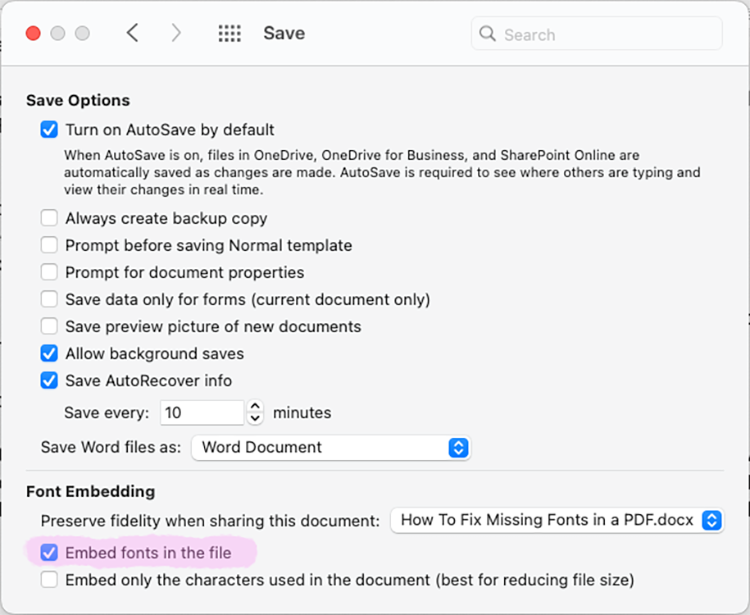
Cliquez sur « Word » > « Préférences » > « Sortie et partage » > « Enregistrer ».
Cochez « Intégrer les polices dans le fichier » dans la section Intégration des polices.
Utilisez « Fichier » > « Enregistrer sous », puis sélectionnez le format PDF.
Choisissez « Optimal pour la diffusion électronique et l’accessibilité » dans les options PDF.
Là aussi, testez le nouveau PDF dans votre lecteur et dans Smallpdf. Si tout semble correct maintenant, vos polices sont bien intégrées.
Éviter les polices manquantes lors de la fusion ou du partage de PDF
La fusion ou le partage de PDF peut révéler des problèmes de polices qui n’étaient pas évidents avant. Vous combinez des fichiers, vous les envoyez à quelqu’un d’autre, et cette personne voit soudain des en-têtes manquants ou des libellés déformés.
Liste de contrôle des polices avant la fusion
Avant de fusionner plusieurs PDF en un seul :
Ouvrez chaque fichier et vérifiez s’il manque des polices ou si certains caractères semblent étranges.
Réexportez les fichiers problématiques en activant l’intégration des polices.
Utilisez si possible des familles de polices similaires d’un fichier à l’autre pour éviter les conflits.
Testez le résultat fusionné sur un deuxième appareil ou dans une autre visionneuse.
Une fois que vos PDF individuels s’affichent correctement, vous pouvez utiliser Fusionner PDF pour les combiner. Lorsque les polices sont correctement intégrées, les sections devraient rester intactes quand vous partagez le fichier final avec votre équipe.
Dépannage avancé pour les problèmes de polices persistants
Il arrive parfois que vous corrigiez un problème et qu’un autre apparaisse. Lorsque les problèmes de polices reviennent sans cesse, il est utile d’examiner d’un peu plus près la façon dont vos PDF sont créés et gérés.
Utiliser les fonctions de précontrôle ou de vérification des polices
Si votre organisation utilise un logiciel PDF avancé, recherchez une fonction « Preflight », « Validate PDF » ou « Fix fonts ». Ces fonctionnalités :
Analysent le document pour détecter les polices manquantes, les problèmes d’encodage et de formatage
Proposent des corrections automatiques pour intégrer les polices disponibles ou remplacer celles qui sont défectueuses
Génèrent un rapport afin que vous puissiez voir exactement quelles polices posent problème
Si vous ne savez pas quelle fonctionnalité utiliser, votre équipe informatique ou votre équipe de design peut généralement vous orienter vers la bonne option dans votre environnement logiciel existant.
Vérifier les paramètres d’exportation dans les applications Office et de design
Les paramètres d’exportation peuvent créer des problèmes de polices sans que vous vous en rendiez compte, même si votre document semble parfait avant l’enregistrement.
Faites attention à :
Les options « Optimiser pour une taille minimale » qui suppriment les polices lors de l’exportation.
Les différentes versions d’une même police sous Windows et macOS.
Les polices personnalisées ou d’entreprise qui ne s’intègrent pas correctement dans les anciennes versions des applications.
En règle générale, choisissez « Meilleure qualité » ou une formulation similaire lorsque vous exportez un PDF, et assurez-vous que l’intégration des polices est activée. Le fichier sera plus volumineux, mais bien plus fiable lorsque vous le partagerez largement.
Demander de l’aide pour les fichiers complexes ou anciens
Les PDF volumineux, anciens ou très modifiés peuvent traîner des problèmes de polices accumulés pendant des années. Dans ce cas :
Partagez un fichier d'exemple avec votre équipe informatique ou de design.
Précisez sur quelles pages les polices manquantes apparaissent et dans quelles visionneuses.
Demandez-leur d’harmoniser les polices, de nettoyer les styles et de réexporter le PDF.
Vous pouvez ensuite importer ce fichier nettoyé dans Smallpdf, utiliser Modifier PDF pour de petites retouches, puis partager une version qui s’affiche de façon cohérente pour tout le monde.
Rendre les PDF lisibles avec Smallpdf, y compris avec l’OCR
Les polices manquantes ne doivent pas forcément perturber votre flux de travail. Avec Smallpdf, vous pouvez remplacer des polices défectueuses dans Modifier PDF, réexporter des fichiers propres avec des polices intégrables et utiliser l’OCR pour les pages numérisées qui ont besoin d’un vrai texte modifiable.
Comme tout fonctionne dans votre navigateur, vous pouvez importer depuis votre appareil, Google Drive, Dropbox ou OneDrive, corriger le problème et télécharger un PDF lisible en quelques étapes.
Commencez votre essai gratuit pour débloquer toutes nos fonctionnalités et garder chaque PDF clair, cohérent et facile à partager.
Foire aux questions
Pourquoi ma police ne s’affiche-t-elle pas dans un PDF ?
La plupart du temps, la police n’a pas été intégrée au PDF, ou votre appareil ne l’a pas installée. Votre lecteur la remplace alors par une autre police ou affiche des cases et des symboles à la place des lettres.Comment ajouter des polices manquantes à un PDF ?
Si vous avez encore le fichier d’origine, réexportez le PDF avec les polices intégrées. Sinon, ouvrez le PDF dans Smallpdf Modifier PDF, sélectionnez le texte concerné et remplacez-le par une police standard dont vous savez qu’elle fonctionne sur la plupart des appareils.Comment corriger les lettres manquantes dans un PDF ?
Les lettres manquantes signifient généralement que certaines parties de la police ne peuvent pas s’afficher correctement. Réintégrez la police d’origine depuis le fichier source ou remplacez la police avec Modifier PDF afin que le lecteur puisse afficher correctement chaque caractère.Pourquoi les polices changent-elles lorsque j’envoie un PDF à quelqu’un d’autre ?
Si les polices n’ont pas été intégrées, le PDF dépend des polices installées sur chaque appareil. Lorsque l’autre personne n’a pas la même police, son lecteur choisit une police de remplacement, ce qui modifie l’apparence du texte.Puis-je éviter les problèmes de polices lors du partage de PDF ?
Oui. Intégrez toujours les polices lors de l’exportation en PDF, utilisez des polices largement prises en charge pour les documents importants et testez vos PDF sur au moins un autre appareil avant de les envoyer à des clients ou partenaires.Et si mon PDF est un scan et non du vrai texte ?
Les PDF numérisés contiennent des images de texte, et non du vrai texte. Vous pouvez utiliser l’OCR, c’est-à-dire la reconnaissance optique de caractères, pour transformer ces images en texte modifiable. Ensuite, vous pourrez à nouveau contrôler les polices et exporter un PDF propre et consultable.Corrigez les polices manquantes dans vos PDF et exportez-les de façon fiable avec Smallpdf Pro
