- Accueil
- ›
- ›Ajouter des soulignements au texte dans des documents PDF
Ajouter des soulignements au texte dans des documents PDF
Soulignez facilement du texte dans un document PDF en ligne avec Smallpdf. Mettez en évidence les points clés, ajoutez de l’emphase ou marquez des notes — aucun téléchargement nécessaire.
Plus sur l’annotation de PDF
Plus sur Modifier un PDF
Plus sur le remplissage de formulaires PDF
Avez-vous déjà voulu souligner quelque chose d’important dans un PDF sans trop savoir comment vous y prendre ? Peut-être pour annoter un guide d’étude, mettre l’accent sur des points clés dans un document de travail ou ajouter une touche personnelle à un projet collaboratif.
Souligner du texte dans un PDF est un moyen simple et efficace d’attirer l’attention sur certaines sections, surtout lorsque votre outil ajoute un soulignement au texte sélectionné en un clic. Et c’est étonnamment facile : avec Smallpdf, comment souligner du texte dans un PDF devient vite évident.
Que ce soit pour étudier, relire des contrats ou collaborer sur des projets, voici comment souligner du texte dans n'importe quel PDF — en ligne ou hors ligne, gratuitement et sans téléchargement.
Comment ajouter rapidement un soulignement à du texte sélectionné dans un PDF
Guide de démarrage rapide : Utilisez l'outil d'annotation ci-dessous pour importer ou glisser-déposer votre PDF et souligner le texte que vous sélectionnez.
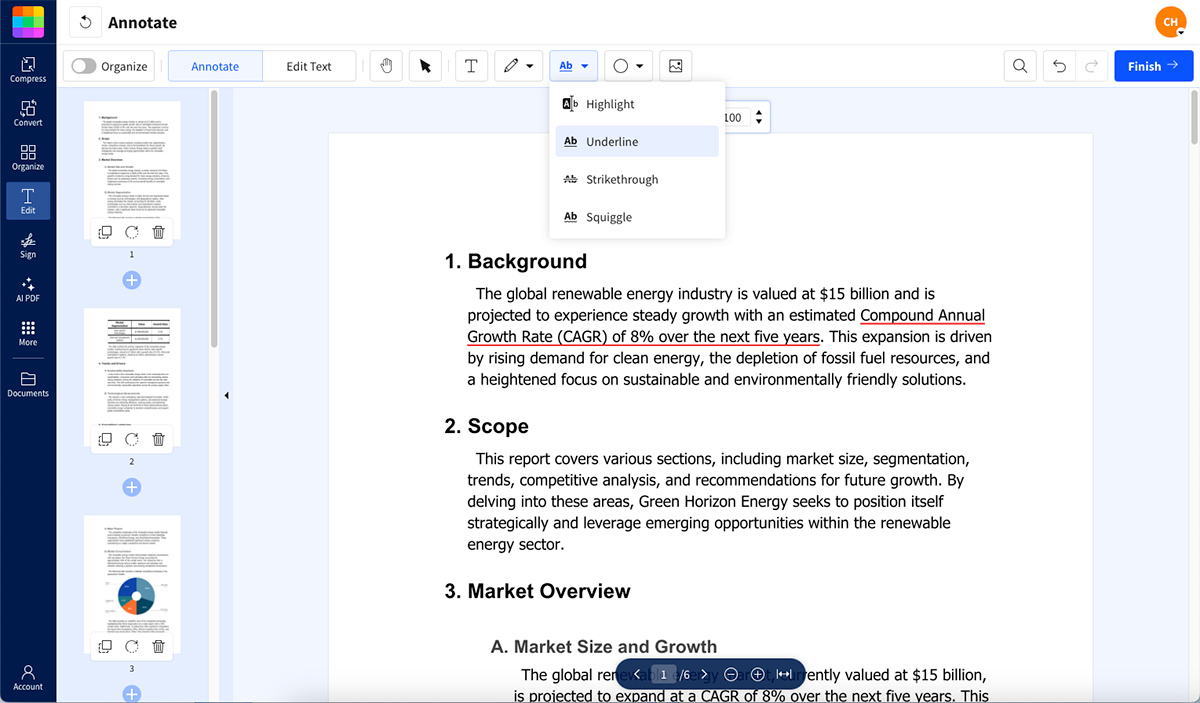
Comment souligner du texte dans un document PDF en ligne
Le moyen le plus rapide de souligner du texte dans un PDF est d’utiliser l’outil en ligne gratuit de Smallpdf. Aucune installation de logiciel ni inscription n’est requise. Voici comment souligner du texte dans votre document PDF :
Importez votre PDF dans le PDF Annotator.
Cliquez sur l’icône « Surligner » dans la barre d’outils supérieure et sélectionnez « Souligner ».
Ajustez la couleur et l’opacité de la ligne si vous le souhaitez, puis cliquez et faites glisser le curseur sur le texte que vous souhaitez souligner : rien de plus simple.
Répétez l’opération pour tout le texte que vous souhaitez souligner.
Une fois satisfait de vos modifications, cliquez sur le bouton « Terminer », puis téléchargez votre PDF mis à jour.
Cela fonctionne sur n'importe quel appareil équipé d'un navigateur, y compris les smartphones et les tablettes.
Autre méthode: Certains paramètres du PDF peuvent vous empêcher de souligner directement. Dans ce cas, l'outil « Formes » de PDF Annotator est votre meilleur allié. Il vous suffit de tracer une ligne droite sous le texte que vous souhaitez souligner, et le rendu sera tout aussi bon.
Comment ajouter un soulignement à du texte sélectionné dans un PDF sur macOS
Les utilisateurs de Mac disposent d’une solution intégrée avec Aperçu. Elle est gratuite et déjà installée sur votre ordinateur. Voici comment faire :
Ouvrez votre PDF dans Aperçu.
Cliquez sur « Présentation », puis sélectionnez « Afficher la barre d’outils d’annotation » (ou cliquez sur l’icône en forme de stylo).
Sélectionnez le texte que vous souhaitez souligner.
Cliquez sur le bouton de soulignement dans la barre d'outils.
Pour changer de couleur, cliquez de nouveau sur le soulignement et choisissez une couleur dans la palette.
Méthodes de soulignement pour différents types de PDF
Tous les PDF ne se comportent pas de la même façon. La manière d’ajouter un soulignement dépend du type de fichier : texte, document numérisé, fichier sécurisé ou PDF exporté depuis une autre application.
Voici la meilleure méthode pour chaque type de fichier afin de vous aider à choisir la bonne approche avec moins d’essais-erreurs.
PDF textuels
Vous pouvez sélectionner le texte normalement et appliquer l’outil « Souligner » dans Smallpdf ou Aperçu. C’est la méthode la plus rapide, car le PDF contient déjà un calque de texte.
PDF numérisés ou basés sur des images
Les PDF numérisés ressemblent à du texte, mais se comportent comme des images. Les outils de soulignement ne s’appliquent pas au texte, car il n’y a rien à « sélectionner ».
Vous pouvez soit lancer OCR (pour créer un calque de texte) soit utiliser l'outil « Formes » de Smallpdf pour tracer une ligne nette sous les mots.
Fichiers PDF protégés par mot de passe
Si un PDF est verrouillé pour la modification ou les commentaires, les options de soulignement peuvent être désactivées.
Déverrouillez d’abord le PDF avec l’outil de Smallpdf Outil de déverrouillage, puis appliquez votre soulignement normalement.
PDF aplatis
Certains PDF sont aplatis lors de l’exportation, ce qui combine le texte et les éléments graphiques dans un seul calque d’image.
Ici, il est préférable d’utiliser l’outil « Formes » pour souligner, à moins de recréer le calque de texte à l’aide de l’OCR.
Formulaires interactifs et PDF à remplir
Les champs de formulaire se superposent souvent au contenu de la page. Vous pouvez souligner du texte statique, mais les entrées de champs ne prennent pas toujours en charge le soulignement. Dans ce cas, ajoutez une ligne sous le champ à l’aide de l’outil « Formes ».
Dépannage : pourquoi vous ne pouvez pas souligner du texte dans un PDF (et comment y remédier)
Il arrive parfois que le soulignement ne fonctionne pas comme prévu. Voici les problèmes les plus courants et leurs solutions :
Problème: PDF numérisé ou basé sur des images
Solution: Utilisez la technologie OCR (reconnaissance optique de caractères) pour convertir le document en texte consultable. Vous pouvez aussi utiliser l’outil « Formes/Lignes » comme solution de contournement.
Problème: Le PDF est protégé par un mot de passe
Solution: Déverrouillez d'abord le PDF à l'aide de l'outil de déverrouillage de Smallpdf.
Problème: La sélection de texte ne fonctionne pas
Solution: Vérifiez si le PDF comporte un calque de texte ; sinon, il s’agit probablement d’une image.
Problème: L'option de soulignement est grisée
Solution: Assurez-vous d’être dans le bon mode d’annotation.
Pourquoi Smallpdf fonctionne bien pour souligner des PDF
Smallpdf gère la plupart des tâches de soulignement directement dans votre navigateur. Vous n’avez donc rien à installer ni besoin de changer d’appareil. L’outil PDF Annotator vous permet de souligner du texte sélectionné en un clic, et il fonctionne de la même manière sur les ordinateurs portables, les tablettes et les téléphones.
Si le PDF ne permet pas la sélection de texte (comme un fichier numérisé), vous pouvez passer à l’outil « Formes » pour tracer une ligne nette sous n’importe quel mot ou phrase. Cela permet de conserver une mise en page soignée même lorsque le fichier est basé sur des images.
Pour les PDF numérisés, la fonction OCR est disponible dans les outils PDF vers Word ou Modifier PDF qui vous aident à créer un calque de texte sélectionnable avant de le souligner. Et comme Smallpdf supprime automatiquement les fichiers après une heure de traitement, vous pouvez travailler sur des documents sensibles en sachant que vos informations sont en sécurité.
Plus d’outils d’annotation PDF pour améliorer vos documents
Au-delà du soulignement, Smallpdf propose une suite complète d'outils d'annotation. Surlignez les passages importants en différentes couleurs, barrez le texte obsolète, ou ajoutez des commentaires et des notes autocollantes pour faciliter la collaboration.
Vous pouvez aussi dessiner des formes, ajouter des zones de texte et insérer des signatures, le tout dans la même interface facile à utiliser. Commencez votre essai gratuit pour accéder à tous les outils Smallpdf.
Souligner du texte dans un document PDF n’a pas besoin d’être compliqué. Avec les outils de Smallpdf, il suffit d’importer votre fichier, d’apporter quelques modifications et d’enregistrer le résultat final. Pourquoi ne pas essayer ?
FAQ sur le soulignement de texte dans les PDF
Comment souligner du texte dans un PDF ?
La méthode la plus simple consiste à utiliser l’outil PDF Annotator de Smallpdf. Il vous suffit d’importer votre fichier, de sélectionner l’outil de soulignement, puis de faire glisser le curseur sur le texte.Comment souligner du texte dans un PDF sur mobile ?
L’application mobile de Smallpdf, pour Android ou iOS, propose les mêmes outils que notre site web. Suivez les mêmes étapes que ci-dessus et modifiez votre document où que vous soyez. L’application est idéale pour les ajustements rapides et fonctionne sans accroc sur tous les appareils, pour vous permettre de souligner du texte où que vous soyez.Pourquoi ne puis-je pas souligner dans un PDF ?
En général, c’est parce que le PDF est numérisé, verrouillé ou basé sur une image. Consultez la section de dépannage ci-dessus pour connaître les solutions adaptées.Puis-je modifier la couleur du soulignement dans un PDF ?
Oui ! Dans l’outil PDF Annotator de Smallpdf, cliquez sur le sélecteur de couleur pour choisir parmi différentes couleurs de soulignement et régler l’opacité.Comment supprimer les soulignements d’un PDF ?
Il suffit de cliquer sur le soulignement et d'appuyer sur Supprimer, ou d'utiliser le bouton « Annuler » pour revenir sur les modifications récentes.Puis-je souligner du texte dans un PDF numérisé ?
Les PDF numérisés nécessitent d’abord l’OCR pour rendre le texte sélectionnable, ou vous pouvez utiliser l’outil « Formes » pour tracer des lignes manuellement.Soulignez avec précision du texte dans un PDF en quelques secondes avec Smallpdf
