Comment ajouter une coche dans un PDF
Vous devez insérer une coche dans une case d’un PDF ? Nous vous montrons les méthodes les plus simples selon le type de PDF que vous avez.
Plus sur l’annotation de PDF
Plus sur Modifier un PDF
Plus sur le remplissage de formulaires PDF
Vous êtes peut-être en train de terminer une checklist, de remplir un formulaire non interactif ou d’annoter un document pour le relire. Certains PDF vous permettent de cliquer directement sur les cases à cocher. D’autres ne sont que des pages statiques qui refusent de réagir quand vous cliquez.
Vous pouvez malgré tout ajouter des coches et des croix sur presque n’importe quel PDF, sur n’importe quelle plateforme, en combinant l’édition en ligne, les applications intégrées et les options mobiles.
Ci-dessous, nous vous guidons pas à pas à travers différentes méthodes avec Smallpdf Modifier PDF, Windows, Aperçu sur Mac et les applications mobiles. Vous verrez aussi comment traiter les PDF numérisés, ajouter des croix et résoudre les problèmes courants, comme les symboles mal alignés ou les modifications qui ne s’enregistrent pas.
Aperçu rapide : façons d’ajouter des coches dans un PDF
Vous pouvez ajouter des coches et des croix de plusieurs façons. Voici une comparaison rapide avant de passer aux détails.
| Méthode | Appareils | Idéal pour | Avantages | Limites |
|---|---|---|---|---|
| Smallpdf Modifier PDF | N'importe quel navigateur | La plupart des PDF, modifications rapides, partage | Aucune installation, fonctionne sur toutes les plateformes | Connexion Internet requise |
| Cases à cocher de formulaires interactifs | N'importe quelle visionneuse de formulaires PDF | Vrais formulaires remplissables | Un clic pour cocher ou décocher | Ne fonctionne que si les champs du formulaire existent déjà |
| Options intégrées à Windows | PC Windows | Travail hors ligne, symboles simples | Aucun logiciel supplémentaire nécessaire | Mise en forme basique |
| Aperçu sur Mac | macOS | Modifications rapides sur Mac | Intégré, rapide | Contrôle limité de la mise en page |
| Application mobile Smallpdf | iOS et Android | Modifications en déplacement | Adapté au tactile, synchronisation avec le cloud | Écran plus petit, application à installer |
Comment insérer une coche dans un PDF en ligne (Smallpdf)
Smallpdf Modifier PDF vous permet d’ajouter des coches à n’importe quel PDF, même s’il n’est pas remplissable. Vous pouvez utiliser des icônes de forme ou des symboles textuels et les mettre en forme pour qu’ils s’adaptent au formulaire.
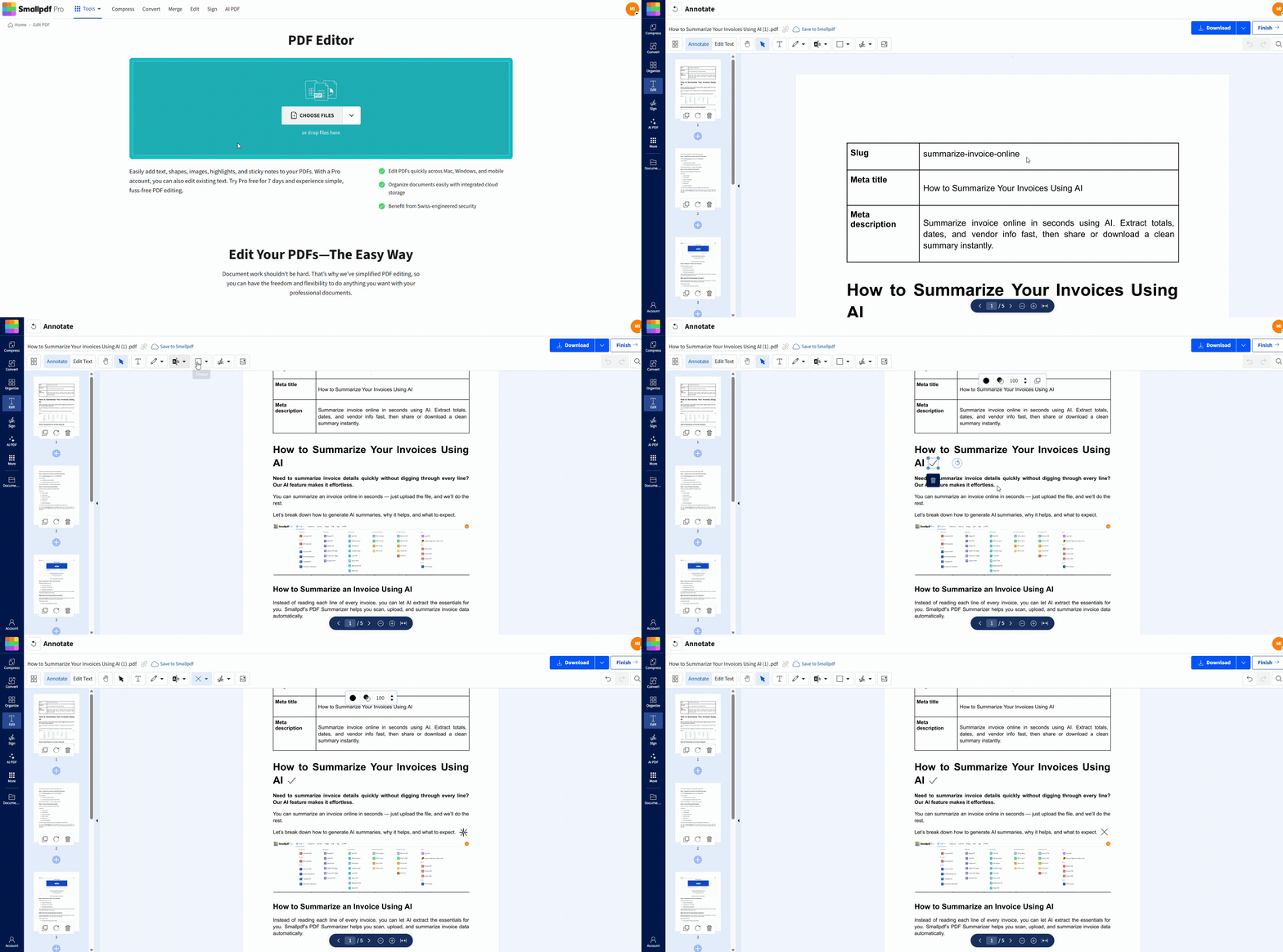
Étape 1 : Ouvrez Smallpdf Modifier PDF
Ouvrez la Modifier PDF fonction depuis le menu principal.
Vous pouvez aussi y accéder rapidement si vous avez déjà un compte, en l’ouvrant depuis votre tableau de bord.
Étape 2 : Importez votre PDF
Glissez-déposez votre fichier dans la zone ci-dessous, ou
utilisez le bouton de téléchargement pour sélectionner votre fichier depuis votre appareil, ou
importez-le directement depuis Google Drive, Dropbox ou OneDrive.
Le PDF s'ouvrira dans votre navigateur pour être modifié.
Étape 3 : Ajouter des coches sous forme de formes ou de texte
Vous pouvez ajouter des coches de deux façons principales.
Option 1 : Utiliser des formes
Ouvrez le menu des formes dans la barre d’outils de gauche.
Choisissez l’icône de coche.
Cliquez sur la page à l’endroit où vous voulez faire apparaître la coche.
Option 2 : Utiliser des symboles de texte
Sélectionnez l’option Texte dans la barre d'outils.
Cliquez près de la case que vous voulez marquer.
Tapez ou collez un symbole tel que ✔, ✓, ☑, ou ✅.
Vous pouvez copier ces symboles ici et les réutiliser dans tout le document.
Étape 4 : Positionnez et mettez en forme vos coches
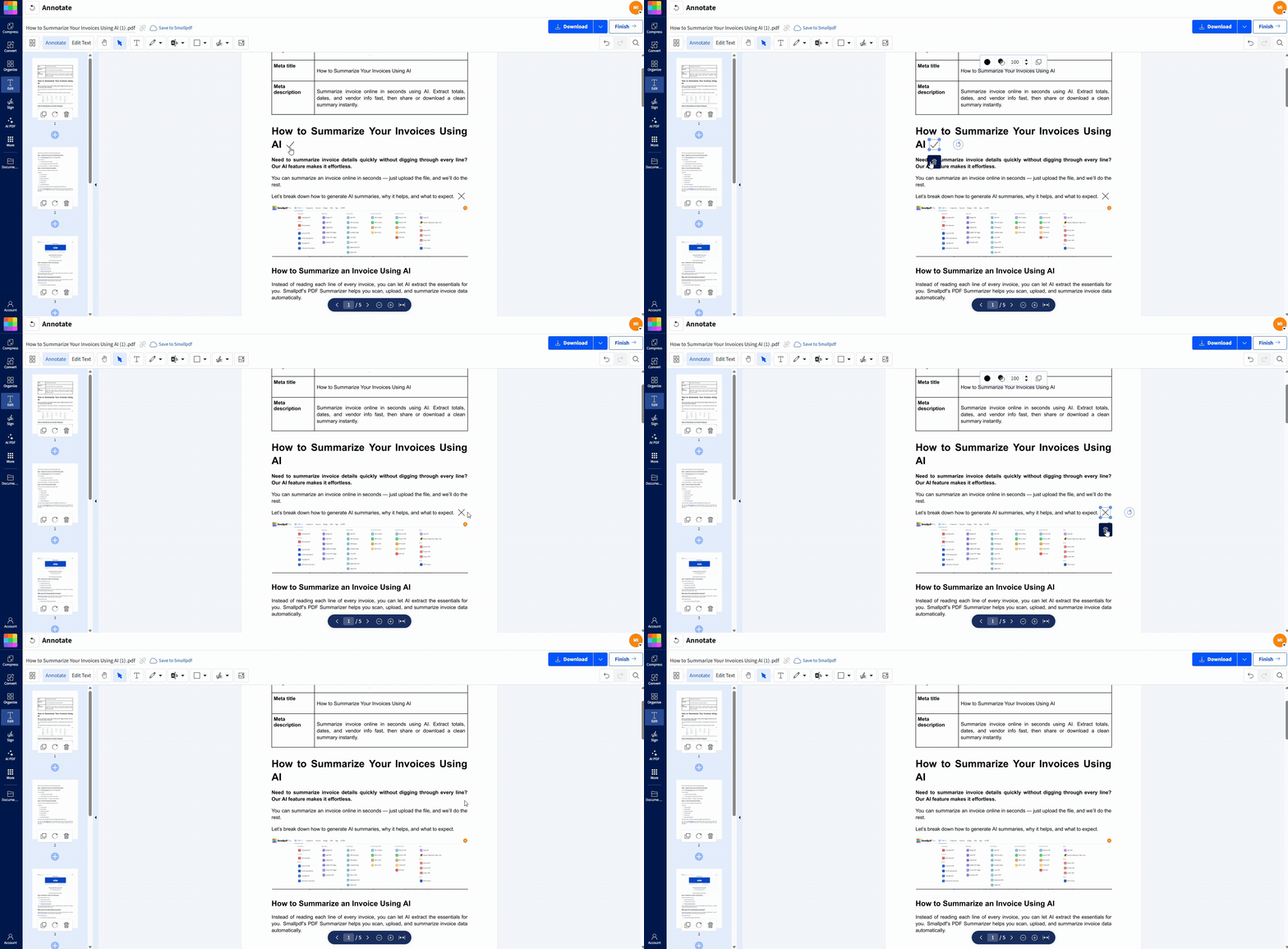
Faites glisser chaque coche pour l’aligner avec sa case.
Utilisez les poignées d’angle pour la redimensionner afin qu’elle s’intègre parfaitement dans la case.
Utilisez le panneau de style pour modifier la couleur et l’épaisseur afin qu’elles s’harmonisent avec le reste du formulaire.
Si vous avez besoin de plusieurs coches identiques, copiez-collez-en une qui a déjà le bon rendu, puis placez-la au bon endroit.
Étape 5 : Enregistrez et partagez votre PDF mis à jour
Quand le résultat vous convient, cliquez sur « Exporter » ou « Télécharger ».
Enregistrez le nouveau PDF sur votre appareil, ou renvoyez-le vers Google Drive, Dropbox ou OneDrive.
Si vous êtes connecté, vos modifications se synchronisent avec votre compte pour que vous puissiez reprendre le fichier sur un autre appareil.
Si vous devez aussi signer le document, vous pouvez ensuite utiliser Smallpdf eSign pour ajouter une signature numérique au même fichier.
Cochez ou décochez des cases dans des formulaires PDF remplissables
Certains PDF sont de vrais formulaires avec des champs interactifs. Dans ce cas, vous n’avez pas besoin d’ajouter de symboles.
Comment utiliser les cases à cocher intégrées
Ouvrez le PDF dans une visionneuse qui prend en charge les formulaires, comme votre navigateur ou un lecteur de PDFstandard.
Placez votre curseur sur une case à cocher.
Si le curseur change et que la case se surligne, cliquez une fois pour la cocher.
Cliquez à nouveau pour la décocher si vous changez d’avis.
Comment savoir si votre PDF est interactif
Voici quelques signes indiquant que votre PDF est interactif :
Le curseur se transforme en main ou en barre verticale au-dessus des champs.
Les cases se surlignent ou affichent une bordure au survol.
Vous pouvez utiliser la touche Tab pour passer d’un champ à l’autre.
Si rien de tout cela ne se produit, votre PDF est probablement statique. Pour ces fichiers, utilisez Smallpdf Modifier PDF ou l’une des méthodes spécifiques à l’appareil ci-dessous.
Ajouter une coche sous Windows
Si vous êtes sur Windows et que vous voulez travailler hors ligne, vous pouvez utiliser les options intégrées pour insérer des symboles de coche.
Méthode 1 : Utiliser les outils de balisage de Microsoft Edge
Cliquez avec le bouton droit sur votre PDF et choisissez « Ouvrir avec » > « Microsoft Edge ».
Cliquez sur l’icône en forme de stylo ou de note pour afficher les outils de balisage.
Choisissez l’outil texte.
Tapez un symbole tel que ✔ ou ✓ au bon endroit.
Enregistrez le PDF annoté.
C’est rapide pour ajouter quelques coches, surtout si vous utilisez déjà Edge.
Méthode 2 : Utiliser les symboles de la Table des caractères
Appuyez sur « Windows + R », tapez charmap, puis appuyez sur « Entrée ».
Dans la Table des caractères, choisissez une police comme Arial ou Segoe UI.
Faites défiler pour trouver un symbole de coche comme ✓ ou ✔.
Cliquez sur « Sélectionner », puis sur « Copier ».
Collez le symbole dans la zone de texte de votre éditeur ou visionneuse PDF.
Cela fonctionne avec de nombreux éditeurs qui permettent d’ajouter du texte par-dessus un PDF.
Méthode 3 : Utiliser les raccourcis clavier et Wingdings
Si votre éditeur PDF permet de changer de police :
Ajoutez une zone de texte au-dessus de la case à cocher.
Remplacez la police par « Wingdings 2 » ou une police de symboles similaire.
Saisissez le bon caractère, tel que P, qui apparaît souvent comme une coche.
Vous pouvez aussi utiliser des codes Alt dans certains programmes. Par exemple, maintenez la touche « Alt » enfoncée et tapez un code sur le pavé numérique pour insérer un symbole, puis ajustez-le si nécessaire.
Ajouter des coches sur Mac avec Aperçu
Aperçu sur macOS offre suffisamment de fonctionnalités pour ajouter des coches sans logiciel supplémentaire.
Ouvrez votre PDF dans Aperçu.
Cliquez sur « Afficher la barre d’outils de balisage » (l’icône en forme de pointe de stylo).
Choisissez l’outil « Texte » pour placer une zone de texte près de votre case à cocher.
Appuyez sur « Contrôle + Commande + Espace » pour ouvrir le panneau Émojis et symboles.
Recherchez « check » et choisissez un symbole tel que ✔ ou ✅.
Redimensionnez et déplacez le symbole pour qu’il s’insère proprement dans la case à cocher.
Enregistrez le PDF quand vous avez terminé.
Si vous voulez un rendu très net, zoomez pendant le positionnement de chaque marque afin de tout aligner avec précision.
Ajouter des coches sur mobile (iOS et Android)
Si vous travaillez souvent en déplacement, vous pouvez utiliser l’application mobile Smallpdf pour ajouter des coches au toucher.
Installez l'application Smallpdf depuis l’App Store ou Google Play.
Ouvrez l’application et sélectionnez votre PDF depuis votre appareil ou votre stockage cloud.
Appuyez sur l’icône de modification pour ouvrir les options d’édition.
Choisissez des formes ou du texte, puis insérez un symbole de coche ou une forme de coche.
Faites glisser, déposez et redimensionnez à l’aide des gestes de pincement.
Enregistrez le fichier ou resynchronisez-le vers Google Drive, Dropbox ou OneDrive.
Vous pourrez ensuite ouvrir le même fichier dans votre navigateur et continuer à le modifier avec Smallpdf Modifier PDF.
Rendre les PDF numérisés cochables avec l’OCR
Les PDF numérisés se comportent comme des images, donc leurs cases à cocher ne sont pas cliquables. Vous pouvez quand même ajouter des coches, mais l’OCR rend le fichier plus facile à utiliser.
Ouvrez Smallpdf et choisissez Convertisseur PDF avec l'OCR activé.
Importez votre PDF numérisé.
Laissez la fonction OCR créer un calque de texte sur le scan.
Téléchargez le PDF converti.
Ouvrez-le dans Modifier PDF et ajoutez des coches à l’aide de formes ou de symboles textuels.
Cette approche est particulièrement utile pour les formulaires papier que vous avez numérisés et que vous voulez remplir au format numérique.
Comment ajouter une croix dans un PDF
Les croix sont pratiques pour signaler des réponses incorrectes, des options refusées ou des éléments qui ne s’appliquent pas.
Ajouter des croix avec Smallpdf Modifier PDF
Le processus est presque identique à celui pour ajouter des coches.
Ouvrez votre fichier dans Modifier PDF.
Dans le menu des formes, choisissez une forme en X ou en croix si elle est disponible.
Cliquez sur la page pour la placer, puis faites-la glisser sur la bonne case.
Ajustez la couleur et l’épaisseur pour qu’elle ressorte clairement.
Si votre panneau de formes ne contient pas de croix, vous pouvez utiliser la méthode avec le texte et insérer un symbole tel que ✖, ❌, ou ✗.
Ajouter des croix dans Aperçu sur Mac
Ouvrez le PDF dans Aperçu et affichez la barre d’outils de balisage.
Ajoutez une zone de texte à l’endroit où vous voulez la croix.
Utilisez « Contrôle + Commande + Espace » pour ouvrir les symboles.
Recherchez et insérez ❌ ou un symbole similaire.
Redimensionnez-la et placez-la proprement sur la case à cocher.
Sous Windows, vous pouvez suivre la méthode de la Table des caractères pour insérer des symboles de croix de la même façon.
Résoudre les problèmes courants avec les coches
Si quelque chose ne va pas avec vos coches, ces vérifications rapides peuvent vous aider.
Vous ne pouvez pas cocher les cases
Essayez de cliquer sur la case. Si rien ne se passe, le PDF n’est pas un formulaire remplissable.
Utilisez Modifier PDF pour ajouter manuellement des symboles par-dessus au lieu de compter sur les cases à cocher intégrées.
Pour les PDF numérisés, lancez d’abord l’OCR afin de pouvoir placer les symboles plus précisément.
Les coches semblent mal alignées ou irrégulières
Zoomez à au moins 150–200 % pendant que vous placez les marques pour un meilleur contrôle.
Utilisez le copier-coller pour que chaque coche ait la même taille et le même style.
Alignez-les sur les bords des cases imprimées quand c’est possible, et non sur la marge de la page.
Dans Modifier PDF, vous pouvez aussi utiliser des repères d’alignement pour garder des lignes bien nettes.
Les modifications ne s’enregistrent pas
Assurez-vous d’avoir téléchargé le PDF mis à jour au lieu de seulement l’apercevoir dans votre navigateur.
Essayez d’enregistrer le fichier sous un nouveau nom ou dans un autre dossier.
Vérifiez que vous avez l’autorisation d’écrire à l’emplacement utilisé, surtout sur les lecteurs partagés.
Si un seul fichier ne s’enregistre pas alors que les autres fonctionnent, le PDF d’origine est peut-être endommagé. Essayez d’exporter une nouvelle copie et de modifier celle-ci.
La taille du fichier a augmenté après l’ajout de coches
Chaque objet supplémentaire peut légèrement augmenter la taille du fichier, surtout sur les grands formulaires.
Utilisez Compresser PDF une fois que vous avez fini de marquer le fichier.
Évitez d’insérer de très grandes images ou des formes complexes quand de simples symboles suffisent.
Si vous n’avez besoin que de la version finale, supprimez les pages inutilisées pour alléger le fichier.
Meilleure méthode pour ajouter une coche dans la plupart des PDF
Pour la plupart des utilisateurs et la plupart des PDF, la façon la plus fluide d’ajouter des coches est la suivante :
Préparez le fichier dans Smallpdf si nécessaire, avec Convertisseur PDF, Compresser PDF ou l’OCR.
Ouvrez le document dans Modifier PDF.
Utilisez des formes ou des symboles textuels pour ajouter des coches et des croix exactement là où vous en avez besoin.
Enregistrez et partagez le PDF final depuis votre navigateur ou l’application mobile.
Les options Windows, Mac et mobile vous offrent plus de flexibilité quand vous êtes hors ligne, mais Smallpdf vous propose une façon cohérente, quel que soit l’appareil, de gérer les coches, les croix et les autres petites modifications.
Foire aux questions
Comment ajouter gratuitement une coche dans un PDF ?
Vous pouvez utiliser Smallpdf Modifier PDF dans votre navigateur. Importez votre PDF, ajoutez une zone de texte ou une forme, insérez un symbole de coche tel que ✔ ou ✓, puis enregistrez le fichier mis à jour. Aucune installation n’est nécessaire.Pourquoi ne puis-je pas cocher les cases de mon formulaire PDF ?
Votre PDF n’est probablement pas un vrai formulaire remplissable. Beaucoup de documents ressemblent à des formulaires, mais ne sont en réalité que du texte et des lignes. Dans ce cas, vous devez ajouter les coches manuellement avec un éditeur comme Smallpdf Modifier PDF ou avec les outils intégrés à votre appareil.Comment insérer un symbole de coche dans un PDF ?
Utilisez une fonction de texte dans votre éditeur, puis collez un symbole tel que ✔, ✓, ☑, ou ✅. Dans Smallpdf Modifier PDF, vous pouvez ajouter une zone de texte sur la case à cocher, y coller le symbole, puis ajuster la taille et la couleur.Puis-je ajouter des cases à cocher interactives sur lesquelles les utilisateurs peuvent cliquer ?
Oui, mais cela va au-delà du simple placement de symbole. Vous devez créer ou modifier un formulaire PDF remplissable avec de vraies cases à cocher. Pour la création avancée de formulaires, vous pouvez combiner Smallpdf avec un logiciel dédié à la conception de formulaires, puis réutiliser Smallpdf pour partager, compresser ou signer le formulaire complété.Puis-je ajouter des coches à un PDF numérisé ?
Oui. Commencez par utiliser Smallpdf Convertisseur PDF avec l’OCR activé pour ajouter un calque de texte au fichier numérisé. Ensuite, ouvrez le PDF converti dans Modifier PDF et ajoutez des symboles de coche ou de croix là où vous en avez besoin.Ajoutez des coches et des croix aux fichiers PDF avec Smallpdf Pro
