- Inicio
- ›
- ›Cómo añadir una marca de verificación en PDF
Cómo añadir una marca de verificación en PDF
¿Necesitas añadir una marca de verificación en una casilla de PDF? Te mostraremos las formas más simples de hacerlo con distintos métodos, según el PDF que tengas.
Más sobre anotaciones en PDF
Más sobre Editar PDF
Más sobre rellenar formularios PDF
Puede que estés terminando una lista de verificación, llenando un formulario que no es interactivo o marcando un documento para revisión. Algunos PDF te permiten hacer clic directamente en las casillas de verificación. Otros son simplemente páginas estáticas que no reaccionan cuando haces clic.
Aun así, puedes añadir marcas de verificación y cruces en casi cualquier PDF, en cualquier plataforma, usando una combinación de edición en línea, aplicaciones integradas y opciones móviles.
A continuación, te mostraremos métodos paso a paso con Smallpdf Editar PDF, Windows, Vista Previa de Mac y apps móviles. También verás cómo trabajar con PDF escaneados, añadir marcas de cruz y solucionar problemas comunes, como símbolos desalineados o cambios que no se guardan.
Resumen rápido: formas de añadir marcas de verificación en un PDF
Puedes añadir marcas de verificación y cruces de varias maneras. Aquí tienes una comparación rápida antes de entrar en los detalles.
| Método | Dispositivos | Ideal para | Ventajas | Limitaciones |
|---|---|---|---|---|
| Smallpdf Editar PDF | Cualquier navegador | La mayoría de los PDF, ediciones rápidas, compartir | No requiere instalación, funciona en todas las plataformas | Necesita conexión a Internet |
| Casillas de formularios interactivos | Cualquier visor de formularios PDF | Formularios realmente rellenables | Un clic para marcar o desmarcar | Solo funciona si los campos del formulario ya existen |
| Opciones integradas de Windows | Computadoras con Windows | Trabajo sin conexión, símbolos simples | No necesitas software adicional | Formato básico |
| Vista Previa de Mac | macOS | Ediciones rápidas en Mac | Integrado, rápido | Control limitado del diseño |
| App móvil de Smallpdf | iOS y Android | Ediciones sobre la marcha | Optimizada para pantallas táctiles, se sincroniza con la nube | Pantalla más pequeña, requiere instalar una app |
Cómo añadir una marca de verificación a un PDF en línea (Smallpdf)
Smallpdf Editar PDF te permite añadir marcas de verificación a cualquier PDF, incluso si no es rellenable. Puedes usar iconos de formas o símbolos de texto y darles estilo para que se adapten al formulario.
Paso 1: abre Smallpdf Editar PDF
Abre la Editar PDF función desde el menú principal.
También puedes acceder rápidamente si ya tienes una cuenta abriéndola desde tu panel.
Paso 2: sube tu PDF
Arrastra y suelta tu archivo en el área de carga de abajo, o
Usa el botón de carga para seleccionar tu archivo desde tu dispositivo, o
Impórtalo directamente desde Google Drive, Dropbox o OneDrive.
El PDF se abrirá en tu navegador para editarlo.
Paso 3: añade marcas de verificación como formas o texto
Puedes añadir marcas de verificación de dos maneras principales.
Opción 1: usar formas
Abre el menú de formas en la barra de herramientas de la izquierda.
Elige el icono de marca de verificación.
Haz clic en la página donde quieres que aparezca la marca de verificación.
Opción 2: usar símbolos de texto
Selecciona la Texto opción en la barra de herramientas.
Haz clic cerca del recuadro que quieras marcar.
Escribe o pega un símbolo como ✔, ✓, ☑, o ✅.
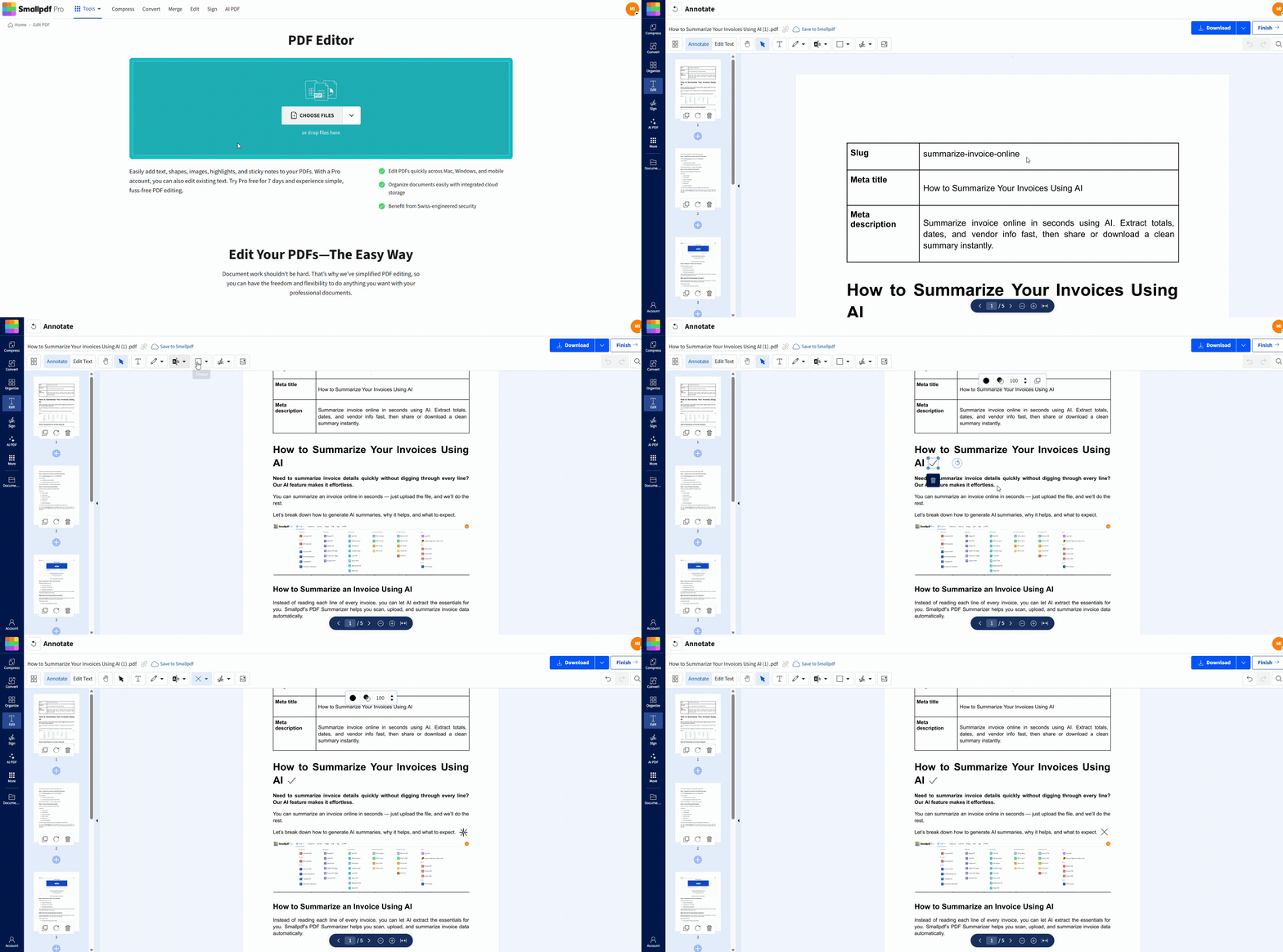
Puedes copiar estos símbolos desde aquí y volver a usarlos en todo el documento.
Paso 4: coloca y da estilo a tus marcas de verificación
Arrastra cada marca de verificación para alinearla con su casilla.
Usa los controles de las esquinas para cambiar su tamaño y que encaje bien dentro del recuadro.
Usa el panel de estilo para cambiar el color y el grosor para que combine con el resto del formulario.
Si necesitas varias marcas iguales, copia y pega una que ya se vea bien y luego muévela a su lugar.
Paso 5: guarda y comparte tu PDF actualizado
Cuando estés conforme con la ubicación, haz clic en “Export” o “Download”.
Guarda el nuevo PDF en tu dispositivo o envíalo de vuelta a Google Drive, Dropbox o OneDrive.
Si iniciaste sesión, tus cambios se sincronizan con tu cuenta para que puedas retomar el archivo en otro dispositivo.
Si también necesitas firmar el documento, luego puedes usar Smallpdf eSign para una firma digital en el mismo archivo.
Marcar o desmarcar casillas en formularios PDF rellenables
Algunos PDF son formularios reales con campos interactivos. En ese caso, no necesitas añadir símbolos.
Cómo usar las casillas integradas
Abre el PDF en un visor compatible con formularios, como tu navegador o un lector de PDF.
Mueve el cursor sobre una casilla.
Si el cursor cambia y la casilla se resalta, haz clic una vez para marcarla.
Haz clic otra vez para desmarcarla si cambias de opinión.
Cómo saber si tu PDF es interactivo
Señales de que tu PDF es interactivo:
El cursor cambia a una mano o a una barra vertical sobre los campos.
Los recuadros se resaltan o muestran un borde cuando pasas el cursor por encima.
Puedes usar la tecla Tab para moverte entre los campos.
Si no pasa nada de eso, es probable que tu PDF sea estático. Para esos archivos, usa Smallpdf Editar PDF o uno de los métodos específicos por dispositivo que aparecen abajo.
Añadir marca de verificación en Windows
Si usas Windows y quieres trabajar sin conexión, puedes usar las opciones integradas para insertar símbolos de marca de verificación.
Método 1: usar el marcado de Microsoft Edge
Haz clic derecho en tu PDF y elige «Abrir con» > «Microsoft Edge».
Haz clic en el icono del lápiz o de nota para mostrar las herramientas de marcado.
Elige la herramienta de texto.
Escribe un símbolo como ✔ o ✓ en el lugar correcto.
Guarda el PDF anotado.
Esto es rápido para unas pocas marcas, sobre todo si ya usas Edge.
Método 2: usar símbolos del Mapa de caracteres
Presiona «Windows + R», escribe charmap, y presiona «Enter».
En el Mapa de caracteres, elige una fuente como Arial o Segoe UI.
Desplázate para encontrar un símbolo de marca de verificación como ✓ o ✔.
Haz clic en «Select» y luego en «Copy».
Pega el símbolo en el cuadro de texto dentro de tu editor o visor de PDF.
Esto funciona con muchos editores que te permiten añadir texto encima de un PDF.
Método 3: usar atajos de teclado y Wingdings
Si tu editor de PDF permite cambiar la fuente:
Añade un cuadro de texto sobre la casilla.
Cambia la fuente a «Wingdings 2» o una fuente de símbolos similar.
Escribe el carácter correcto, como P, que a menudo aparece como una marca de verificación.
También puedes usar códigos Alt en algunos programas. Por ejemplo, mantén presionada «Alt» y escribe un código en el teclado numérico para insertar un símbolo, luego ajústalo según sea necesario.
Añadir marcas de verificación/checkmark en Mac con Vista Previa
Vista Previa en macOS tiene suficientes funciones para añadir marcas de verificación sin software adicional.
Abre tu PDF en Vista Previa.
Haz clic en «Show Markup Toolbar» (el icono de la punta del lápiz).
Elige la herramienta «Text» para colocar un cuadro de texto cerca de tu casilla.
Presiona «Control + Command + Space» para abrir el panel de Emoji & Symbols.
Busca «check» y elige un símbolo como ✔ o ✅.
Cambia el tamaño y mueve el símbolo para que quede bien dentro de la casilla.
Guarda el PDF cuando termines.
Si quieres que se vea muy limpio, haz zoom mientras colocas cada marca para poder alinear todo con precisión.
Añadir marcas de verificación en móvil (iOS y Android)
Si sueles trabajar sobre la marcha, puedes usar la app móvil de Smallpdf para añadir marcas con un toque.
Instala la app de Smallpdf desde App Store o Google Play.
Abre la app y selecciona tu PDF desde tu dispositivo o almacenamiento en la nube.
Toca el icono de edición para abrir las opciones de edición.
Elige formas o texto, y luego inserta un símbolo de marca o una forma de marca de verificación.
Arrastra, suelta y cambia el tamaño con gestos de pellizco.
Guarda el archivo o sincronízalo de vuelta a Google Drive, Dropbox o OneDrive.
Después puedes abrir el mismo archivo en tu navegador y seguir editándolo con Smallpdf Editar PDF.
Haz que los PDF escaneados sean más fáciles de marcar con OCR
Los PDF escaneados se comportan como imágenes, así que sus casillas no se pueden clicar. Aun así, puedes añadir marcas de verificación, pero el OCR hace que el archivo sea más fácil de usar.
Abre Smallpdf y elige Convertidor de PDF con OCR activado.
Sube tu PDF escaneado.
Deja que la función OCR cree una capa de texto sobre el escaneo.
Descarga el PDF convertido.
Ábrelo en Editar PDF y añade marcas de verificación con formas o símbolos de texto.
Este método es especialmente útil para formularios en papel que escaneaste y quieres completar digitalmente.
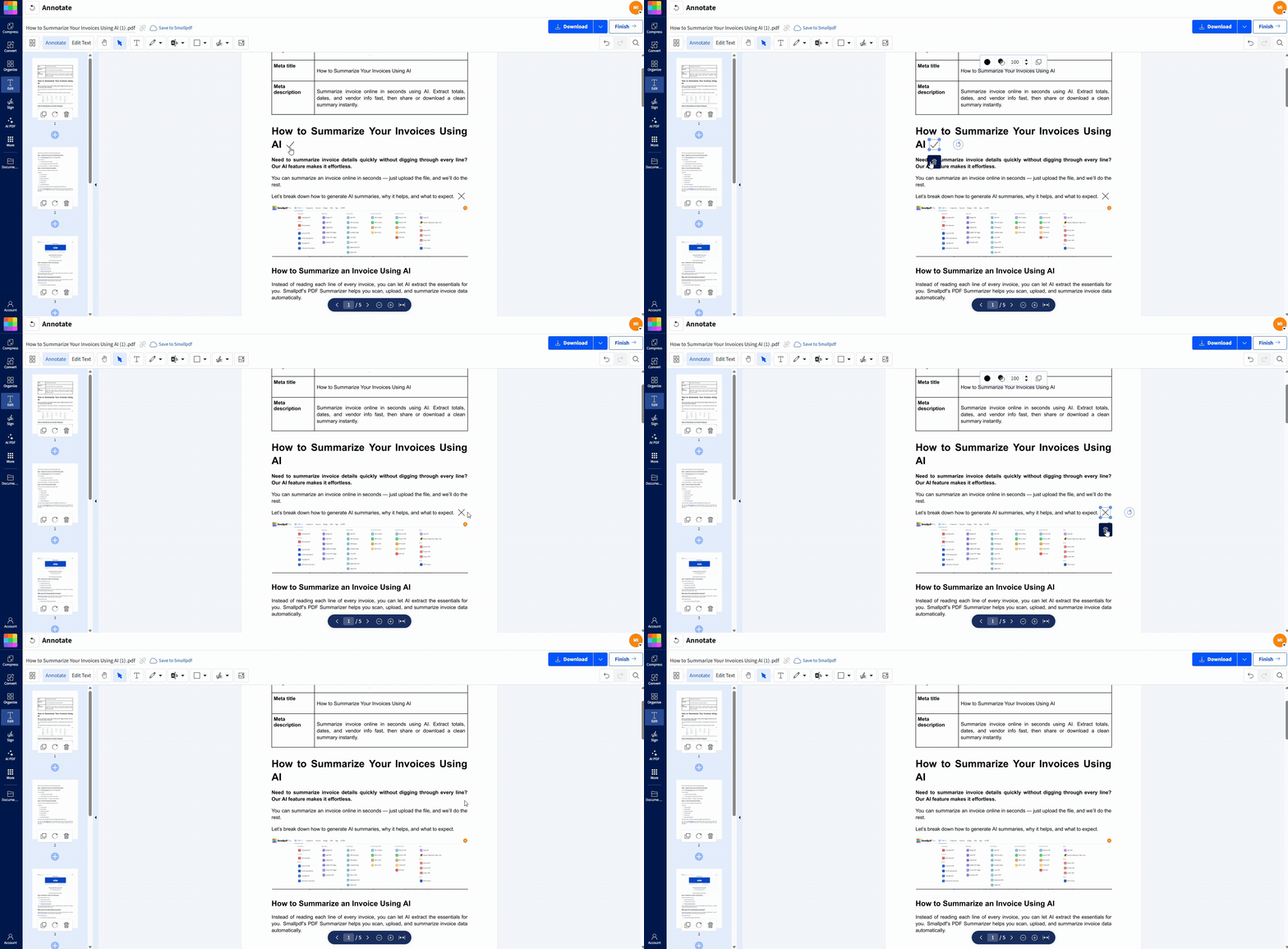
Cómo añadir una marca de cruz en un PDF
Las marcas de cruz son útiles para señalar respuestas incorrectas, opciones rechazadas o elementos que no aplican.
Añadir marcas de cruz con Smallpdf Editar PDF
El proceso es casi igual que añadir marcas de verificación.
Abre tu archivo en Editar PDF.
En el menú de formas, elige una X o una cruz si está disponible.
Haz clic en la página para colocarla y luego arrástrala sobre el recuadro correcto.
Ajusta el color y el grosor para que destaque con claridad.
Si tu panel de formas no incluye una cruz, puedes usar el método de texto e insertar un símbolo como ✖, ❌, o ✗.
Añadir marcas de cruz en Vista Previa de Mac
Abre el PDF en Vista Previa y muestra la barra de herramientas de marcado.
Añade un cuadro de texto donde quieras la cruz.
Usa «Control + Command + Space» para abrir los símbolos.
Busca e inserta ❌ o un símbolo similar.
Cambia el tamaño y colócala con cuidado sobre la casilla.
En Windows, puedes seguir el método del Mapa de caracteres para insertar símbolos de cruz de la misma forma.
Solución de problemas con marcas de verificación
Si algo no se ve bien con tus marcas de verificación, estas comprobaciones rápidas pueden ayudarte.
No puedes marcar casillas en absoluto
Prueba haciendo clic en la casilla. Si no pasa nada, el PDF no es un formulario rellenable.
Usa Editar PDF para añadir símbolos manualmente encima en lugar de depender de casillas integradas.
En PDF escaneados, ejecuta OCR primero para poder colocar los símbolos con más precisión.
Las marcas de verificación se ven desalineadas o irregulares
Haz zoom al menos al 150–200 por ciento mientras colocas las marcas para tener mejor control.
Usa copiar y pegar para que todas las marcas tengan el mismo tamaño y estilo.
Alínea con los bordes de los recuadros impresos cuando sea posible, no con el margen de la página.
En Editar PDF, también puedes usar guías de alineación para mantener las filas ordenadas.
Los cambios no se guardan
Asegúrate de haber descargado el PDF actualizado en lugar de solo verlo en tu navegador.
Intenta guardar el archivo con otro nombre o en una carpeta distinta.
Confirma que tienes permiso para escribir en la ubicación que estás usando, especialmente en unidades compartidas.
Si solo un archivo no se guarda mientras los demás sí funcionan, el PDF original podría estar dañado. Intenta exportar una copia nueva y editar esa.
El tamaño del archivo aumentó después de añadir marcas de verificación
Cada objeto extra puede aumentar un poco el tamaño del archivo, especialmente en formularios grandes.
Usa Comprimir PDF después de terminar de marcar el archivo.
Evita insertar imágenes muy grandes o formas complejas cuando basten símbolos simples.
Si solo necesitas la versión final, elimina las páginas que no uses para mantener el archivo ligero.
El mejor método para añadir una marca de verificación en la mayoría de los PDF
Para la mayoría de las personas y la mayoría de los PDF, la forma más simple de poner una marca de verificación en PDF es:
Prepara el archivo en Smallpdf si hace falta, usando Convertidor de PDF, Comprimir PDF u OCR.
Abre el documento en Editar PDF.
Usa formas o símbolos de texto para añadir marcas de verificación y cruces exactamente donde los necesites.
Guarda y comparte el PDF terminado desde tu navegador o app móvil.
Las opciones de Windows, Mac y móvil te dan flexibilidad extra cuando estás sin conexión, pero Smallpdf te ofrece una forma consistente e independiente del dispositivo para manejar marcas de verificación, cruces y otras ediciones pequeñas.
Preguntas frecuentes
¿Cómo puedo añadir una marca de verificación a un PDF gratis?
Puedes usar Smallpdf Editar PDF en tu navegador. Sube tu PDF, añade un cuadro de texto o una forma, inserta un símbolo de verificación en PDF como ✔ o ✓ y luego guarda el archivo actualizado. No necesitas instalar nada.¿Por qué no puedo marcar casillas en mi formulario PDF?
Probablemente tu PDF no sea un formulario rellenable real. Muchos documentos solo parecen formularios, pero en realidad son solo texto y líneas normales. En ese caso, necesitas añadir marcas de verificación manualmente con un editor como Smallpdf Editar PDF o con las herramientas integradas de tu dispositivo.¿Cómo inserto un símbolo de marca de verificación en un PDF?
Usa una función de texto en tu editor y luego pega un símbolo como ✔, ✓, ☑ o ✅. En Smallpdf Editar PDF, puedes añadir un cuadro de texto sobre la casilla, pegar el símbolo y luego ajustar el tamaño y el color.¿Puedo añadir casillas interactivas en las que los usuarios puedan hacer clic?
Sí, pero eso va más allá de simplemente colocar un símbolo. Necesitas crear o editar un formulario PDF rellenable con campos de casilla reales. Para crear formularios más avanzados, puedes combinar Smallpdf con un software específico de diseño de formularios y luego volver a usar Smallpdf para compartir, comprimir o firmar el formulario completado.¿Puedo añadir marcas de verificación a un PDF escaneado?
Sí. Primero, usa el Convertidor de PDF de Smallpdf con OCR activado para añadir una capa de texto al archivo escaneado. Después, abre el PDF convertido en Editar PDF y añade símbolos de marca o cruz donde los necesites.Añade marcas de verificación y cruces a archivos PDF con Smallpdf Pro
