- Inicio
- ›
- ›Cómo hacer que el texto quepa en formularios y campos PDF
Cómo hacer que el texto quepa en formularios y campos PDF
Escribes en un formulario PDF y, de repente, el texto se ve demasiado grande. Te mostraremos formas simples de cambiar el tamaño de la fuente en formularios PDF rellenables para que todo quepa.
Más sobre rellenar formularios PDF
Más sobre Editar PDF
Más sobre fuentes en PDF
El texto demasiado grande en un campo de formulario puede arruinar tu diseño muy rápido. Las líneas se ajustan de forma extraña, el texto desaparece o los detalles importantes se salen del recuadro.
En esta guía, te mostramos cómo cambiar el tamaño de la fuente en formularios PDF rellenables con Smallpdf y Microsoft Word.
Por qué el texto no siempre cabe
Rellenar un PDF debería ser sencillo. Pero a veces las palabras que escribes con cuidado se salen del recuadro, desaparecen a medias o aparecen con una fuente demasiado grande para leerlas bien.
Esto suele pasar cuando el diseño del formulario está bloqueado y te toca intentar hacer que tu información quepa en campos que no fueron creados para eso.
Pero hay algunas formas ingeniosas de solucionarlo sin tirarte de los pelos. Ya sea que quieras reducir el texto en un PDF o cambiar el tamaño de la fuente en formularios PDF rellenables, hay una opción que puede servirte.
Cómo cambiar el tamaño de la fuente en un formulario PDF rellenable
Esta sección se centra solo en formularios rellenables. Verás dos opciones principales: superponer texto con Smallpdf y convertir a Word para tener control total.
Método 1: Superponer texto con Editar PDF de Smallpdf
Esta es la forma más rápida de reducir el tamaño del texto en un PDF rellenable cuando los campos integrados no cooperan.
Ve a la Editar PDF herramienta en Smallpdf.
Sube tu formulario rellenable en el área de la herramienta de abajo desde tu dispositivo, Google Drive, Dropbox o OneDrive.
Haz clic en "Anotar" en el menú superior.
Selecciona la opción "Texto" para agregar un nuevo cuadro de texto.
Coloca el cuadro de texto directamente sobre el campo del formulario que quieras llenar.
Escribe tu texto y ajusta el estilo, el tamaño y el color de la fuente hasta que encaje bien.
Repite el proceso en cada campo que necesite un tamaño de fuente distinto.
Haz clic en "Finalizar" y descarga tu formulario editado.
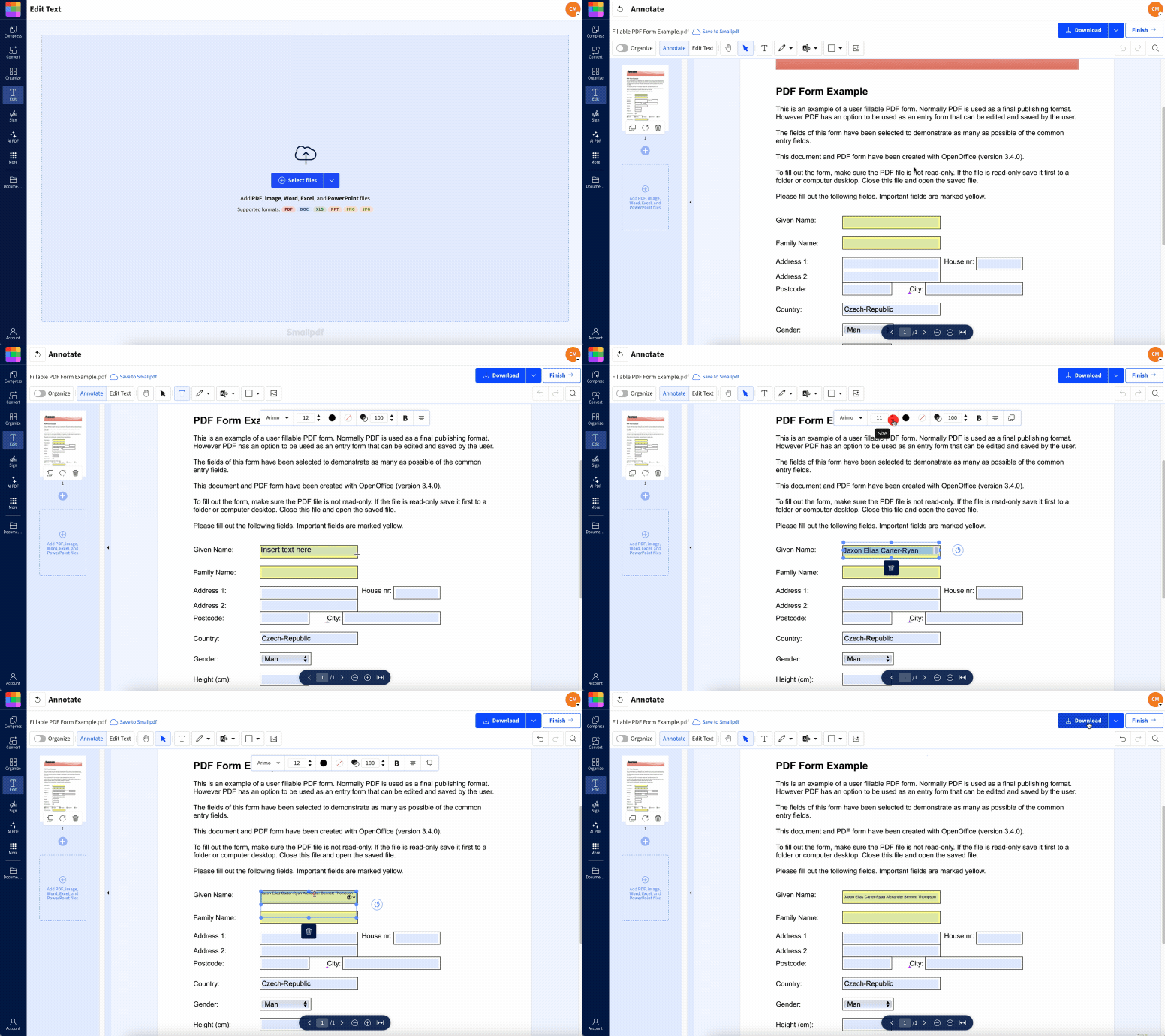
Este método es ideal cuando el tamaño de fuente original del PDF rellenable es demasiado grande, cuando el creador bloqueó las propiedades de los campos o cuando necesitas tamaños de fuente distintos en diferentes campos.
Método 2: Convertir el formulario a Word con Smallpdf
Si quieres un control más profundo sobre el formato de los campos, convertirlo primero a Word te da más opciones.
Sube tu formulario PDF a De PDF a Word.
Descarga el archivo de Word convertido.
Ábrelo en Microsoft Word y haz clic dentro de cualquier campo o sección del formulario que quieras ajustar.
Usa los controles de fuente de Word para reducir el tamaño, cambiar la familia tipográfica o ajustar el espaciado.
Revisa todos los campos que suelen desbordarse y unifica los tamaños de fuente.
Guarda el archivo otra vez como PDF en Word.
Vuelve a abrir el nuevo PDF en Smallpdf si quieres agregar anotaciones o firmas.
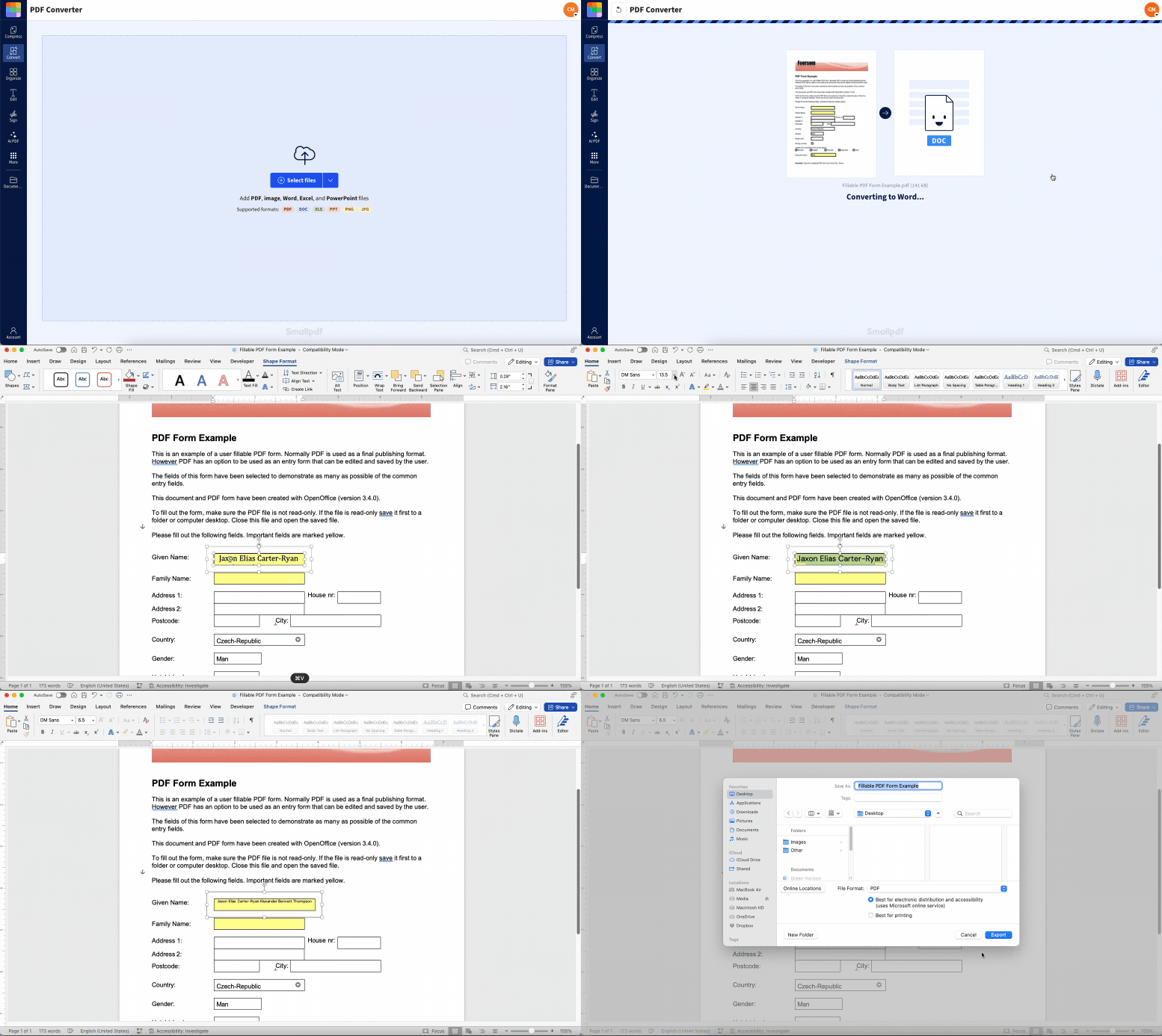
Este método funciona bien cuando necesitas corregir muchos campos a la vez y quieres usar controles de formato que ya te resultan familiares.
Cómo cambiar el tamaño de la fuente en un PDF normal (no rellenable)
Algunos PDF parecen formularios, pero no tienen campos interactivos. En ese caso, editas texto estático en lugar de entradas de formulario.
Abre el archivo en Editar PDF en Smallpdf.
Usa la función de texto para agregar nuevos cuadros de texto sobre etiquetas o líneas existentes.
Define el tamaño de fuente que quieras para cada cuadro de texto.
Elimina o cubre el texto anterior si es demasiado pequeño o demasiado grande.
Guarda y descarga tu documento actualizado.
Para cambios grandes, también puedes convertir el PDF a Word, editar el texto normalmente y luego exportar un nuevo PDF con los tamaños de fuente corregidos.
Más formas de corregir campos problemáticos de formularios con Smallpdf
Una vez que tengas el tamaño de la fuente bajo control, unos cuantos ajustes extra pueden hacer que tus formularios se vean más legibles y profesionales.
Puedes:
Ordenar el diseño reubicando los cuadros de texto agregados para que las líneas queden alineadas.
Usar negritas o color con moderación para resaltar campos clave, como nombres o totales.
Une páginas adicionales con Unir PDF si divides formularios largos durante la edición.
Comprime formularios grandes con Comprimir PDF para que sea más fácil enviarlos por correo y subirlos.
En formularios escaneados, nuestra función OCR convierte imágenes en texto editable para que puedas pasar de la escritura a mano o de fuentes impresas muy pequeñas a respuestas claras y escritas a máquina.
Cómo los equipos usan Smallpdf para corregir rápido el texto de formularios
Los equipos que gestionan solicitudes, formularios de incorporación o cuestionarios para clientes suelen encontrarse con campos de formulario que no coinciden con las respuestas del mundo real.
Un equipo de consultoría informó que los problemas con el tamaño de la fuente ralentizaban las revisiones cada semana hasta que cambiaron a un método de superposición.
Al colocar cuadros de texto limpios sobre campos problemáticos en Editar PDF, redujeron las correcciones manuales de varios minutos por formulario a solo unos segundos. Ahora usan el mismo proceso en todos los dispositivos, así que los formularios se ven consistentes para el personal y los clientes que los abren en distintos lectores.
Haz que el texto de formularios PDF encaje con Smallpdf
Cambiar el tamaño de la fuente en formularios PDF rellenables no tiene por qué sentirse técnico. Con Smallpdf, puedes superponer texto nuevo con el tamaño que quieras, convertir formularios a Word para dar formato en bloque y volver a llevar todo a PDF para firmarlo y compartirlo.
Si gestionas formularios con frecuencia, comenzar una prueba de Smallpdf Pro te da más sesiones de edición y opciones avanzadas para que el texto de tus formularios siempre quepa como debería.
Preguntas frecuentes
¿Cómo cambio el tamaño de la fuente en un cuadro de texto de un PDF?
Puedes agregar un nuevo cuadro de texto en Editar PDF de Smallpdf, escribir tu texto y elegir ahí un tamaño de fuente más pequeño. En campos de formulario integrados, convertir primero el archivo a Word te permite ajustar el tamaño de la fuente con los controles de formato de Word antes de exportar un nuevo PDF.¿Cómo cambio el tamaño de un campo de texto rellenable en un PDF?
En muchos formularios, no puedes cambiar la forma original del campo. En su lugar, superpón tu propio cuadro de texto en Editar PDF y ajústalo al área que necesitas. En Word, puedes ajustar celdas de tabla o elementos de diseño que funcionan como campos y luego volver a convertirlo a PDF.¿Cómo edito un campo de texto rellenable en un PDF?
Si el campo permite edición, solo haz clic dentro de él en un visor de PDF compatible con formularios y escribe. Si necesitas un tamaño o estilo de fuente distinto, usa el método de superposición en Smallpdf o edita el diseño base en Word después de convertir el PDF.¿Cómo puedo reducir el tamaño de la fuente en un cuadro de texto sin alterar el diseño?
Usa Anotar en Editar PDF para agregar un cuadro de texto sobre el campo y definir un tamaño de fuente ligeramente menor. Mantén el cuadro de texto dentro de los límites originales del campo y luego revisa el formulario con zoom normal para confirmar que todo siga siendo legible.¿Por qué no cambia el tamaño de la fuente en el campo de mi formulario PDF?
Muchos creadores de formularios bloquean las propiedades de los campos o configuran el tamaño de la fuente en "Automático". Eso puede impedir que lo cambies en visores básicos. Superponer texto con Smallpdf o editar la estructura del formulario en Word te permite saltarte esas limitaciones.¿Puedo cambiar el tamaño de la fuente en Adobe Reader o necesito Acrobat Pro?
Adobe Reader solo permite llenar campos existentes, no cambiar su configuración de fuente. Necesitas Acrobat Pro para dar formato directo a los campos. Como alternativa, puedes usar Smallpdf para agregar texto en distintos tamaños sin instalar software de escritorio.¿Cuál es la diferencia entre el tamaño de fuente "Automático" y el fijo en formularios PDF?
El tamaño de fuente automático reduce el texto para mantenerlo dentro del campo, lo que puede hacer que las respuestas largas se vean muy pequeñas. El tamaño de fuente fijo siempre usa el mismo puntaje, lo que puede hacer que el texto se desborde si el campo es muy corto. Superponer texto te permite elegir un tamaño que equilibre ambas opciones.¿Cómo puedo cambiar el tamaño de la fuente en varios campos de un formulario al mismo tiempo?
La forma más eficiente es convertir tu formulario con De PDF a Word de Smallpdf, usar Word para seleccionar varios campos o áreas de texto y aplicar una nueva configuración de fuente, y luego guardarlo otra vez como PDF. Después, puedes hacer una revisión visual rápida en Editar PDF para ordenar cualquier detalle pendiente.Prepara formularios PDF con texto que se ajusta automáticamente con Smallpdf
