- Início
- ›
- ›Como diminuir o texto para caber em formulários e campos de PDF
Como diminuir o texto para caber em formulários e campos de PDF
Você digita em um formulário PDF e, de repente, o texto fica grande demais. Vamos mostrar maneiras simples de alterar o tamanho da fonte em formulários PDF preenchíveis para que tudo caiba.
Mais sobre o preenchimento de formulários PDF
Mais sobre Editar PDF
Mais sobre fontes em PDF
Texto muito grande em um campo de formulário pode estragar seu layout rapidinho. As linhas quebram de formas estranhas, o texto desaparece ou detalhes importantes ficam para fora da caixa.
Neste guia, mostramos como alterar o tamanho da fonte em formulários PDF preenchíveis com o Smallpdf e o Microsoft Word.
Por que o texto nem sempre cabe
Preencher um PDF deveria ser simples. Mas aí, de repente, o que você digitou com cuidado sai da caixa, desaparece no meio do caminho ou aparece em uma fonte grande demais para ler.
Isso geralmente acontece quando o layout do formulário está bloqueado, e você fica tentando encaixar suas informações em campos que não foram feitos para isso.
Mas existem algumas maneiras inteligentes de resolver isso sem dor de cabeça. Se você quer diminuir o texto inserido em um PDF ou alterar o tamanho da fonte em formulários PDF preenchíveis, existe uma solução que funciona para você.
Como alterar o tamanho da fonte em formulário PDF preenchível
Esta seção se concentra apenas em formulários preenchíveis. Você verá duas opções principais: sobrepor texto com o Editar PDF do Smallpdf e converter para Word para ter controle total.
Método 1: Sobrepor texto com o Editar PDF do Smallpdf
Essa é a maneira mais rápida de reduzir o texto em um PDF preenchível quando os campos integrados não colaboram.
Acesse o Editar PDF recurso no Smallpdf.
Carregue seu formulário preenchível na área da ferramenta abaixo a partir do seu dispositivo, do Google Drive, do Dropbox ou do OneDrive.
Clique em “Anotar” no menu superior.
Selecione a opção “Texto” para adicionar uma nova caixa de texto.
Posicione a caixa de texto diretamente sobre o campo do formulário que você quer preencher.
Digite seu texto e ajuste o estilo, o tamanho e a cor da fonte até que ele se encaixe direitinho.
Repita para cada campo que precise de um tamanho de fonte diferente.
Clique em “Concluir” e baixe seu formulário editado.
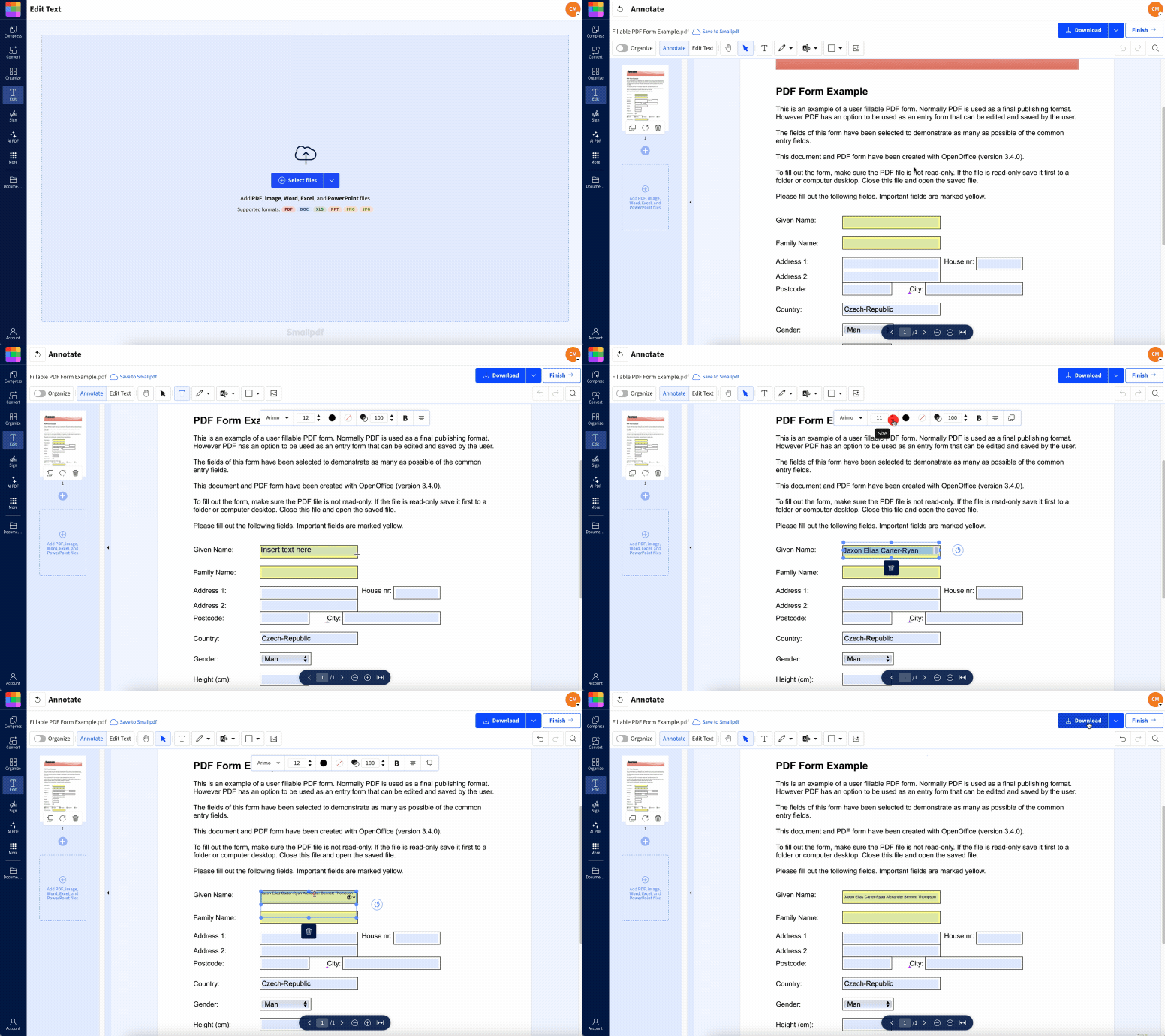
Esse método é ideal quando o tamanho da fonte do PDF preenchível original está muito grande, quando o criador bloqueou as propriedades dos campos ou quando você precisa de tamanhos de fonte diferentes em campos diferentes.
Método 2: Converter o formulário para Word com o Smallpdf
Se você quiser um controle mais detalhado sobre a formatação dos campos, converter para Word primeiro oferece mais opções.
Envie seu formulário em PDF para PDF para Word.
Baixe o arquivo do Word convertido.
Abra-o no Microsoft Word e clique dentro de qualquer campo ou seção do formulário que você queira ajustar.
Use os controles de fonte do Word para reduzir o tamanho, alterar a família da fonte ou ajustar o espaçamento.
Revise todos os campos que costumam transbordar e padronize os tamanhos da fonte.
Salve o arquivo como PDF novamente no Word.
Reabra o novo PDF no Smallpdf se quiser adicionar anotações ou assinaturas.
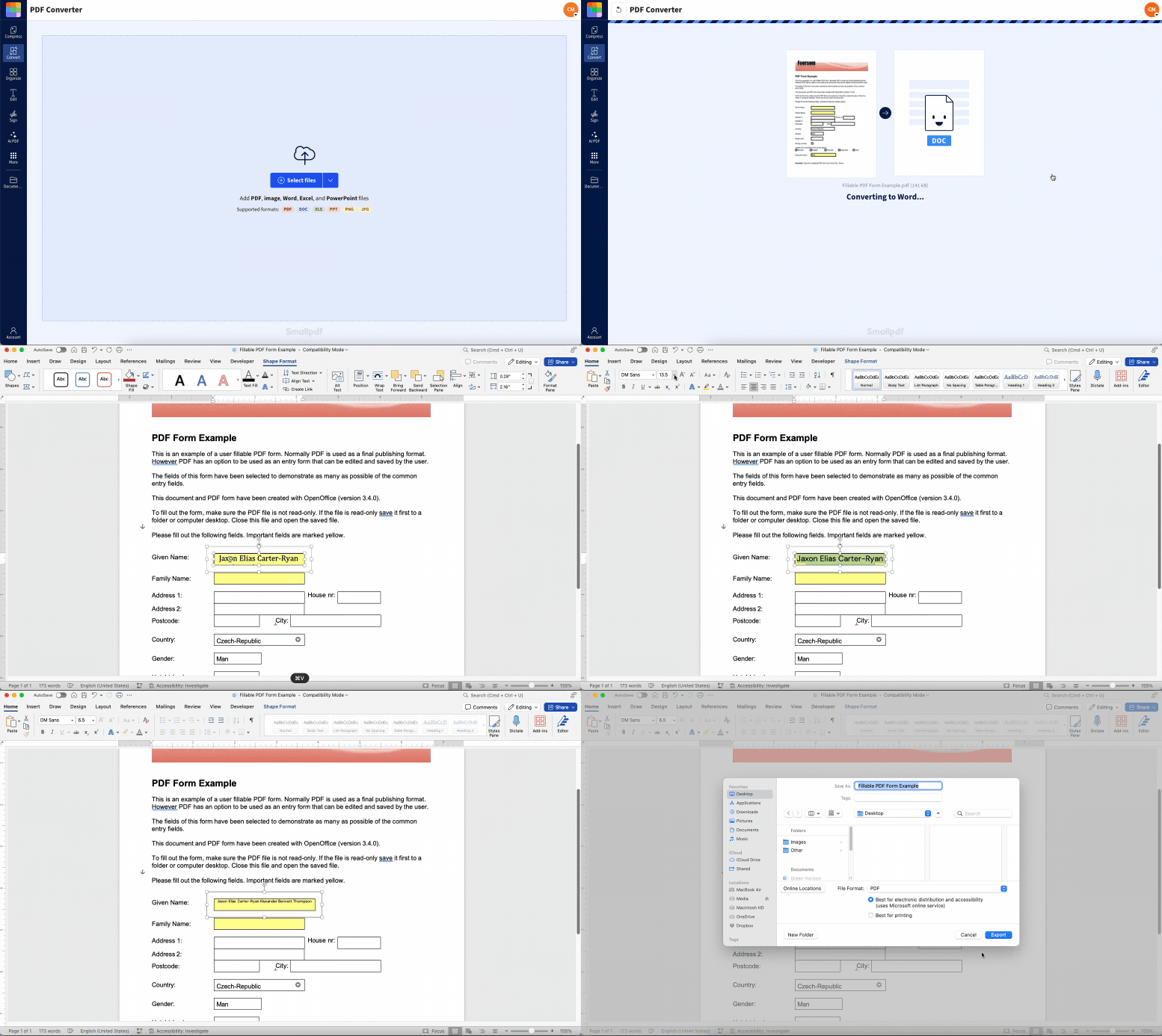
Essa abordagem funciona bem quando você precisa ajustar vários campos de uma vez e quer controles de formatação familiares.
Como alterar o tamanho da fonte em um PDF comum (não preenchível)
Alguns PDFs parecem formulários, mas não têm campos interativos. Nesse caso, você está editando texto estático em vez de campos de preenchimento.
Abra o arquivo em Editar PDF no Smallpdf.
Use o recurso de texto para adicionar novas caixas de texto sobre rótulos ou linhas existentes.
Defina o tamanho de fonte que você quiser para cada caixa de texto.
Remova ou cubra o texto antigo se ele estiver muito pequeno ou muito grande.
Salve e baixe seu documento atualizado.
Para edições maiores, você também pode converter o PDF para Word, editar o texto normalmente e, depois, exportar um novo PDF com os tamanhos de fonte corrigidos.
Mais maneiras de corrigir campos de formulário problemáticos com o Smallpdf
Depois de ajustar o tamanho da fonte, alguns retoques extras podem deixar seus formulários mais legíveis e profissionais.
Você pode:
Organizar o layout reposicionando as caixas de texto adicionadas para que as linhas continuem alinhadas.
Usar negrito ou cor com moderação para destacar campos importantes, como nomes ou totais.
Junte páginas extras com Juntar PDF se você dividir formulários longos durante a edição.
Compacte formulários grandes com Compactar PDF para que fiquem fáceis de enviar por e-mail e fazer upload.
Para formulários digitalizados, nosso recurso de OCR transforma imagens em texto editável, para que você possa trocar respostas escritas à mão ou em fontes impressas minúsculas por respostas digitadas e nítidas.
Como as equipes usam o Smallpdf para corrigir rápido o texto dos formulários
Equipes que lidam com inscrições, formulários de onboarding ou questionários de clientes costumam encontrar campos de formulário que não combinam com as respostas do mundo real.
Uma equipe de consultoria relatou que os problemas com o tamanho da fonte atrasavam as revisões toda semana, até mudarem para uma abordagem de sobreposição.
Ao colocar caixas de texto limpas sobre campos teimosos no Editar PDF, eles reduziram as correções manuais de vários minutos por formulário para apenas alguns segundos. Agora, usam o mesmo processo em todos os dispositivos, para que os formulários fiquem consistentes para a equipe e para os clientes que os visualizam em diferentes leitores.
Faça o texto do formulário PDF caber com o Smallpdf
Alterar o tamanho da fonte em formulários PDF preenchíveis não precisa parecer algo técnico. Com o Smallpdf, você pode sobrepor um novo texto no tamanho que quiser, converter formulários para Word para formatação em massa e trazer tudo de volta para PDF para assinar e compartilhar.
Se você gerencia formulários com frequência, iniciar um teste do Smallpdf Pro dá acesso a mais sessões de edição e opções avançadas para que o texto do seu formulário sempre caiba como deveria.
Perguntas frequentes
Como altero o tamanho da fonte em uma caixa de texto em um PDF?
Você pode adicionar uma nova caixa de texto no Editar PDF do Smallpdf, digitar seu texto e escolher ali um tamanho de fonte menor. Para campos de formulário integrados, converter o arquivo para Word primeiro permite ajustar o tamanho da fonte com os controles de formatação do Word antes de exportar um novo PDF.Como altero o tamanho de um campo de texto preenchível em PDF?
Em muitos formulários, você não consegue alterar o formato original do campo. Nesse caso, sobreponha sua própria caixa de texto no Editar PDF e ajuste o tamanho para combinar com a área de que você precisa. No Word, você pode ajustar células de tabela ou elementos de layout que funcionam como campos e, depois, converter de volta para PDF.Como edito um campo de texto preenchível em um PDF?
Se o campo permitir edição, basta clicar dentro dele em um visualizador de PDF que aceite preenchimento de formulários e digitar. Se você precisar de um tamanho ou estilo de fonte diferente, use o método de sobreposição no Smallpdf ou edite o layout subjacente no Word depois de converter o PDF.Como faço para reduzir o tamanho da fonte em uma caixa de texto sem prejudicar o layout?
Use a função “Anotar” no “Editar PDF” para adicionar uma caixa de texto sobre o campo e definir um tamanho de fonte um pouco menor. Mantenha a caixa de texto dentro dos limites originais do campo e, depois, visualize o formulário em zoom normal para confirmar se tudo continua legível.Por que o tamanho da fonte não muda no campo do meu formulário PDF?
Muitos criadores de formulários bloqueiam as propriedades dos campos ou definem o tamanho da fonte como “Auto”. Isso pode impedir que você faça alterações em visualizadores básicos. Sobrepor texto com o Smallpdf ou editar a estrutura do formulário no Word permite contornar essas limitações.Posso alterar o tamanho da fonte no Adobe Reader ou preciso do Acrobat Pro?
O Adobe Reader só permite preencher campos existentes, não alterar as configurações de fonte deles. Você precisa do Acrobat Pro para formatar os campos diretamente. Como alternativa, você pode usar o Smallpdf para adicionar texto em tamanhos diferentes sem instalar software para desktop.Qual é a diferença entre o tamanho de fonte “Auto” e o fixo em formulários PDF?
O tamanho de fonte automático reduz o texto para manter tudo dentro do campo, o que pode deixar respostas longas muito pequenas. O tamanho de fonte fixo sempre usa o mesmo tamanho em pontos, o que pode causar transbordamento se o campo for curto demais. Sobrepor texto permite que você escolha um tamanho que equilibre os dois.Como altero o tamanho da fonte de vários campos de formulário de uma só vez?
A forma mais eficiente é converter seu formulário com o Smallpdf PDF para Word, usar o Word para selecionar vários campos ou áreas de texto e aplicar novas configurações de fonte e, depois, salvar novamente como PDF. Depois disso, você pode fazer uma revisão visual rápida no Editar PDF para corrigir qualquer problema restante.Prepare formulários PDF com texto de ajuste automático usando o Smallpdf
