- Início
- ›
- ›Como adicionar uma marca de seleção em PDF
Como adicionar uma marca de seleção em PDF
Precisa marcar uma caixa em PDF? Vamos mostrar as maneiras mais simples de fazer isso usando métodos diferentes, dependendo do tipo de PDF que você tem.
Mais sobre anotações em PDF
Mais sobre Editar PDF
Mais sobre o preenchimento de formulários PDF
Você pode estar concluindo uma lista de verificação, preenchendo um formulário não interativo ou marcando um documento para revisão. Alguns PDFs permitem que você clique diretamente nas caixas de seleção. Outros são apenas páginas estáticas que não respondem quando você clica.
Você ainda pode adicionar marcas de seleção e marcas de cruz em praticamente qualquer PDF, em qualquer plataforma, usando uma combinação de edição online, aplicativos integrados e opções móveis.
A seguir, vamos mostrar métodos passo a passo usando o Smallpdf Editar PDF, o Windows, o Preview do Mac e aplicativos móveis. Você também verá como lidar com PDFs digitalizados, adicionar marcas de cruz e corrigir problemas comuns, como símbolos desalinhados ou alterações que não são salvas.
Visão geral rápida: maneiras de adicionar marcas de seleção em um PDF
Você pode adicionar marcas de seleção e marcas de cruz de algumas maneiras diferentes. Aqui vai uma comparação rápida antes de entrarmos nos detalhes.
| Método | Dispositivos | Ideal para | Prós | Limites |
|---|---|---|---|---|
| Smallpdf Editar PDF | Qualquer navegador | A maioria dos PDFs, edições rápidas, compartilhamento | Não requer instalação, funciona em todas as plataformas | Requer conexão com a internet |
| Caixas de seleção de formulário interativo | Qualquer visualizador de formulários em PDF | Formulários realmente preenchíveis | Um clique para marcar ou desmarcar | Funciona apenas se os campos do formulário já existirem |
| Opções integradas do Windows | PCs com Windows | Trabalho offline, símbolos simples | Não é necessário nenhum software adicional | Formatação básica |
| Preview do Mac | macOS | Edições rápidas no Mac | Integrado, rápido | Controle limitado de layout |
| Aplicativo móvel Smallpdf | iOS e Android | Edições em qualquer lugar | Otimizado para toque, sincroniza com a nuvem | Tela menor, requer um aplicativo instalado |
Como adicionar uma marca de seleção a um PDF online (Smallpdf)
O Smallpdf Editar PDF permite que você adicione marcas de seleção a qualquer PDF, mesmo que ele não seja preenchível. Você pode usar ícones de formas ou símbolos de texto e estilizá-los para se adequarem ao formulário.
Passo 1: Abra o Smallpdf Editar PDF
Abra o Editar PDF recurso no menu principal.
Você também pode acessá-lo rapidinho se já tiver uma conta, abrindo pelo seu painel.
Etapa 2: Envie seu PDF
Arraste e solte seu arquivo na área abaixo ou
Use o botão de upload para selecionar seu arquivo no dispositivo ou
Importe-o diretamente do Google Drive, Dropbox ou OneDrive.
O PDF será aberto no seu navegador para edição.
Etapa 3: Adicione marcas de seleção como formas ou texto
Você pode adicionar marcas de seleção de duas maneiras principais.
Opção 1: Use formas
Abra o menu de formas na barra de ferramentas à esquerda.
Escolha o ícone de marca de seleção.
Clique na página onde você quer que a marca de seleção apareça.
Opção 2: Use símbolos de texto
Selecione a Texto opção na barra de ferramentas.
Clique perto da caixa que você quer marcar.
Digite ou cole um símbolo como ✔, ✓, ☑, ou ✅.
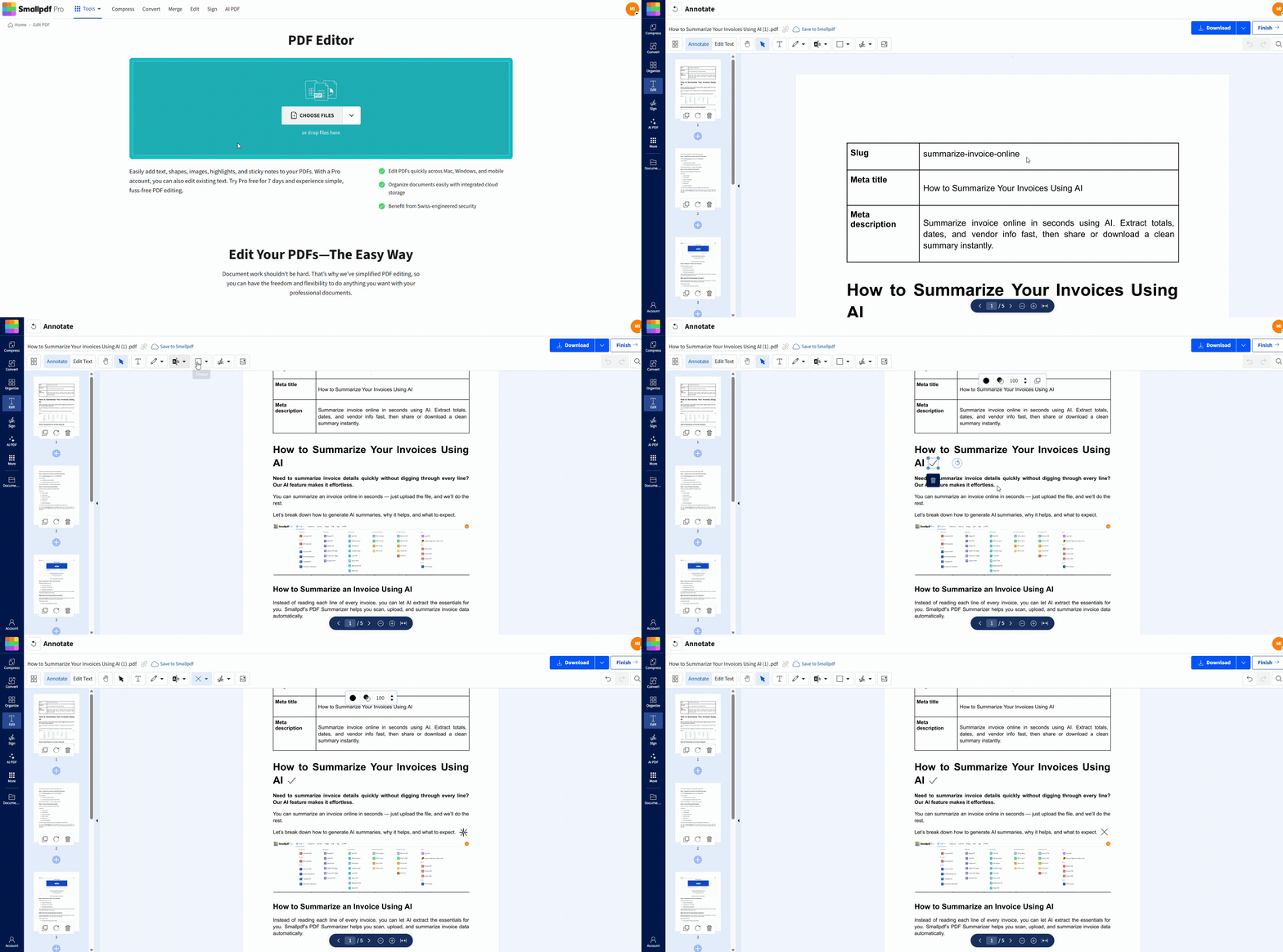
Você pode copiar esses símbolos daqui e reutilizá-los em todo o documento.
Etapa 4: Posicione e defina o estilo das suas marcas de seleção
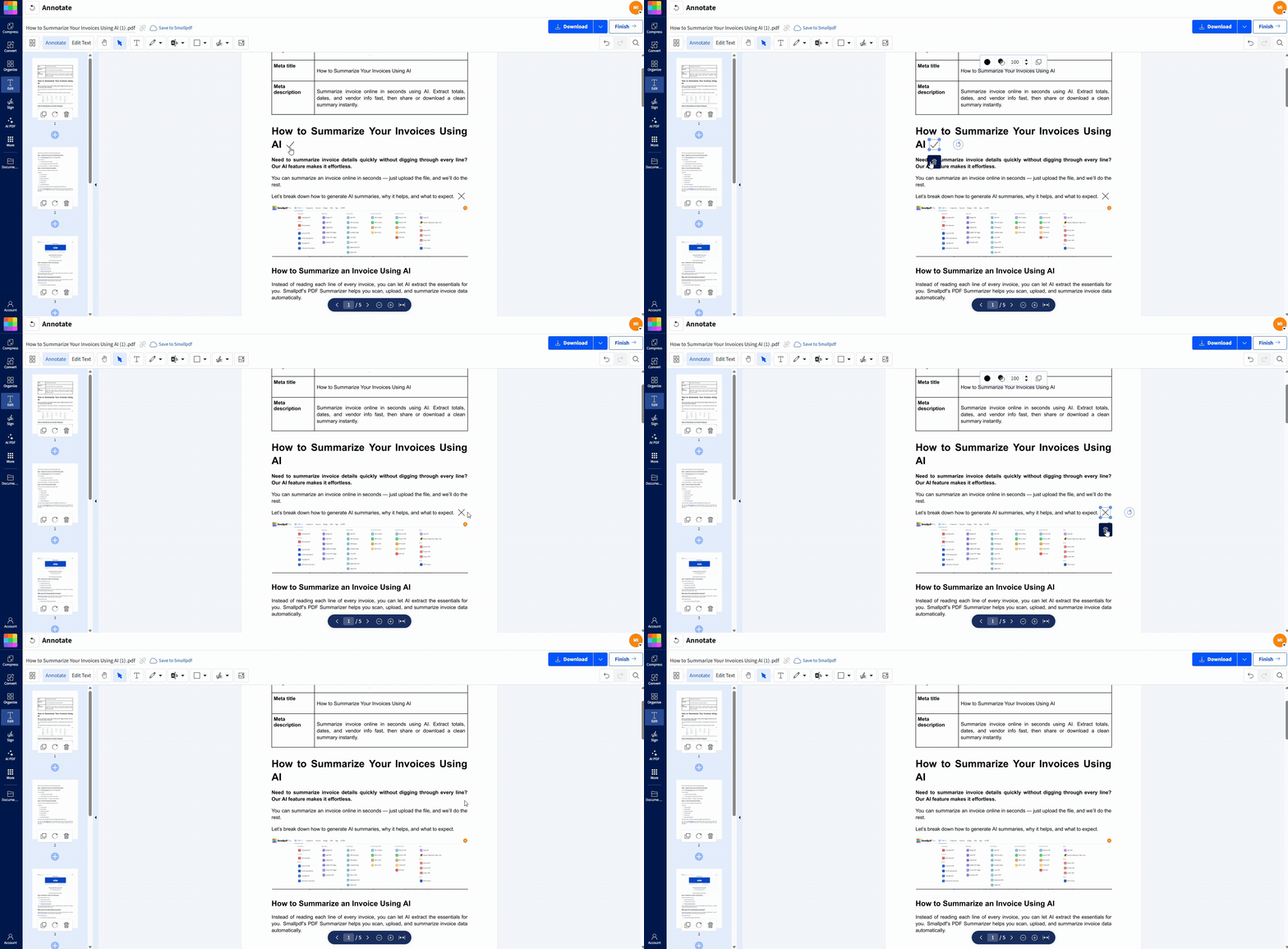
Arraste cada marca de seleção para alinhá-la com sua caixa de seleção.
Use as alças dos cantos para redimensioná-la e fazer com que se encaixe direitinho dentro da caixa.
Use o painel de estilo para mudar a cor e a espessura, para combinar com o restante do formulário.
Se precisar de várias marcas idênticas, copie e cole uma que já esteja certa e depois mova-a para a posição correta.
Etapa 5: Salve e compartilhe seu PDF atualizado
Quando estiver tudo certo, clique em “Exportar” ou “Baixar”.
Salve o novo PDF no seu dispositivo ou envie-o de volta para o Google Drive, Dropbox ou OneDrive.
Se você estiver conectado, suas alterações serão sincronizadas com sua conta para que possa continuar no arquivo em outro dispositivo.
Se você também precisar assinar o documento, pode usar Smallpdf eSign para uma assinatura digital no mesmo arquivo.
Marcar ou desmarcar caixas de seleção em formulários PDF preenchíveis
Alguns PDFs são formulários de verdade com campos interativos. Nesse caso, você não precisa adicionar símbolo nenhum.
Como usar as caixas de seleção integradas
Abra o PDF em um visualizador compatível com formulários, como seu navegador ou um leitor de PDFpadrão.
Passe o cursor sobre uma caixa de seleção.
Se o cursor mudar e a caixa ficar destacada, clique uma vez para marcá-la.
Clique novamente para desmarcar se mudar de ideia.
Como saber se seu PDF é interativo
Sinais de que seu PDF é interativo:
O cursor muda para uma mão ou para um cursor em forma de I sobre os campos.
As caixas ficam destacadas ou mostram uma borda quando você passa o mouse por cima.
Você pode usar a tecla Tab para pular entre os campos.
Se nada disso acontecer, é provável que seu PDF seja estático. Para esses arquivos, use o Smallpdf Editar PDF ou um dos métodos específicos para cada dispositivo abaixo.
Adicionar marca de seleção no Windows
Se você estiver no Windows e quiser trabalhar offline, pode usar as opções integradas para inserir símbolos de marca de seleção.
Método 1: Usar a marcação do Microsoft Edge
Clique com o botão direito no seu PDF e escolha “Abrir com” > “Microsoft Edge”.
Clique no ícone de caneta ou nota para mostrar as ferramentas de marcação.
Escolha a ferramenta de texto.
Digite um símbolo como ✔ ou ✓ no lugar certo.
Salve o PDF anotado.
Isso é rápido para adicionar algumas marcas, especialmente se você já usa o Edge.
Método 2: Usar símbolos do Mapa de Caracteres
Pressione “Windows + R”, digite charmape pressione “Enter”.
No Mapa de Caracteres, escolha uma fonte como Arial ou Segoe UI.
Role para encontrar um símbolo de marca de seleção como ✓ ou ✔.
Clique em “Selecionar” e depois em “Copiar”.
Cole o símbolo na caixa de texto dentro do seu editor ou visualizador de PDF.
Isso funciona com muitos editores que permitem adicionar texto sobre um PDF.
Método 3: Usar atalhos de teclado e Wingdings
Se o seu editor de PDF permitir mudanças de fonte:
Adicione uma caixa de texto sobre a caixa de seleção.
Altere a fonte para “Wingdings 2” ou uma fonte de símbolos semelhante.
Digite o caractere correto, como P, que geralmente aparece como uma marca de seleção.
Você também pode usar códigos Alt em alguns programas. Por exemplo, segure “Alt” e digite um código no teclado numérico para inserir um símbolo, depois ajuste como precisar.
Adicionar marcas de seleção no Mac com o Preview
O Preview no macOS tem recursos suficientes para adicionar marcas de seleção sem precisar de software extra.
Abra seu PDF no Preview.
Clique em “Mostrar barra de ferramentas de marcação” (o ícone da ponta da caneta).
Escolha a ferramenta “Texto” para colocar uma caixa de texto perto da sua caixa de seleção.
Pressione “Control + Command + Espaço” para abrir o painel de Emojis & Símbolos.
Pesquise por “check” e escolha um símbolo como ✔ ou ✅.
Redimensione e mova o símbolo para que ele fique bem encaixado dentro da caixa de seleção.
Salve o PDF quando terminar.
Se você quiser um visual bem limpo, dê zoom enquanto posiciona cada marca para alinhar tudo com precisão.
Adicionar marcas de seleção no celular (iOS e Android)
Se você costuma trabalhar em qualquer lugar, pode usar o aplicativo móvel Smallpdf para adicionar marcas com o toque.
Instale o aplicativo Smallpdf na App Store ou no Google Play.
Abra o aplicativo e selecione seu PDF no dispositivo ou no armazenamento em nuvem.
Toque no ícone de edição para abrir as opções de edição.
Escolha formas ou texto e depois insira um símbolo de marca de seleção ou uma forma de checkmark.
Arraste, solte e redimensione usando gestos de pinça.
Salve o arquivo ou sincronize-o de volta com o Google Drive, Dropbox ou OneDrive.
Depois, você pode abrir o mesmo arquivo no navegador e continuar editando com o Smallpdf Editar PDF.
Torne PDFs digitalizados marcáveis com OCR
PDFs digitalizados funcionam como imagens, então as caixas de seleção neles não são clicáveis. Você ainda pode adicionar marcas de seleção, mas o OCR facilita trabalhar com o arquivo.
Abra o Smallpdf e escolha Conversor de PDF com OCR ativado.
Envie seu PDF digitalizado.
Deixe o recurso de OCR criar uma camada de texto sobre a digitalização.
Baixe o PDF convertido.
Abra-o no Editar PDF e adicione marcas de seleção usando formas ou símbolos de texto.
Essa abordagem é especialmente útil para formulários em papel que você digitalizou e quer preencher digitalmente.
Como adicionar uma marca de cruz em um PDF
As marcas de cruz são úteis para indicar respostas incorretas, opções recusadas ou itens que não se aplicam.
Adicionar marcas de cruz com o Smallpdf Editar PDF
O processo é praticamente o mesmo de adicionar marcas de seleção.
Abra seu arquivo no Editar PDF.
No menu de formas, escolha um X ou uma forma de cruz, se estiver disponível.
Clique na página para posicioná-la e depois arraste-a para a caixa correta.
Ajuste a cor e a espessura para que ela se destaque com clareza.
Se o painel de formas não incluir uma cruz, você pode usar o método de texto e inserir um símbolo como ✖, ❌, ou ✗.
Adicionar marcas de cruz no Preview do Mac
Abra o PDF no Preview e mostre a barra de ferramentas de marcação.
Adicione uma caixa de texto onde você quer que a cruz apareça.
Use “Control + Command + Espaço” para abrir os símbolos.
Pesquise e insira ❌ ou um símbolo semelhante.
Redimensione e posicione-o direitinho sobre a caixa de seleção.
No Windows, você pode seguir o método do Mapa de Caracteres para inserir símbolos de cruz da mesma forma.
Solução de problemas com marcas de seleção
Se algo parecer errado com suas marcas de seleção, estas verificações rápidas podem ajudar.
Você não consegue marcar nenhuma caixa de seleção
Tente clicar na caixa. Se nada acontecer, o PDF não é um formulário preenchível.
Use o Editar PDF para adicionar símbolos manualmente por cima, em vez de depender das caixas de seleção integradas.
Para PDFs digitalizados, execute o OCR primeiro para poder posicionar os símbolos com mais precisão.
As marcas de seleção parecem desalinhadas ou irregulares
Dê zoom para pelo menos 150–200 por cento ao posicionar as marcas para ter mais controle.
Use copiar e colar para que todas as marcas fiquem com o mesmo tamanho e estilo.
Alinhe às bordas das caixas impressas sempre que possível, e não à margem da página.
No Editar PDF, você também pode usar guias de alinhamento para manter as linhas organizadas.
As alterações não salvam
Verifique se você baixou o PDF atualizado em vez de apenas visualizá-lo no navegador.
Tente salvar o arquivo com outro nome ou em uma pasta diferente.
Confirme que você tem permissão para gravar no local que está usando, especialmente em unidades compartilhadas.
Se apenas um arquivo não salvar enquanto os outros funcionam, o PDF original pode estar corrompido. Tente exportar uma cópia nova e editar essa versão.
O tamanho do arquivo aumentou depois de adicionar marcas de seleção
Cada objeto extra pode aumentar um pouco o tamanho do arquivo, especialmente em formulários grandes.
Use Compactar PDF depois de terminar de marcar o arquivo.
Evite inserir imagens muito grandes ou formas complexas quando símbolos simples já resolverem.
Se você só precisa da versão final, remova as páginas não usadas para manter o arquivo mais leve.
Melhor método para adicionar marca de seleção na maioria dos PDFs
Para a maioria das pessoas e da maioria dos PDFs, a forma mais simples de adicionar marcas de seleção é:
Prepare o arquivo no Smallpdf, se necessário, usando o Conversor de PDF, o Compactar PDF ou o OCR.
Abra o documento no Editar PDF.
Use formas ou símbolos de texto para adicionar marcas de seleção e de cruz exatamente onde você precisar.
Salve e compartilhe o PDF finalizado pelo navegador ou aplicativo móvel.
As opções para Windows, Mac e celular dão mais flexibilidade quando você está offline, mas o Smallpdf oferece uma forma consistente e independente do dispositivo para lidar com marcas de seleção, marcas de cruz e outras pequenas edições.
Perguntas frequentes
Como faço para adicionar uma marca de seleção a um PDF de graça?
Você pode usar o Smallpdf Editar PDF no navegador. Envie seu PDF, adicione uma caixa de texto ou forma, insira um símbolo de marca de seleção como ✔ ou ✓ e depois salve o arquivo atualizado. Não é necessária nenhuma instalação.Por que não consigo marcar as caixas de seleção no meu formulário em PDF?
Seu PDF provavelmente não é um formulário preenchível de verdade. Muitos documentos só parecem formulários, mas são apenas texto e linhas comuns. Nesse caso, você precisa adicionar marcas de seleção manualmente com um editor como o Smallpdf Editar PDF ou com as ferramentas integradas do seu dispositivo.Como faço para inserir um símbolo de marca de seleção em um PDF?
Use um recurso de texto no seu editor e depois cole um símbolo como ✔, ✓, ☑ ou ✅. No Smallpdf Editar PDF, você pode adicionar uma caixa de texto sobre a caixa de seleção, colar o símbolo e depois ajustar o tamanho e a cor.Posso adicionar caixas de seleção interativas em que os usuários possam clicar?
Sim, mas isso vai além de simplesmente posicionar símbolos. Você precisa criar ou editar um formulário PDF preenchível com campos reais de caixa de seleção. Para criação avançada de formulários, você pode combinar o Smallpdf com um software dedicado de design de formulários e depois usar o Smallpdf de novo para compartilhar, compactar ou assinar o formulário preenchido.Posso adicionar marcas de seleção a um PDF digitalizado?
Sim. Primeiro, use o Smallpdf Conversor de PDF com OCR ativado para adicionar uma camada de texto ao arquivo digitalizado. Depois disso, abra o PDF convertido no Editar PDF e adicione símbolos de seleção ou cruz onde precisar.Adicione marcas de seleção e marcas de cruz a arquivos PDF usando o Smallpdf Pro
